


第一步:基础检查(最常见原因)
这些是最简单也是最容易被忽略的步骤,请务必先检查。
(图片来源网络,侵删)
-
更换USB线和接口:
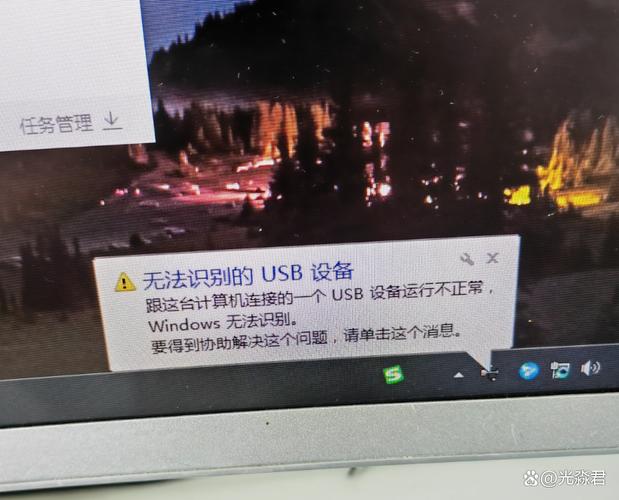
- 换根线: 这是最常见的原因!USB线是消耗品,很容易内部断裂,即使看起来外表完好,请尝试换一根确定是好的USB数据线(最好是原装或MFi认证的)。
- 换个接口: 换一个电脑上的USB接口,特别是台式机,前面的USB接口有时供电或稳定性不如后面的主板直连接口,尝试连接到另一台电脑上,以判断是电脑问题还是手机问题。
-
检查手机USB设置:
- 这是最关键的一步!很多用户只是插上线,却没在手机上选择正确的模式。
- 操作方法: 将手机连接电脑后,从手机屏幕顶部向下滑动,打开通知栏,你应该会看到一个USB连接的提示。
- 点击这个提示,会弹出几个选项,通常包括:
- 仅充电: 这就是为什么电脑只充电不识别设备的原因。
- 传输文件 / MTP (Media Transfer Protocol): 这是我们需要的模式! 选择这个,电脑才能读取手机内的文件。
- 传输照片 (PTP): 主要用于传输照片,文件传输功能受限。
- 传输音频 (USB音频): 用于连接车载音响等。
- 请务必选择“传输文件”或“MTP”模式。
-
重启设备:
- 重启手机: 有时手机系统只是暂时性小故障,重启一下可以解决。
- 重启电脑: 同样,电脑的USB服务或系统也可能出现临时问题,重启电脑是万能的“软重启”方法。
第二步:进阶排查(如果基础检查无效)
如果以上步骤都试过了问题依旧,请进行以下检查。
(图片来源网络,侵删)
对于 Windows 电脑用户:
-
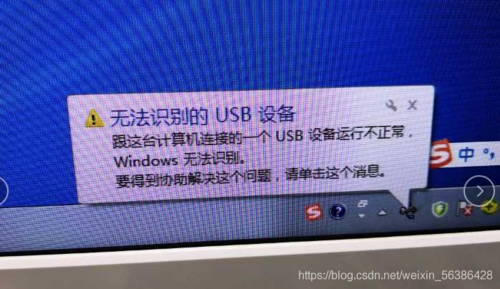
检查设备管理器:
- 在Windows搜索栏输入“
设备管理器”并打开。 - 展开“通用串行总线控制器”列表。
- 查看列表中是否有带黄色感叹号或问号的设备。
- 如果有,右键点击它,选择“更新驱动程序”或“卸载设备”(卸载后重启电脑,系统会自动重装驱动)。
- 检查“便携设备”或“其他设备”下,你的手机是否显示为一个带感叹号的未知设备,如果是,说明驱动未正确安装。
- 在Windows搜索栏输入“
-
安装或更新手机驱动程序:
- 官方驱动: 访问你的手机品牌官网(如华为、小米、三星、苹果等),找到“支持”或“下载”页面,根据你的手机型号下载官方的PC套件或USB驱动程序并安装。
- Windows Update: 进入“设置” > “更新和安全” > “Windows更新”,点击“检查更新”,确保系统是最新版本,有时系统会自动更新驱动。
- 注意: 苹果用户需要安装 iTunes 或 Apple Devices 应用,电脑才能识别iPhone。
-
检查电脑的USB服务:
- 极少数情况下,USB相关的系统服务被禁用。
- 按下
Win + R键,输入services.msc并回车。 - 在服务列表中找到以下两项,确保它们的“启动类型”是“自动”,服务状态”是“正在运行”:
Plug and PlayWindows USB Enumeration Service
- 如果不是,右键点击选择“属性”进行修改。
对于 macOS 电脑用户:
-
检查“访达”(Finder):
- 不要用iTunes来查看文件,新版macOS使用“访达”。
- 打开“访达”,在侧边栏看看是否能找到你的手机设备。
- 如果找不到,点击“访达”菜单栏的“前往” > “电脑”,看看是否能显示。
-
信任此电脑:
- 当iPhone首次连接到一台新电脑时,手机屏幕上会弹出提示,询问“是否信任此电脑”。
- 请务必在手机上点击“信任”,并输入锁屏密码。
-
重置SMC和NVRAM:
- 重置SMC(系统管理控制器): 可以解决一些硬件供电问题。
- 对于带T1或T2芯片的MacBook(2025年后):关机,按住
Shift + Control + Option再按一下电源键,然后松开所有键,再开机。 - 对于其他Mac:关机,按住
电源键15秒,然后松开,再开机。
- 对于带T1或T2芯片的MacBook(2025年后):关机,按住
- 重置NVRAM(非易失性随机访问存储器): 可以解决一些设置问题。
- 开机后立即按住
Option + Command + P + R键,大约15秒后听到启动声(或T2芯片的Mac再次启动)后松开。
- 开机后立即按住
- 重置SMC(系统管理控制器): 可以解决一些硬件供电问题。
第三步:手机端深度排查
如果电脑端没问题,问题可能出在手机上。
-
清理手机USB接口:
- 检查手机的USB接口(Type-C或Lightning)是否有灰尘、棉絮或异物,可以用非金属的细针或牙签轻轻清理一下,注意不要损坏里面的针脚。
-
开启USB调试模式(针对安卓用户,特别是开发者):
- 如果你是开发者,并且之前开启了USB调试,有时可能会导致识别问题。
- 进入“设置” > “关于手机”,连续点击“版本号”或“内部版本号”7次,开启“开发者选项”。
- 进入“设置” > “系统” > “开发者选项”,找到“USB调试”选项,关闭它,然后再重新打开,然后重新连接电脑。
-
检查手机安全软件:
一些手机自带的安全中心或第三方杀毒软件可能会阻止USB连接,尝试暂时关闭这些软件,再连接电脑。
-
检查手机存储空间:
如果手机存储空间已满(特别是系统存储),也可能导致无法连接电脑,请清理一些空间。
第四步:最后的解决方案
如果所有方法都试过了还是不行,可以考虑以下方法。
-
恢复手机出厂设置:
- 这是最后的手段! 这会清除手机上的所有数据,请在操作前务必备份所有重要数据(如果能连接上云服务的话)。
- 进入“设置” > “系统” > “重置选项” > “清除所有数据(恢复出厂设置)”。
- 恢复后,不要安装任何应用,先尝试连接电脑看是否能识别,如果能,说明是之前某个应用或系统设置导致的问题。
-
考虑硬件故障:
- 如果以上所有软件方法都无效,那么很可能是硬件问题。
- 手机USB接口损坏: 这是最可能的硬件故障。
- 电脑USB接口损坏: 尝试连接所有可用的USB口都无法识别,则可能是主板USB控制器问题。
- 如果是手机接口损坏,建议联系官方售后或专业维修点进行检测和维修。
总结一下排查思路:
换线 -> 换口 -> 换电脑 -> 检查手机USB设置 -> 重启 -> 检查电脑驱动/服务 -> 清理接口 -> 恢复出厂设置 -> 考虑硬件故障
希望这些步骤能帮助你解决问题!如果过程中遇到任何具体错误提示,也可以告诉我,这能帮你更精准地定位问题。


