


电脑屏幕一闪一闪的确实很烦人,而且可能预示着不同的问题,别担心,我们可以按照从易到难的顺序,一步步来排查和解决这个问题。
(图片来源网络,侵删)
第一步:基础排查(快速解决)
这些方法最简单,也最有可能解决问题,先试试这些。
检查物理连接(最常见的原因)
屏幕闪烁很多时候是线缆接触不良造成的。
- 重新插拔视频线:将连接电脑主机和显示器的HDMI、DP、DVI或VGA线两端都拔下来,等待10秒钟,然后重新插紧,确保两端的接口都拧紧或插到位。
- 更换视频线:如果线缆有破损、折痕或者老化,可能会导致信号不稳定,找一根好的线缆替换试试。
- 检查接口:检查电脑主机和显示器两端的接口,看看是否有针脚弯曲、松动或灰尘过多,可以用吹气球或软毛刷清理一下。
检查外部设备干扰
其他不相关的设备也会干扰显示器信号。
- 拔掉无关外设:拔掉所有非必要的USB设备,如打印机、扫描仪、USB扩展坞、手机等,特别是大功率的设备,看看闪烁是否停止。
- 远离干扰源:将手机、充电器、无线路由器、音箱等电磁设备远离显示器和主机线缆,因为它们的电磁信号可能会干扰视频信号。
调整显示器设置
- 恢复出厂设置:通过显示器菜单(通常通过显示器上的物理按键进入),找到“恢复出厂设置”或“重置”选项,这能排除因误操作导致的设置错误。
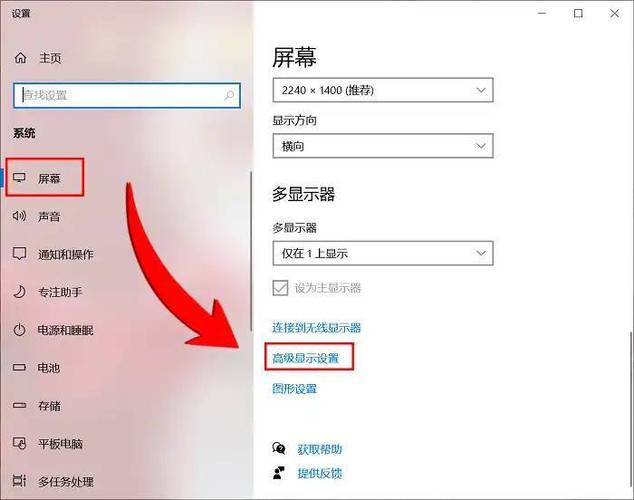
- 检查刷新率:过高的刷新率如果超出了显卡或线缆的支持范围,也可能导致闪烁。
- Windows系统:在桌面右键 -> “显示设置” -> “高级显示设置” -> 选择你的显示器 -> 在“刷新率”下拉菜单中,尝试降低一个档次(比如从144Hz降到120Hz或60Hz)。
- macOS系统:“系统设置” -> “显示器” -> “刷新率”,同样尝试降低。
第二步:软件和驱动问题排查
如果基础方法无效,那问题很可能出在软件层面。
(图片来源网络,侵删)
更新或回滚显卡驱动
显卡驱动是导致屏幕问题的最常见软件原因,驱动程序过旧、损坏或不兼容都可能引起闪烁。
- 更新驱动(推荐使用官方驱动):
- 回滚驱动:如果问题是最近更新驱动后才出现的,可以尝试回滚到之前的版本。
在Windows中,右键点击“开始”按钮 -> “设备管理器” -> 展开“显示适配器” -> 右键点击你的显卡 -> “属性” -> “驱动程序” -> 点击“回滚驱动程序”。
检查并修复系统文件
系统文件损坏也可能导致显示异常。
- 运行系统文件检查器(SFC):
- 在Windows搜索栏中输入
cmd。 - 在“命令提示符”上右键,选择“以管理员身份运行”。
- 输入命令
sfc /scannow然后按回车。 - 等待扫描完成,它会自动修复找到的问题。
- 在Windows搜索栏中输入
检查恶意软件
某些恶意软件会劫持系统资源,导致屏幕闪烁。
(图片来源网络,侵删)
- 使用Windows自带的 Microsoft Defender 或你安装的其他杀毒软件进行一次全面的系统扫描。
检查显示器和显卡的过热问题
过热会导致硬件工作不稳定,从而引发闪烁。
- 显卡:如果你会使用软件(如 MSI Afterburner),可以查看显卡的温度,如果温度过高(比如超过85°C),需要检查机箱风扇是否正常运转,清理显卡和机箱的灰尘。
- 显示器:确保显示器通风良好,不要被杂物堵住散热孔。
第三步:硬件故障排查
如果以上所有方法都试过了问题依旧,那很可能是硬件本身出了问题。
测试不同的显示器和主机
这是判断问题根源最有效的方法。
- 换一个显示器:将你的电脑主机连接到另一台正常的显示器上,如果新显示器不闪了,说明是你的原显示器坏了。
- 换一台电脑:将你的显示器连接到另一台正常的电脑上,如果在新电脑上闪烁,说明是你的显示器坏了,如果不闪,说明是你的电脑主机(特别是显卡)出了问题。
可能的硬件故障点
通过上面的测试,你可以定位到问题所在:
- 显示器故障:可能是显示器内部的电源板、驱动板或灯管/LED灯条老化损坏。
- 显卡故障:显卡芯片、显存或供电模块出现问题。
- 电源供应器(PSU)故障:供电不稳定会导致所有硬件工作异常,包括显卡和显示器。
- 主板故障:显卡插槽或相关的供电电路出现问题。
总结与建议
你可以按照这个流程图来快速定位问题:
屏幕一闪一闪?
├── 是 -> 检查并重新插拔视频线,更换线缆测试 -> 问题解决?是 -> 结束
├── 否 -> 拔掉所有USB外设,远离干扰源 -> 问题解决?是 -> 结束
├── 否 -> 调整显示器刷新率,恢复出厂设置 -> 问题解决?是 -> 结束
├── 否 -> 更新或回滚显卡驱动 -> 问题解决?是 -> 结束
├── 否 -> 运行SFC /scannow 检查系统文件,全盘杀毒 -> 问题解决?是 -> 结束
├── 否 -> 检查显卡和显示器温度 -> 问题解决?是 -> 结束
├── 否 -> 将主机接到另一台显示器上 -> 不闪了?
│    ├── 是 -> 你的原显示器坏了 -> 联系售后或维修
│    └── 否 -> 你的电脑主机(显卡/电源/主板)可能坏了 -> 建议送修
最后的小提示:
- 安全第一:在进行任何硬件操作前,确保电脑已关机并断开所有电源。
- 保修优先:如果电脑或显示器还在保修期内,请不要自行拆解,直接联系官方售后是最稳妥的选择。
希望这些步骤能帮你解决问题!


