


【极其重要的警告和前提】
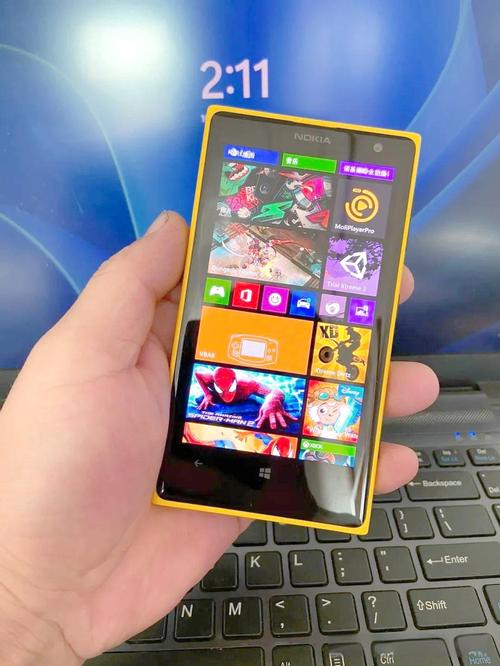
(图片来源网络,侵删)
在开始之前,你必须清楚地了解以下几点:
- 高风险操作: 刷机过程具有高风险,极大概率会导致手机变砖(无法开机),整个过程需要你具备一定的动手能力和解决问题的能力。
- 失去保修: 刷机将立即让你的手机失去官方保修。
- 功能不完整: 安卓系统并非为Lumia 1020原生设计,因此无法完美运行所有硬件,以下功能可能无法使用或工作不正常:
- PureView相机: 4100万像素的“超采样”模式、无损变焦、专业摄影模式等核心功能将完全失效,你只能得到一个普通的800万像素(或通过软件模拟的)摄像头,成像效果远逊于WP系统。
- 部分传感器: 如距离传感器、光线传感器可能无法正常工作,导致自动亮度、接听电话黑屏失灵等问题。
- NFC: 通常无法使用。
- FM收音机: 无法使用。
- Glance屏幕: 无法使用。
- 部分按键: 相机按键可能无法映射。
- 稳定性差: 安卓系统可能存在各种Bug,如频繁重启、耗电快、Wi-Fi/蓝牙连接不稳定、应用闪退等,日常使用体验远不如流畅的Windows Phone。
- 官方不支持: 你不会得到任何官方技术支持,所有问题都需要你自己去相关的论坛(如XDA Developers)寻找解决方案。
如果你理解并接受以上所有风险,并且仍然希望尝试,请继续阅读。
准备工作
在开始刷机之前,请务必准备好以下所有物品:
-
设备:
 (图片来源网络,侵删)
- 一台诺基亚Lumia 1020(确保电量在50%以上,最好充满)。
- 一台电脑(Windows系统,推荐7/8/10/11,32位或64位均可)。
- 一根质量好的Micro-USB数据线。
-
软件和驱动:
- 诺基亚官方驱动: Nokia Care Suite (包含Windows Phone Developer Registration等工具)。
- 安卓刷机工具包: 你需要从XDA Developers论坛下载专门为Lumia 1020制作的安卓刷机包,这个包通常包含:
Bootloader(引导加载程序)Recovery(恢复模式)System(安卓系统镜像)- 刷机脚本(如
flash-all.bat)
- 获取刷机包: 前往 XDA Developers 论坛,搜索 "Lumia 1020 Android",你需要找到最新的、经过验证的刷机包和教程。这是最关键的一步,请务必从官方或可信的开发者处下载。
-
系统设置:
- 解锁Bootloader (Bootloader Unlock): 这是刷安卓的绝对前提,Lumia 1020的Bootloader是锁定的,必须先解锁。
- 解锁Bootloader需要使用 Windows Phone Developer Registration 工具(包含在Nokia Care Suite中)。
- 注意: 解锁Bootloader会永久擦除手机上的所有数据,并且会使手机无法再恢复到原生的Windows Phone系统(除非有官方固件备份,但极其困难),请务必提前备份所有重要数据(照片、联系人等)。
- 开启“开发者模式”和“设备解锁”:
- 在Windows Phone中,进入
设置->手机更新->检查更新,确保系统已更新到最新版本。 - 进入
设置->应用程序开发,开启开发者模式。 - 在
开发者模式中,找到设备解锁应用,打开它,然后点击解锁按钮,按照屏幕提示操作,你的手机屏幕上会显示一个解锁代码。
- 在Windows Phone中,进入
- 解锁Bootloader (Bootloader Unlock): 这是刷安卓的绝对前提,Lumia 1020的Bootloader是锁定的,必须先解锁。
详细刷机步骤
以下步骤是基于通用流程,具体细节请务必以你下载的刷机包中的README文件为准。
第一步:解锁Bootloader
- 在电脑上安装 Nokia Care Suite,安装时选择 "Custom Install",并勾选 "Windows Phone Developer Registration"。
- 将Lumia 1020连接到电脑。
- 打开电脑上的 "Windows Phone Developer Registration" 工具。
- 工具会自动检测你的手机,点击 "Register" 按钮。
- 在弹出的窗口中,选择 "Yes, I agree to the terms..."。
- 工具会尝试解锁你的手机,如果一切顺利,它会自动完成,如果提示你输入解锁代码,请将手机上显示的代码输入进去。
- 解锁成功后,手机会自动重启并恢复出厂设置。所有数据都将丢失!
第二步:刷入安卓Recovery和Bootloader
- 从XDA下载的安卓刷机包通常是ZIP格式,请将整个ZIP包解压到一个固定的文件夹,
D:\Android_1020。 - 关闭手机。
- 进入Bootloader模式:
- 同时按住 音量减(-)键 和 电源键,直到手机屏幕出现一个带有齿轮的图标(Bootloader界面)。
- 在电脑上,进入你解刷机包的文件夹。
- 找到
flash-all.bat或类似的批处理文件(也可能是flash-all-windows.bat),右键点击,选择“以管理员身份运行”。 - 耐心等待脚本自动执行,它会依次刷入Recovery、Bootloader等分区,这个过程可能需要几分钟,期间电脑屏幕会疯狂滚动,请务必保持连接,不要进行任何操作,直到命令行窗口提示完成并自动关闭。
- 刷入成功后,手机会自动重启。
第三步:首次启动安卓系统
- 首次启动安卓系统会非常慢,可能需要10-20分钟甚至更久,请耐心等待,看到锁屏界面出现才算完成。
- 进入系统后,你可能会发现一些设置问题,如语言、时间、Wi-Fi等,请自行配置。
- Google服务: 大多数为Lumia定制的安卓ROM不包含Google移动服务,这意味着你无法直接使用Google Play商店、Gmail、Google地图等,你需要自行下载APK文件进行安装,或者寻找第三方GMS安装包,这同样存在风险。
刷机失败/问题排查
- 手机卡在Bootloader/开机动画: 这就是俗称的“变砖”,尝试再次进入Bootloader模式,重新运行
flash-all.bat,如果不行,可能需要更高级的工具(如Uppercut)进行救砖,但这需要更专业的知识。 - 刷机脚本报错: 检查是否所有驱动都已正确安装,是否以管理员身份运行了脚本,数据线是否接触良好。
- 部分硬件不工作: 这是正常现象,目前没有完美的解决方案,可以去XDA论坛查看是否有针对你所用ROM的优化补丁。
如何刷回Windows Phone(如果可能)
警告: 一旦解锁Bootloader并刷入安卓,几乎不可能再恢复到原生的Windows Phone系统,因为诺基亚官方固件与解锁的Bootloader不兼容,且官方服务器也已关闭,你只能寻找第三方制作的、基于旧版固件的刷机包,但同样困难重重且不稳定,请将刷安卓视为单向操作。
诺基亚Lumia 1020刷安卓是一个技术挑战大于实际使用价值的项目,它更像是一个技术验证,让开发者证明“这是可行的”,对于普通用户来说,这个过程充满风险,且最终得到的体验远不如其原生Windows Phone系统。
最后的建议:
- 如果你只是想体验安卓,不如购买一台二手的安卓手机。
- 如果你热爱折腾和挑战,那么请务必仔细阅读XDA论坛上的所有帖子,做好充分的准备和备份。
祝你刷机顺利!


