


苹果手机怎么关闭SIM卡?2025年最新全指南,解锁/飞行模式/物理开关一网打尽
** 本文为苹果手机(iPhone)用户提供了关于“如何关闭SIM卡”的终极解决方案,无论是为了省电、节省流量、保护隐私还是应对紧急情况,我们都将详细讲解通过【飞行模式】、【设置菜单】、【物理开关】(特定机型)以及【网络锁定】等多种方法,并附上常见问题解答,确保每一位用户都能轻松、安全地管理自己的SIM卡状态。
引言:为什么我们需要“关闭”苹果手机的SIM卡?
在开始操作之前,我们首先要明确一个核心概念:苹果手机本身没有一个名为“关闭SIM卡”的独立按钮,我们通常所说的“关闭SIM卡”,其实是指让手机停止使用SIM卡进行移动通信,包括通话、短信和移动数据上网,理解这一点,是选择正确方法的前提。
在什么情况下我们需要“关闭”SIM卡呢?
- 省电与省流量: 在出国漫游或无Wi-Fi环境下,关闭移动数据可以有效避免高额的漫游费用和电量消耗。
- 专注工作/学习: 在需要完全免打扰的场合,快速屏蔽所有通信。
- 保护隐私安全: 在手机丢失或借给他人时,临时切断SIM卡的通信功能,防止个人信息泄露或被恶意使用。
- 网络故障排查: 当手机出现“无服务”或信号异常时,通过开关SIM卡功能来尝试恢复网络连接。
- 更换SIM卡或维修: 在操作前,确保手机与SIM卡网络完全解绑。
基于以上不同需求,苹果手机提供了多种灵活的“关闭SIM卡”方式,下面,我们将逐一进行详细讲解。
最通用、最快速的方式——开启“飞行模式”
这是适用于所有iPhone型号,也是最简单、最快捷的方法,开启飞行模式会立即切断所有无线通信,包括蜂窝数据、Wi-Fi、蓝牙和GPS。
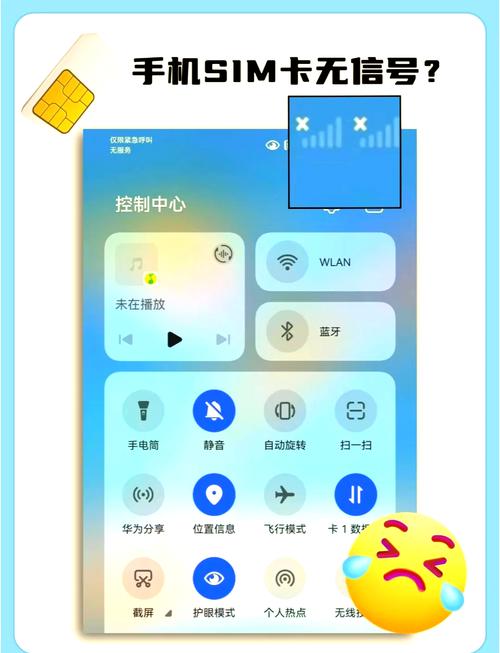
【操作步骤】
- 从屏幕右上角向下滑动,打开“控制中心”。(对于iPhone X及更新型号,或带有刘海/灵动岛的机型)
- 在控制中心中,找到并点击飞机图标。
- 图标变为高亮状态后,表示飞行模式已开启,你的iPhone将不再使用SIM卡进行任何通信。
【专家提示】
- 如何关闭? 再次点击飞机图标即可关闭飞行模式。
- 局限性: 飞行模式会同时关闭Wi-Fi和蓝牙,如果你只想关闭SIM卡但需要保持Wi-Fi连接,可以开启飞行模式后,再次手动在控制中心打开Wi-Fi图标。
- 适用场景: 临时性、快速性的需求,如进入会议室、乘坐飞机前。
最精准、最常用的方式——在“设置”中关闭蜂窝数据
如果你只想关闭SIM卡的移动数据(上网),但仍然需要保留通话和短信功能,那么关闭“蜂窝数据”是最佳选择。
【操作步骤】
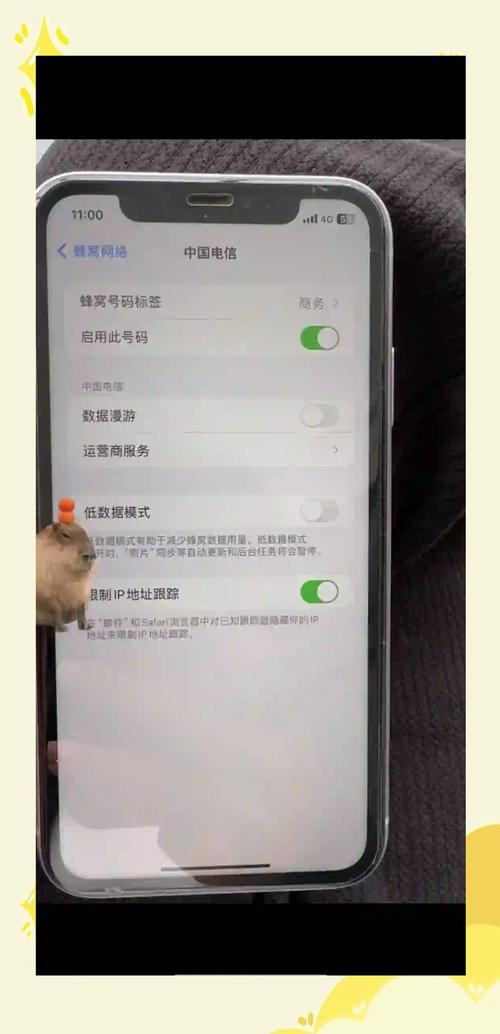
- 在iPhone主屏幕上,找到并点击【设置】图标。
- 向下滑动,并点击【蜂窝网络】(或【蜂窝数据】)。
- 在蜂窝网络设置页面,你会看到一个名为【蜂窝数据】或【 cellular data 】的开关。
- 向左滑动这个开关,使其变为灰色,即可关闭蜂窝数据。
【专家提示】
- 精准控制: 此方法仅影响数据流量,不影响通话和短信,这是最符合“只关上网,但保持通信”需求的功能。
- SIM卡管理: 在“蜂窝网络”设置中,你还可以看到“蜂窝数据选项”、“SIM卡应用”等高级功能,对于双卡iPhone,你可以在这里指定哪个SIM卡用于蜂窝数据、蜂窝语音等,实现精细化管理。
- 适用场景: 日常省流量、在国外使用本地Wi-Fi时避免漫游数据费。
特定机型的“硬核”方式——使用物理SIM卡托弹出针
这一点需要特别注意:“关闭SIM卡”不等于“取出SIM卡”,取出SIM卡意味着手机完全失去了移动通信的身份,无法进行任何通话和短信。
如果你希望物理移除SIM卡,你需要使用取卡针,这通常在需要更换SIM卡、清洁卡槽或送修手机时进行。
【操作步骤】
- 准备工具: 从iPhone原装包装盒内找到取卡针,或使用一枚回形针拉直代替。
- 找到卡槽:
- iPhone 4/4s/SE(1-3代):SIM卡槽位于机身侧面。
- iPhone 5/5s/SE(1-3代)/6/6 Plus/7/7 Plus/8/8 Plus:SIM卡槽位于机身右侧。
- iPhone X及更新型号(包括所有iPhone 11, 12, 13, 14, 15, 16系列):SIM卡槽与“闪电/USB-C”充电口合并,位于机身底部。
- 插入取卡针: 将取卡针的尖端垂直、用力地插入SIM卡托旁的小孔中,直到卡托自动弹出。
- 取出SIM卡: 用手轻轻拉出卡托和SIM卡。
- 重新安装: 将SIM卡按照卡托上的指示方向放回,然后将卡托推回手机,直到听到“咔”的一声,表示已安装到位。
【专家警告】
- 非“关闭”操作: 这是一种物理移除,不是软件层面的“关闭”。
- 操作风险: 务必小心操作,避免用力过猛损坏卡托或手机内部结构,请确保手机已关机或处于安全状态。
- 适用场景: 更换SIM卡、维修手机、长时间不使用手机并希望彻底断开网络。
进阶方式——关闭“蜂窝数据”并仅保留Wi-Fi通信
这是一种结合了【方法二】和【场景需求】的深度设置,可以实现“手机只具备Wi-Fi通话/短信能力”的状态。
【操作步骤】
- 进入 【设置】 > 【蜂窝网络】。
- 关闭【蜂窝数据】主开关。
- 确保【Wi-Fi通话】功能是开启的(路径:【设置】 > 【电话】 > 【Wi-Fi通话】)。
- 连接到一个可用的Wi-Fi网络。
【效果】 你的iPhone将:
- 无法使用SIM卡的移动数据上网。
- 无法使用SIM卡的蜂窝网络进行通话和短信。
- 可以通过Wi-Fi网络进行通话和发送短信(如果运营商支持)。
【适用场景】 在家里或办公室有稳定Wi-Fi的环境下,将iPhone作为一部“Wi-Fi电话机”使用,彻底避免SIM卡产生任何费用。
常见问题与解答(FAQ)
Q1:我的iPhone显示“无服务”,是不是SIM卡坏了? A1:不一定,首先尝试重启手机,如果无效,再尝试开启和关闭【飞行模式】,如果问题依旧,可能是SIM卡松动、运营商网络故障或手机设置问题,可以尝试将SIM卡插入另一部手机测试。
Q2:双卡iPhone(eSIM + 物理SIM卡),如何只关闭其中一张卡? A2:非常简单,进入 【设置】 > 【蜂窝网络】,在顶部你会看到两张SIM卡的名称(如“主卡”、“副卡”),点击你想要管理的SIM卡,然后关闭该卡下的【蜂窝数据】开关,或设置其【语音与数据】为“关闭”。
Q3:关闭SIM卡会影响我的iMessage和FaceTime吗? A3:不会,iMessage和FaceTime是基于互联网的通信服务,只要你的手机连接到Wi-Fi或蜂窝数据,它们就能正常工作,关闭蜂窝数据后,只要连接Wi-Fi,它们依然可用。
Q4:什么是“网络锁定”,和关闭SIM卡有关系吗? A4:有关系,但完全不同。“网络锁定”是指手机被运营商绑定,只能使用该运营商的SIM卡,关闭SIM卡是用户主动操作,而解锁网络是解除运营商限制的过程,如果你需要使用其他运营商的SIM卡,需要联系运营商进行解锁或使用第三方解锁服务(需谨慎)。
“苹果手机怎么关闭sim卡”这个问题,答案取决于你的具体需求:
| 需求场景 | 推荐方法 | 优点 |
|---|---|---|
| 快速、临时断开所有通信 | 开启【飞行模式】 | 速度最快,一键操作 |
| 仅关闭上网功能,保留通话/短信 | 在【设置】中关闭【蜂窝数据】 | 精准控制,最常用 |
| 物理移除SIM卡 | 使用取卡针弹出SIM卡托 | 彻底断开,用于维修或更换 |
| 仅通过Wi-Fi进行通信 | 关闭【蜂窝数据】并开启【Wi-Fi通话】 | 深度定制,节省费用 |
希望这篇详尽的指南能帮助你完美解决关于iPhone SIM卡管理的任何疑问,作为软件开发专家,我建议你根据日常使用习惯,选择最适合你的方法,让科技更好地服务于你。


