


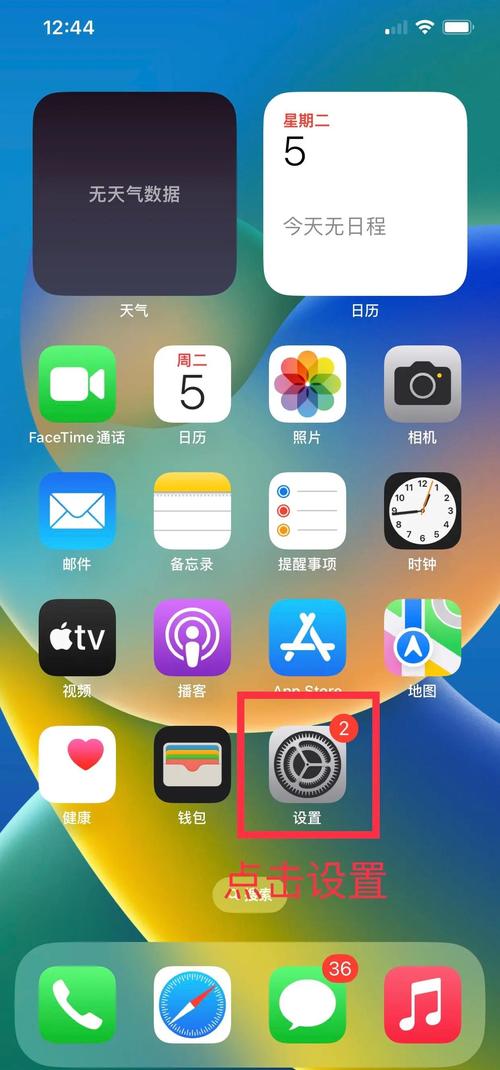
同时按侧键 + 主屏幕按钮 (最经典、最常用)
这是6s Plus最标准、最可靠的截屏方法,100%有效。
(图片来源网络,侵删)
操作步骤:
-
找到按键:
- 侧边按钮: 位于手机右侧的电源键。
- 主屏幕按钮: 位于手机正面下方、屏幕正中间的圆形按钮(也叫Home键)。
-
同时按下:
- 用您的拇指按住 侧边按钮(不要松开)。
- 用另一根手指的指尖快速点击并 松开 主屏幕按钮。
-
听到提示音:
 (图片来源网络,侵删)
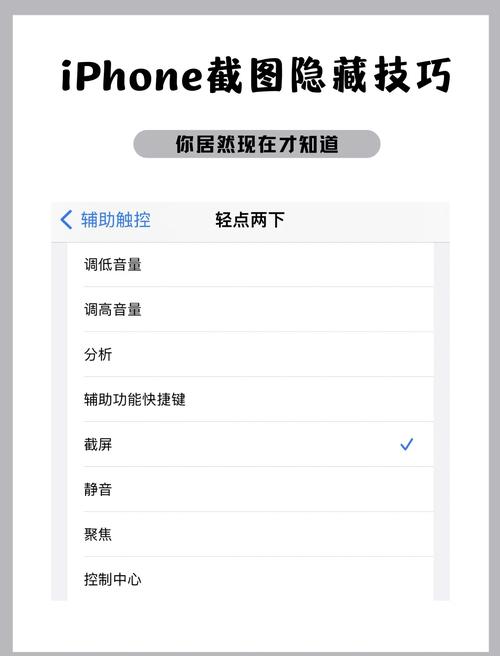
当您听到类似相机快门的“咔嚓”声,并且看到屏幕短暂闪烁一下时,就表示截屏成功了。
重要提示:
- 关键点在于“快速点击”主屏幕按钮,而不是长按。 如果您同时长按两个按钮超过1.5秒,手机会进入“强制重启”模式,而不是截屏。
- 如果您按得太慢或同时长按,屏幕上会出现“滑动关机”的选项,请取消并重试。
使用辅助功能 (针对特定情况)
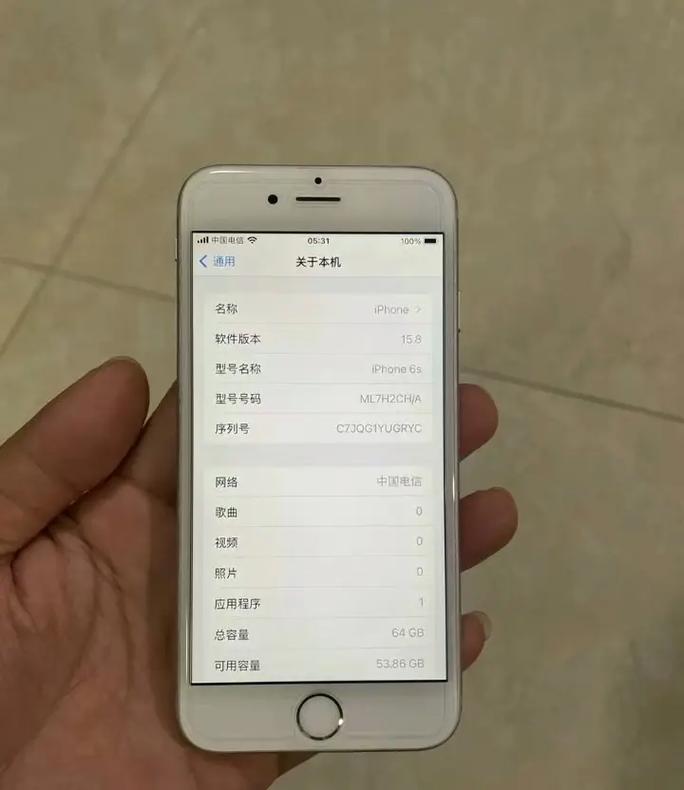
如果您因为某些原因(例如物理按键损坏或操作不便)无法使用方法一,可以开启“辅助功能”中的“旁白”手势来截屏。
操作步骤:
(图片来源网络,侵删)
-
开启旁白功能:
- 进入手机的 “设置” App。
- 点击 “辅助功能”。
- 点击 “旁白”。
- 在右上角打开 旁白 的开关(变成绿色)。
-
使用三指截屏:
- 开启后,在任何界面,用三根手指同时在屏幕上 轻轻点击两下,即可完成截屏。
-
关闭旁白功能 (非常重要!):
- 截完图后,建议立即关闭旁白,否则会影响到您平时的手机操作。
- 再次进入 “设置” > “辅助功能” > “旁白”,将开关 关闭 即可。
通过AssistiveTouch (悬浮按钮) 截屏
如果您开启了AssistiveTouch(辅助触控),也可以通过它来截屏。
操作步骤:
-
开启AssistiveTouch:
- 进入 “设置” > “辅助功能” > “触控”。
- 点击 “AssistiveTouch”,然后打开开关。
-
自定义截屏操作 (可选但推荐):
- 在AssistiveTouch设置中,点击 “自定顶层菜单”。
- 您会看到默认的几个图标(如主屏幕、Siri等),点击其中一个空白图标框(通常是“+”号)。
- 在弹出的列表中,找到并选择 “截屏”。
- 您可以拖动它到您喜欢的位置,然后点击“完成”。
-
使用AssistiveTouch截屏:
- 点击屏幕上出现的那个半透明小圆圈(AssistiveTouch按钮)。
- 在弹出的菜单中,点击您刚才添加的 “截屏” 图标即可。
截屏后如何操作?
截屏成功后,屏幕左下角会出现一个缩略图预览,您可以:
- 点击缩略图: 进入编辑界面,在这里您可以:
- 使用屏幕右下角的 标记工具 进行涂鸦、添加文字、箭头或形状。
- 使用右上角的 裁剪工具 裁剪图片。
- 点击左下角的 “完成”,然后选择 “存储到照片” 或 “存储到文件” 或直接 “删除”。
- 不点击缩略图: 它会在几秒后自动消失,截图会直接保存到您的 “照片” App的“截屏”相册里。
对于iPhone 6s Plus,最推荐使用方法一:同时按住侧边键,再快速点击一下主屏幕键,这是最快、最直接的方法,其他两种方法可以作为备选方案。


