


在安装过程中出现错误(最常见)
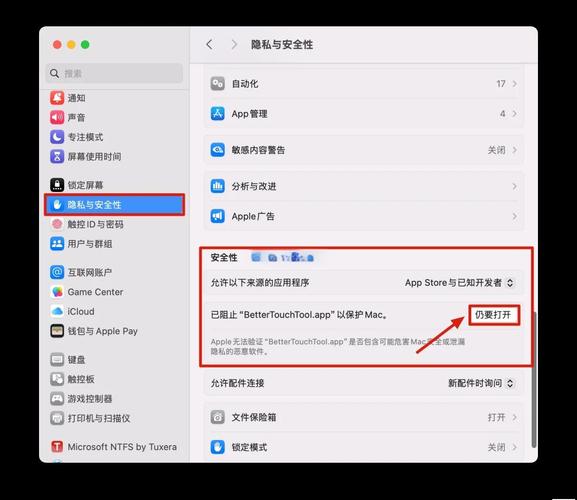
这种情况指的是您已经启动了安装程序,进度条走到了一定阶段,然后弹出错误提示。
(图片来源网络,侵删)
第一步:查看具体的错误代码和信息
错误提示通常会附带一个以 -501、-6608D、org.corestorage.attach 等结尾的代码。请务必记下这个完整的错误代码,它是解决问题的关键。
第二步:根据常见错误代码进行排查(请对号入座)
错误代码以 -501 或 -2738 等结尾,提示“无法安装到此宗卷”
- 原因分析:这通常是因为您选择了错误的硬盘进行安装。
- 您可能选择了一个 APFS 格式的小分区(200MB 的恢复分区)。
- 您可能想安装到一个 已经装有旧版 macOS 的分区,但安装程序无法识别或覆盖。
- 您的硬盘空间不足。
- 解决方案:
- 重新启动进入安装程序。
- 在选择安装磁盘的界面,点击上方的 “显示所有卷”。
- 仔细查看列表,选择您 最大的那个内部硬盘(通常是整个硬盘,而不是某个小分区),确保它的名称是您想安装的系统盘,并且有足够的空间(至少需要跟您要安装的系统版本一样大的可用空间,建议留出 40GB 以上)。
- 不要 选择任何名称为 "Macintosh HD - 数据"、"Recovery" 或 "Preboot" 的小分区。
错误代码以 -6608D 或 org.corestorage.attach 等结尾
-
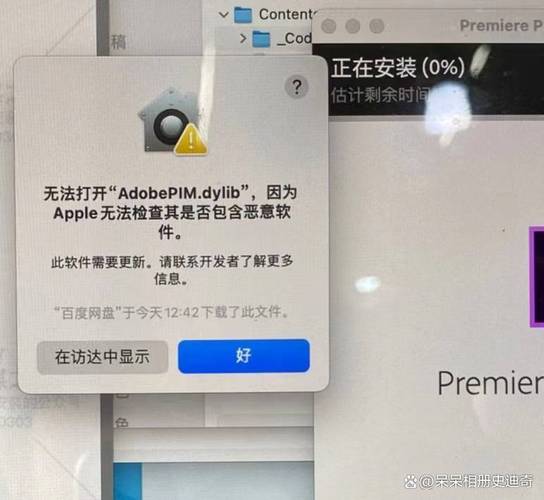
原因分析:这通常是 文件系统权限或硬盘分区表 的问题,macOS 安装程序无法正确访问或修改目标硬盘的结构。
 (图片来源网络,侵删)
 -
解决方案(从简单到复杂):
-
方案A:使用“磁盘工具”抹盘(最常用且有效)
- 在安装程序选择磁盘的界面,点击左上角的 “磁盘工具”。
- 在侧边栏选择您要安装系统的那个硬盘("Macintosh HD")。
- 点击顶部的 “抹掉” 按钮。
- 名称:可以保持默认(如 "Macintosh HD")。
- 格式:务必选择 "APFS"。
- 方案:选择 “单一宗卷”。
- 点击 “抹掉”,等待格式化完成。
- 关闭磁盘工具,回到安装程序界面,现在应该可以选择这个被格式化过的硬盘了,点击“安装”即可。
-
方案B:使用终端修复(如果方案A无效)
- 同样在安装程序的“磁盘工具”里,点击左上角的 “显示” -> “显示所有设备”。
- 在侧边栏选择最顶层的 物理硬盘("APPLE SSD..." 或 "TOSHIBA...",它下面会有 "Macintosh HD" 分区)。
- 点击菜单栏的 “编辑” -> “宗盘工具...”。
- 在弹出的窗口中,选择 “分区” 标签页。
- 将 分区图式 修改为 “GUID 分区图”,这是 macOS 必需的格式。
- 点击 “好”,然后点击左上角的 “应用” 进行确认。
- 完成后关闭窗口,回到安装程序,重新选择该硬盘进行安装。
-
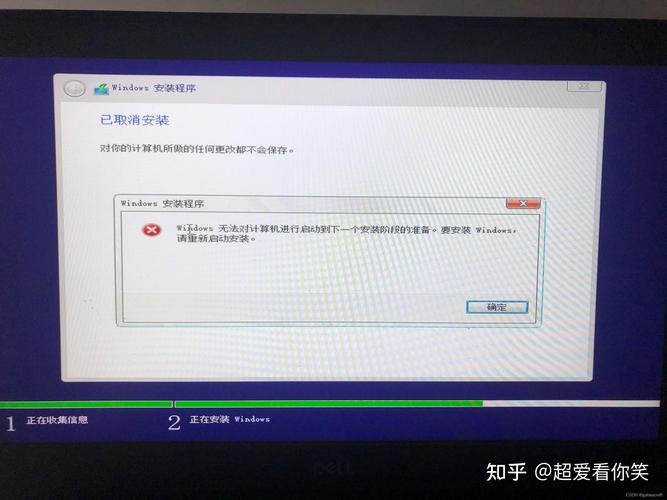
提示“无法验证此macOS版本”或下载失败
(图片来源网络,侵删)
- 原因分析:网络问题,或者从 App Store 下载的安装包已损坏。
- 解决方案:
- 检查网络连接,确保稳定。
- 重新下载安装包:退出安装程序,回到桌面,打开 “访达” -> “应用程序”,找到您下载的 macOS 安装包(如 “安装 macOS Sonoma”),把它拖到 废纸篓,然后在 Mac 的 “App Store” 里重新下载一次。
其他通用解决方案
- 检查存储空间:确保您的目标硬盘有 至少 40GB 的可用空间。
- 使用外置键盘和鼠标:如果您的 MacBook 是通过坞站连接的,请尝试直接连接键盘和鼠标,有时坞站会导致识别问题。
- 断开所有外接设备:只保留电源连接,拔掉 U 盘、移动硬盘、显示器等所有非必要设备。
在启动安装程序时就失败(无法进入安装界面)
这种情况指的是您想从 App Store 下载安装,但下载后双击没有反应,或者重启后无法进入安装界面。
- 原因分析:通常是启动管理器或系统文件损坏。
- 解决方案:
- 强制重启 Mac:对于搭载 Apple 芯片的 Mac,按住 电源键 直到看到启动选项,对于 Intel Mac,按住 Control + R。
- 进入 macOS 实用工具。
- 选择 “重新安装 macOS”,然后按照提示操作,这个过程会自动连接网络下载最新的系统,并尝试修复问题。
- 如果还是不行,可以尝试从 “磁盘工具” 中先抹盘(参考情况二中的方案A),然后再退出磁盘工具,选择“重新安装 macOS”。
升级到新版 macOS 后出现此问题
- 原因分析:通常是新系统与某些旧软件或硬件不兼容,或者在升级过程中断电。
- 解决方案:
- 进行“抹盘重装”:这是最彻底的解决方法,请按照 情况二中的“方案A:使用磁盘工具抹盘” 步骤操作,将硬盘完全格式化,然后再安装新系统。注意:这会清除硬盘上所有数据,请务必备份!
- 在安全模式下重试:重启 Mac,在听到开机声后立即按住 Shift 键,直到看到登录窗口,进入安全模式后,再尝试进行升级,这会跳过部分启动项,有时能解决兼容性问题。
如果以上方法都无效,最后的建议
- 使用另一台 Mac 创建可启动安装盘:这是最可靠的“终极武器”,用另一台正常的 Mac 下载好您需要的 macOS 版本,然后通过“创建介面助理”制作一个 U 盘启动盘,然后用这个 U 盘启动出问题的 Mac,进行安装,这个过程可以绕过很多本地文件系统的问题。
- 联系 Apple 支持:如果所有方法都失败了,很可能是硬件问题(如硬盘故障),请联系 Apple 官方支持或前往 Apple Store 进行检测。
总结一下排查思路
- 看错误代码:这是最重要的线索。
- 选对硬盘:确保选择了正确且格式化的主硬盘。
- 先抹盘:对于安装过程中的绝大多数问题,抹盘重装都是最有效的解决方案。
- 检查环境:网络、外接设备等。
- 终极手段:制作 U 盘启动盘或寻求官方帮助。
希望这些信息能帮助您成功解决问题!如果方便,请提供您遇到的具体错误代码,我可以给您更精确的指导。


