


一旦发现照片丢失,请立即停止在手机上拍摄新照片、下载新文件或安装新应用,因为这些新产生的数据可能会覆盖掉你想要恢复的旧照片,大大降低恢复成功率。
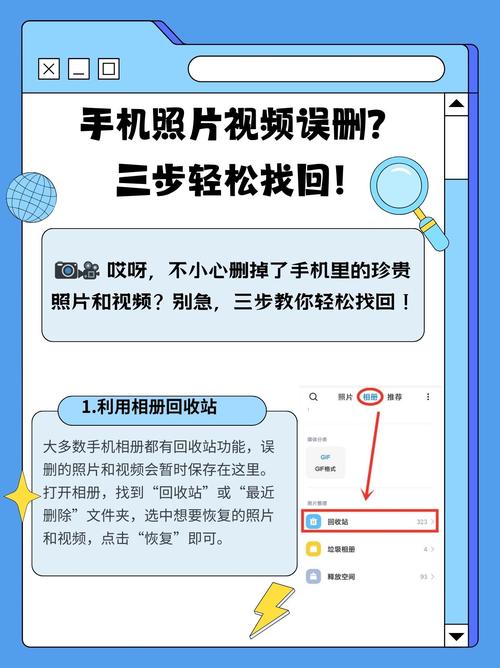
(图片来源网络,侵删)
下面我为你整理了从易到难、成功率从高到低的几种恢复方法,你可以根据自己的情况选择最合适的一种。
从“最近删除”相册中恢复(成功率最高,且最简单)
如果你刚刚删除照片,还没超过30天,那么照片其实还在你的手机里,只是被移到了一个“临时文件夹”。
适用情况:照片在最近30天内被删除。
操作步骤:

(图片来源网络,侵删)
- 打开手机的 “照片” App。
- 点击右下角的 “相册”
- 向下滑动,在相册列表的最下方找到并点击 “最近删除”。
- 在这里你会看到所有被删除的照片,它们会保留30天,进入后,点击左上角的 “选择”。
- 勾选你想要恢复的照片,然后点击右下角的 “恢复” 按钮。
- 系统会提示你是否将恢复的照片放回“所有照片”相簿,点击 “恢复” 即可。
从iCloud云端恢复(适用于开启了“iCloud照片”的用户)
如果你在设置中开启了 “iCloud照片” 功能,那么你的照片会自动同步到iCloud,即使从手机上删除了,也可能在云端找到。
适用情况:
- 开启了“iCloud照片”。
- 删除照片时,选择的是“删除 everywhere”( everywhere 即“删除所有设备上的副本”)。
- 或者,你删除照片后,iCloud云端还没有被清理。
操作步骤:
- 在你的 iPhone、iPad 或 Mac 上,打开 “照片” App。
- 进入 “相簿”,找到并打开 “最近删除”。
- 如果你在这里找不到,或者想检查更早的备份,你需要访问 iCloud.com。
- 在电脑的浏览器中访问 iCloud.com,并用你的 Apple ID 登录。
- 点击页面上的 “照片” 图标。
- 在网页版的“照片”应用中,同样在左侧的“相簿”列表里找到 “最近删除”。
- 找到照片后,选中并点击右上角的 恢复图标(一个带箭头的圆圈),照片就会被恢复到你的“所有照片”中,下次你的iPhone同步iCloud时,这些照片就会自动下载回来。
从电脑备份中恢复(适用于有iTunes或iCloud备份的用户)
如果你之前有通过电脑(iTunes/Finder)或iCloud对手机进行过完整的备份,那么可以从备份中恢复照片。

(图片来源网络,侵删)
⚠️ 重要警告:这种方法会覆盖你手机上所有的现有数据(包括你后来新拍的照片、新装的App等),将手机恢复到备份时的状态,请谨慎使用!
A. 从iCloud备份恢复
适用情况:你之前开启了“iCloud云备份”,并且有可用的备份文件。
操作步骤:
- 在你的iPhone上,前往 “设置” > “通用” > “传输或还原iPhone”。
- 点击 “抹掉所有内容和设置”,如果需要,请输入你的锁屏密码。
- 按照屏幕上的设置助理流程进行操作,直到看到 “App与数据” 屏幕。
- 选择 “从iCloud云备份恢复”。
- 登录你的Apple ID,然后从列表中选择一个最新的、包含你丢失照片的备份文件。
- 等待恢复过程完成,然后重新设置你的iPhone。
B. 从电脑备份恢复(macOS Catalina及更新版本)
适用情况:你之前用macOS Catalina或更高版本的电脑,通过“访达”(Finder)备份过手机。
操作步骤:
- 将你的iPhone连接到安装了最新版macOS的电脑。
- 打开 “访达”,在侧边栏找到你的iPhone设备。
- 点击 “立即备份”(如果已有备份,可以跳过此步)。
- 同样,在iPhone上执行 “设置” > “通用” > “传输或还原iPhone” > “抹掉所有内容和设置”。
- 在设置助理的“App与数据”界面,选择 “从Mac或PC恢复”。
- 在电脑上,选择你要恢复的备份文件,然后按照提示操作。
C. 从电脑备份恢复(Windows或macOS Mojave及更早版本)
适用情况:你之前用Windows或旧版macOS,通过 iTunes 备份过手机。
操作步骤:
- 在电脑上打开 iTunes。
- 将你的iPhone连接到电脑,并信任此电脑。
- 点击左上角的手机图标,进入“页面。
- 在“备份”部分,点击 “立即备份”。
- 在iPhone上,同样执行 “抹掉所有内容和设置”。
- 在设置助理的“App与数据”界面,选择 “从Mac或PC恢复”。
- 在电脑上,选择你要恢复的iTunes备份文件,然后按照提示操作。
使用专业的第三方数据恢复软件(适用于没有备份的情况)
如果你没有任何备份,或者不想覆盖现有数据,可以尝试使用第三方软件,这类软件的原理是扫描手机存储空间中未被覆盖的残留数据来恢复文件。
适用情况:
- 没有iCloud或电脑备份。
- “最近删除”相册里的照片已经过期(超过30天)。
主流软件推荐:
- EaseUS MobiSaver (Windows/Mac)
- Dr.Fone (Windows/Mac)
- Disk Drill (Mac)
一般操作流程:
- 在电脑上下载并安装专业的数据恢复软件。
- 通过USB数据线将iPhone连接到电脑。
- 软件会识别你的设备,根据软件指引,将手机进入 “恢复模式” (Recovery Mode),不同型号的iPhone进入恢复模式的方法略有不同,软件通常会提供详细指导。
- 进入恢复模式后,软件会像iTunes一样对你的iPhone进行一次扫描(这个过程不会抹掉你的数据,但会创建一个临时的只读副本)。
- 扫描完成后,软件会列出可以恢复的数据,包括照片、视频、通讯录、备忘录等。只勾选“照片” 进行预览和恢复。
- 选择好要恢复的照片后,点击恢复,软件会将照片保存到你的电脑上。
注意事项:
- 这类软件通常是收费的,尤其是要恢复大量数据时。
- 恢复成功率取决于照片被删除后是否被新数据覆盖,删除越久,成功率越低。
- 恢复出来的照片可能会有损坏或文件名不完整的情况。
总结与建议
| 恢复方法 | 适用情况 | 优点 | 缺点 |
|---|---|---|---|
| 最近删除 | 删除未超过30天 | 最简单、最快速、成功率100% | 时间窗口短 |
| iCloud云端 | 开启iCloud照片 | 无需电脑,方便 | 依赖网络,删除后可能被清理 |
| 电脑备份 | 有iCloud或电脑备份 | 成功率高,恢复完整 | 会覆盖手机现有数据 |
| 第三方软件 | 无任何备份 | 不覆盖现有数据 | 成功率不确定,通常收费 |
给你的最终建议:
- 先试方法一,这是最优先的。
- 如果方法一失败,检查方法二,登录iCloud.com看看。
- 如果以上都找不到,并且你有备份,再考虑方法三,但一定要清楚它会清空你手机当前的所有数据。
- 如果什么备份都没有,那么方法四是你最后的希望,但要做好心理准备。
为了防止未来再次发生这种情况,请务必养成好习惯:
- 定期开启“iCloud照片”,确保照片自动备份。
- 定期用电脑进行一次完整的备份(iTunes/Finder)。
- 删除重要照片前,最好先复制到电脑或其他安全的地方。


