


最常用的换行方法(推荐)
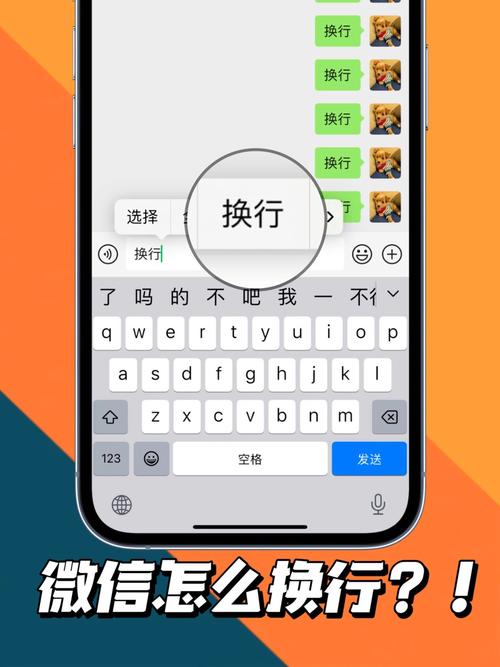
这是在聊天输入框中最常用、最直接的换行方法。
(图片来源网络,侵删)
-
打开微信,进入任意聊天窗口。
-
在底部的输入框中输入第一行文字。
-
点击输入框左侧的“返回”或“换行”键,这个键通常位于键盘的左下角,图标是一个向左的箭头(↩️),上面可能还写着“换行”两个字。
-
点击后,光标就会移动到下一行,你就可以继续输入第二行文字了。
 (图片来源网络,侵删)
输入第一行 -> 点击左下角的“↩️换行”键 -> 输入第二行。
使用键盘上的“空格”键
在某些情况下,比如你想快速创建一个空行,或者某些输入法布局下,也可以使用空格键来换行。
- 输入第一行文字后,连续按多次空格键,直到光标移动到你想要的下一行位置。
- 然后输入第二行文字。
这种方法虽然也能达到换行效果,但不如第一种方法直接和清晰,不推荐作为常规换行手段。
粘贴多行文本
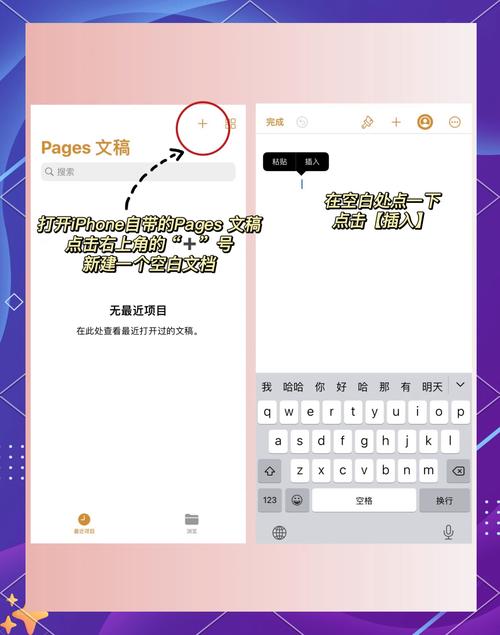
如果你想在微信里发送一段已经编辑好的、包含多个换行符的文本(比如从备忘录、网页或其他App里复制来的),操作也很简单。
- 在其他应用(如“备忘录”)中输入好带有换行的多行文字。
- 长按选中所有文字,然后点击“拷贝”。
- 回到微信聊天窗口,长按输入框,在弹出的菜单中选择“粘贴”。
- 文本会带着原有的格式(包括换行)被粘贴到输入框中,直接发送即可。
常见场景与技巧
场景1:如何发送一个空行(只换行不发送文字)?
有时候你可能想在两句话之间留出一点空白,让排版更清晰,这时你需要一个“纯换行”。
- 方法: 在输入框中,连续点击两次“↩️换行”键。
- 第一次点击:光标换到第二行。
- 第二次点击:在第二行创建一个空行,光标会移动到第三行。
- 然后你就可以在第三行输入新的内容,或者直接点击“发送”,这样就会在聊天记录中看到一个空行。
场景2:为什么有时候按“回车”键是发送消息,而不是换行?
这是很多新手会遇到的困惑,原因在于输入框的焦点位置:
- 光标在文字后面时:当你输入完文字,光标紧跟在最后一个字的后面时,按“↩️换行”键等同于按“发送”键,因为微信认为你已经完成了输入,想要发送这条消息。
- 光标在文字中间或前面时:如果你用手指在已经输入的文字中间点击了一下,将光标移动到某个位置,这时再按“↩️换行”键,它就会执行换行操作,而不是发送。
只要确保光标不在最后一行的末尾,就可以正常换行。
总结表格
| 操作 | 方法 | 适用场景 |
|---|---|---|
| 常规换行 | 输入第一行后,点击键盘左下角的 ↩️换行 键。 |
最常用,想在一段话后另起一段。 |
| 快速空格换行 | 连续按 空格键 移动光标。 | 不太推荐,偶尔用于快速调整位置。 |
| 粘贴多行文本 | 从其他App复制带换行的文本,在微信输入框中长按粘贴。 | 发送格式化的通知、列表或从备忘录等地方复制的内容。 |
| 发送纯空行 | 在输入框中连续点击两次 ↩️换行 键。 |
想在消息之间增加间距,让排版更美观。 |
希望这个详细的解释能帮到你!记住最核心的就是那个 ↩️换行 键。


