


核心步骤:电脑连接iPhone热点
这个过程在 Windows电脑 和 苹果Mac电脑 上基本是相同的。

(图片来源网络,侵删)
第一步:在iPhone上开启个人热点
这是最关键的一步,确保你的iPhone已经准备好分享网络了。
-
打开“设置”:在你的iPhone主屏幕上找到并点击灰色的 “设置” 图标(一个齿轮的形状)。
-
进入“个人热点”:在设置菜单中,向下滑动,找到并点击 “个人热点”。
-
开启热点:在“个人热点”页面,你会看到一个开关按钮。向右滑动这个开关,将其从灰色变为绿色,表示热点已开启。
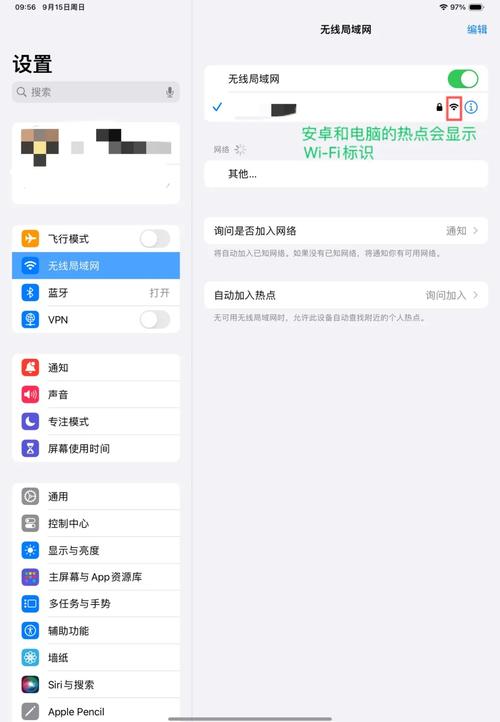 (图片来源网络,侵删)
 -
设置热点名称(可选):
- 默认情况下,热点的名称就是你的iPhone名称。
- 你可以点击 “Wi-Fi密码” 来修改连接密码,建议设置一个复杂的密码以保证安全。
- 你也可以点击 “热点名称” 来给它起一个你喜欢的名字,方便电脑识别。
-
确认热点状态:你的iPhone已经成功变成了一个Wi-Fi路由器,你可以在屏幕顶部的状态栏看到一个 “小三角形” 或 “小圆圈” 的图标,这表示热点正在运行。
第二步:在电脑上连接iPhone热点
你的电脑就像搜索咖啡馆的Wi-Fi一样,搜索并连接到你的iPhone热点。
对于 Windows 电脑:
-
点击网络图标:在电脑任务栏右下角,找到并点击 Wi-Fi图标(它看起来像几个扇形波纹)。
-
选择热点网络:在弹出的可用网络列表中,找到你刚才设置的 “热点名称”(或者你的iPhone名称)。
-
输入密码并连接:
- 点击你选择的热点网络。
- 在弹出的窗口中,输入你在iPhone上设置的 Wi-Fi密码。
- 点击 “连接”。
-
成功连接:连接成功后,任务栏的Wi-Fi图标会显示为已连接状态,并且可能会显示信号强度,现在你的电脑就可以通过手机上网了!
对于 苹果Mac电脑:
-
点击菜单栏图标:在Mac屏幕顶部菜单栏的右侧,找到并点击 Wi-Fi图标(它看起来像几个扇形波纹)。
-
选择热点网络:在下拉菜单中,选择你的 “热点名称”。
-
输入密码并连接:
- 在弹出的密码输入框中,输入你在iPhone上设置的 Wi-Fi密码。
- 点击 “好”。
-
成功连接:连接成功后,菜单栏的Wi-Fi图标会显示已连接,并显示信号强度,你的Mac现在也通过手机网络上网了。
常见问题与解决方法
问题1:电脑上搜索不到iPhone的热点信号?
- 原因1:热点未开启或距离太远。
- 解决:返回第一步,确认iPhone上的“个人热点”开关是绿色的,确保你的电脑和iPhone距离不要太远,最好在10米以内,中间最好没有厚墙等强障碍物。
- 原因2:iPhone的蜂窝数据未开启。
- 解决:热点需要消耗你的手机流量,请检查iPhone的 “设置” > “蜂窝网络”,确保蜂窝数据是开启的,如果没有开启,热点虽然可以开,但设备连上也无法上网。
- 原因3:电脑的Wi-Fi未开启。
- 解决:检查你的电脑是否开启了Wi-Fi功能,有些笔记本电脑有物理开关,或者在飞行模式下会禁用Wi-Fi。
问题2:电脑能搜到热点,但连接时提示“密码错误”?
- 原因:你输入的密码与iPhone上设置的密码不一致。
- 解决:
- 确保输入法没有切换到中文模式(导致输入了全角符号)。
- 仔细核对密码,注意大小写字母。
- 最稳妥的方法是回到iPhone的 “设置” > “个人热点” 页面,查看 “Wi-Fi密码” 旁边显示的密码,然后准确无误地输入到电脑中。
问题3:连接成功,但电脑无法上网?
- 原因1:iPhone的蜂窝数据信号弱或无服务。
- 解决:检查iPhone屏幕左上角的信号格,如果信号很弱或显示“无服务”,请移动到信号更好的地方。
- 原因2:达到了运营商的流量上限。
- 解决:如果你使用了手机套餐的流量上限,运营商可能会限制你的网速,可以拨打运营商客服电话查询。
- 原因3:电脑网络设置问题。
- 解决:尝试在电脑上 “忘记网络”,然后重新连接一次,或者重启一下电脑和iPhone,通常能解决临时的软件小故障。
问题4:热点连接后,手机非常耗电?
- 这是正常现象。 个人热点功能会让手机的CPU、蜂窝网络模块和Wi-Fi模块持续高速工作,耗电量会显著增加。
- 解决:
- 连接热点时,最好给iPhone插上充电器。
- 在不需要使用时,及时关闭个人热点。
希望这份详细的指南能帮到你!祝你连接顺利!


