


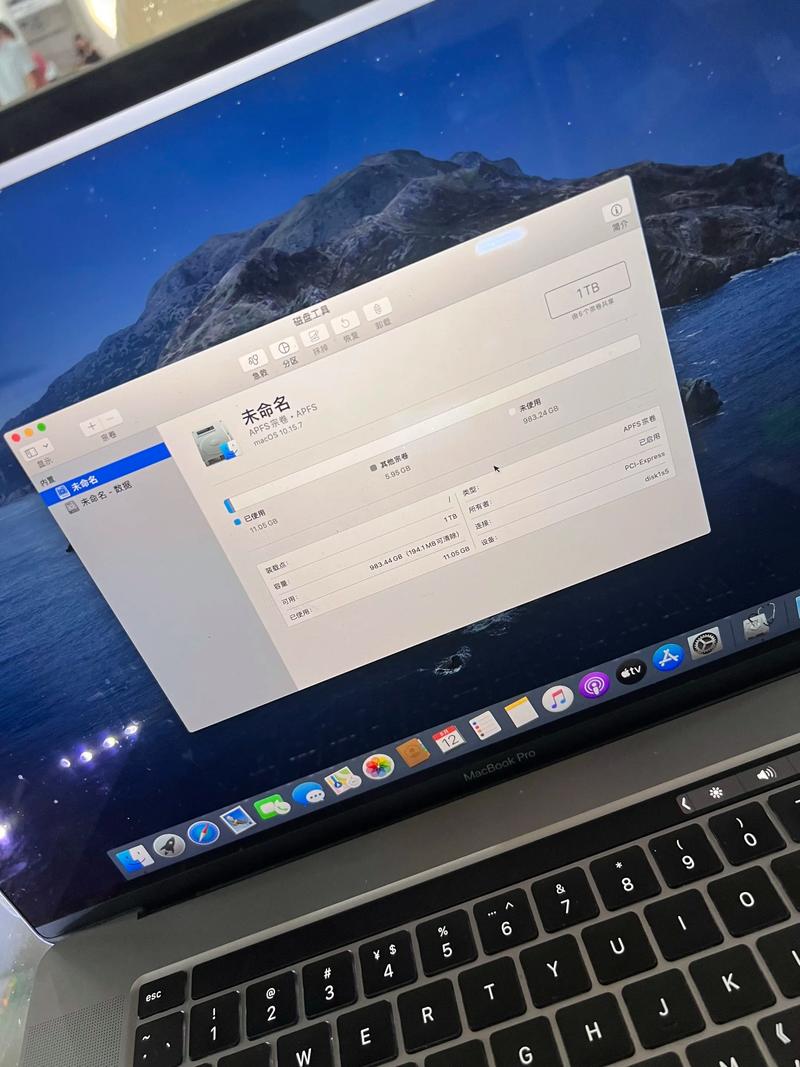
别着急,苹果笔记本(MacBook)启动不了是一个相对常见的问题,我们可以按照从易到难的顺序,一步步来排查和解决。
(图片来源网络,侵删)
请按照以下步骤操作,如果某一步解决了问题,就不用继续往下做了。
第一步:基础检查(最常见的原因)
这些步骤能解决大部分启动问题,请务必先尝试。
检查电源
- 连接电源适配器: 确保你的 MacBook 已经连接到电源适配器,并且适配器插在正常的电源插座上,有些型号在电量耗尽时是无法直接开机或进入安全模式的。
- 检查充电指示灯: 对于 MagSafe 或 USB-C 充电口的 MacBook,观察充电指示灯是否亮起(通常是黄色或橙色表示充电中,绿色表示已充满)。
- 尝试更换插座: 确认你使用的电源插座是好的。
强制重启
这和普通的“重新启动”不同,可以解决很多临时的系统卡死或硬件冲突问题。
- 对于带 Touch ID 电源键的 MacBook (2025年及之后款): 按住 触控 ID(电源键) 约 10-20 秒,直到看到苹果标志或恢复模式界面出现。
- 对于带功能键 (F1-F12) 的 MacBook (2025年及之前款): 按住 电源键 约 10-20 秒,直到听到“噗”的一声启动声或看到苹果标志。
- 对于 Touch Bar 版本的 MacBook Pro (2025-2025款): 同时按住 Touch ID(电源键) 和 (触控栏右侧的) 音量调高键,约 10-20 秒。
第二步:进入恢复模式(诊断系统问题)
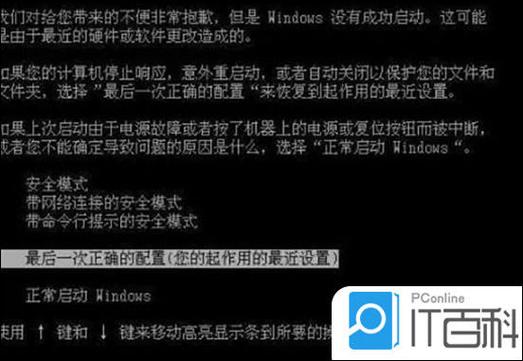
如果强制重启后仍然无法进入 macOS 桌面,我们需要进入恢复模式来诊断问题。
(图片来源网络,侵删)
如何进入恢复模式
- 完全关机(如果还没关机的话)。
- 立即按住 Command (⌘) + R 键,然后按住电源键开机。
- 不要松开这两个键,直到你看到一个旋转的地球图标或苹果标志,这表示 Mac 正在从互联网恢复或从本地恢复系统。
- 稍等片刻,你就会看到 macOS 实用工具窗口。
在恢复模式中可以做什么?
进入恢复模式后,你可以在菜单栏看到“实用工具”菜单,里面有以下几个非常有用的选项:
-
从 Time Machine 备份恢复 (Restore from Time Machine Backup)
- 适用情况: 你之前有使用 Time Machine 进行过备份。
- 操作: 选择你的备份硬盘,按照提示恢复你的系统和文件,这是最完美的恢复方式,能保留你的大部分数据。
-
重新安装 macOS (Reinstall macOS)
- 适用情况: 这是最推荐的尝试,如果你的 macOS 系统文件损坏,这个选项可以重新安装一个干净的系统,而不会删除你硬盘上的个人数据(前提是你的硬盘没有物理损坏)。
- 操作: 点击“重新安装 macOS”,然后按照屏幕上的指示操作,需要保证你的 Mac 有稳定的网络连接。
-
使用磁盘工具 (Disk Utility)
- 适用情况: 怀疑是硬盘或 SSD 的问题,比如文件系统损坏。
- 操作:
- 打开“磁盘工具”。
- 在左侧边栏选择你内置的“Macintosh HD”或“APPLE SSD...”磁盘(注意是磁盘本身,不是它下面的“容器”或“卷”)。
- 点击顶部的“抹掉”。
- 在格式选项中,选择 APFS(如果你的 macOS 是 High Sierra 10.13 或更高版本)或 Mac OS 扩展 (日志式)(如果系统较旧)。
- 名称保持默认“Macintosh HD”,然后点击“抹掉”。
- 抹掉完成后,关闭磁盘工具,然后回到主屏幕选择“重新安装 macOS”,这相当于将硬盘格式化后重装系统。
第三步:更深层次的排查
如果以上方法都无效,问题可能更复杂。
重置 NVRAM/PRAM
NVRAM 存储了一些系统设置,如时间、显示分辨率、启动磁盘选择等,重置它可以解决一些奇怪的启动问题。
- 操作: 完全关机后,立即按住 Option (⌥) + Command (⌘) + P + R 这四个键,然后按住电源键开机。
- 保持按键,大约 15-20 秒后,你会听到第二次启动声(对于较新的机型可能没有声音,但看到苹果标志闪烁一次即可),然后松开所有按键。
检查外接设备
有故障的外接设备(如 U 盘、移动硬盘、扩展坞、显示器)会导致无法启动。
- 操作: 断开所有外接设备,只保留电源适配器,然后尝试强制重启或进入恢复模式。
目标磁盘模式 (Target Disk Mode)
如果只是无法进入系统,但你需要里面的文件,可以尝试这个方法。
- 适用情况: 你有另一台 Mac 电脑。
- 操作:
- 用一根合适的 Thunderbolt/USB-C 线连接两台 Mac。
- 在无法启动的 Mac 上,按住 T 键,然后开机。
- 屏幕上会出现一个磁盘图标,表示它已经变成一个外部硬盘。
- 在另一台正常的 Mac 上,你就可以像访问普通移动硬盘一样,拷贝出重要的文件。
第四步:最后的手段(硬件问题)
如果所有软件层面的方法都试过了,问题很可能出在硬件上。
Apple 诊断 (Apple Diagnostics)
这个工具可以检测硬件是否存在故障。
- 操作:
- 关机。
- 开机时,立即按住 D 键不放。
- Mac 会自动运行诊断测试,这个过程可能需要几分钟。
- 完成后,屏幕会显示测试结果,如果发现问题,会提供错误代码(如 "PFC123"),你可以拿着这个代码去 Apple Store 或授权服务商。
联系 Apple 支持
Apple 诊断报告了硬件问题,或者你无法进行诊断,那么很可能是硬件故障(如逻辑板、内存、硬盘、电源模块等损坏)。
- 最佳选择: 联系 Apple 官方支持 或预约前往 Apple Store 零售店 或 Apple 授权服务提供商 (AASP),他们有专业的工具和知识来诊断和维修你的设备。
总结排查流程
| 步骤 | 操作 | 适用情况 |
|---|---|---|
| 基础检查 | 检查电源、强制重启 | 最常见、最简单的临时性故障 |
| 恢复模式 | 进入 Command + R,尝试重装系统或从备份恢复 |
系统文件损坏,无法进入桌面 |
| 深入排查 | 重置 NVRAM、断开外设、目标磁盘模式 | 解决特定设置或外设冲突问题 |
| 硬件检测 | 运行 Apple 诊断 | 怀疑硬件故障 |
| 寻求专业帮助 | 联系 Apple 支持 | 所有软件方法均无效,确认硬件问题 |
希望这些步骤能帮助你解决问题!


