


在笔记本电脑上制作PPT(演示文稿)非常简单,下面我将为你提供一个从零开始的、超详细的保姆级教程,涵盖准备工作、软件选择、制作步骤、美化技巧和播放演示等所有环节。
(图片来源网络,侵删)
第一部分:准备工作 - 动手之前先规划
好的PPT不是“做”出来的,而是“设计”出来的,在打开软件之前,先花几分钟时间思考,会让你的效率和质量大大提升。
-
明确主题和目标:
- 你的PPT是给谁看的?(老板、老师、客户、同学?)
- 你希望他们看完后知道什么、感受到什么或做什么?(是汇报数据、分享知识,还是说服他人?)
- 用一句话总结你的核心观点。
-
大纲:
- 这是PPT的骨架,不要一上来就找图片和美化,先把逻辑理清楚。
- 可以用思维导图或简单的Word文档列出大纲:
- 封面页、副标题、演讲人
- 目录/议程页:本次演示的主要内容
- 内容页(分点阐述):
- 第一部分:背景介绍/问题提出
- 第二部分:核心观点/数据分析
- 第三部分:解决方案/案例展示
- 第四部分:展望/行动号召
- 结束页:感谢聆听、Q&A、联系方式
-
搜集素材:
 (图片来源网络,侵删)
- 根据大纲,开始收集文字、图片、图表、视频等素材。
- 图片:推荐使用免费可商用的图库,如 Pexels、Unsplash、Pixabay,搜索关键词要精准。
- 图标:可以使用 Iconfont、Flaticon 等网站。
- 数据:将数据整理成表格,方便后面制作图表。
第二部分:选择软件工具 - 工欲善其事,必先利其器
制作PPT的软件有很多,主流的有以下几种,你可以根据自己的需求选择:
| 软件 | 优点 | 缺点 | 适合人群 |
|---|---|---|---|
| Microsoft PowerPoint (PPT) | 功能最强大,模板和插件生态最丰富,兼容性最好,是行业标准。 | 付费(通常随Office套件购买)。 | 绝大多数用户,尤其是学生、职场人士,需要制作专业、复杂PPT的人。 |
| WPS演示 | 免费,界面和操作与PPT高度相似,对国内用户友好,支持打开和编辑PPT格式。 | 部分高级功能需要会员,偶尔会有广告。 | 预算有限或轻度用户,学生党,需要快速处理和兼容PPT格式的用户。 |
| Google Slides (谷歌幻灯片) | 免费,云端协作功能极强,多人实时编辑方便,跨平台同步。 | 需要科学上网,在国内访问不稳定,功能相对PPT稍弱。 | 需要团队协作、在线分享的用户。 |
| Canva (可画) | 模板极其精美,操作简单直观,像做设计一样做PPT,非常适合新手。 | 自由度相对较低,深度定制能力不如PPT。 | 新手、设计师、市场人员,追求快速出片和美观效果的用户。 |
推荐: 如果你是新手或学生,WPS演示 是一个完美的免费起点,如果你追求专业和功能强大,Microsoft PowerPoint 是不二之选。
第三部分:开始制作 - 详细步骤教程
这里我们以最常用的 Microsoft PowerPoint (PPT) 为例,为你讲解制作流程。
步骤1:新建和保存文稿
- 打开 PowerPoint 软件。
- 点击 “文件” -> “新建”。
- 你可以从空白幻灯片开始,也可以搜索并选择一个模板(Template),模板能帮你快速搭建好版式和配色,强烈推荐新手使用。
- 点击 “创建” 或 “确定”。
- 立即保存! 点击左上角的 “保存” 图标(或按
Ctrl + S),选择一个位置,给你的文稿起个名字,养成随时保存的好习惯!
步骤2:设置版式和输入内容
PPT的每一页都有一个“版式”(Layout),标题幻灯片”、“标题和内容”等。
- 在左侧的 “幻灯片” 窗格中,右键点击一个幻灯片,可以选择 “新建幻灯片” 或 “版式”。
- 在右侧的 “幻灯片版式” 窗格中,可以看到所有可用的版式,点击一个版式,应用到当前幻灯片。
- 在幻灯片上,直接点击文字框(如“单击此处添加标题”)就可以输入你的内容。
- 你也可以直接从你的大纲文档里复制粘贴文字过来。
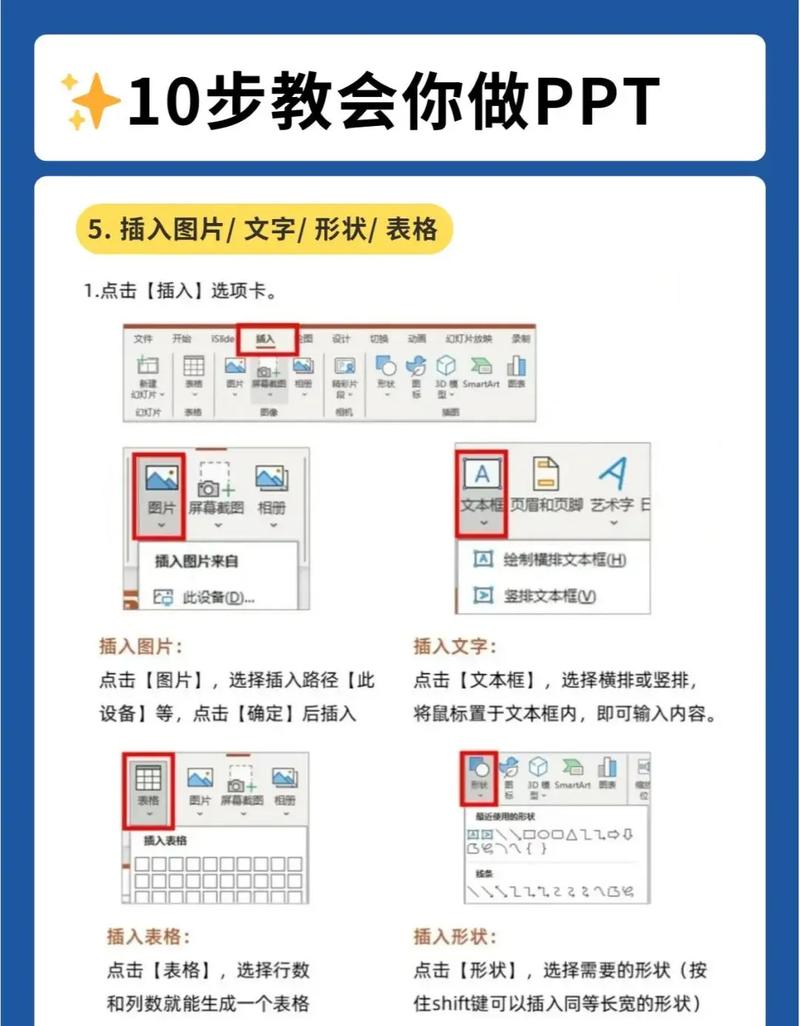
步骤3:插入图片、图表和SmartArt
插入图片:
- 点击菜单栏的 “插入” -> “图片”,可以选择“来自此设备”、“在线图片”或“屏幕截图”。
- 插入后,可以拖动图片四角的控制点调整大小,按住
Shift键可以等比例缩放,避免变形。
插入图表:
- 当你需要在PPT中展示数据时,图表是最佳选择。
- 点击 “插入” -> “图表”。
- 选择一个图表类型(如柱状图、折线图、饼图),会弹出一个Excel表格。
- 在Excel表格中,直接替换成你自己的数据,PPT中的图表会自动更新。
插入SmartArt:
- SmartArt是用来展示流程、关系、层级等逻辑关系的图形化工具,比纯文字更直观。
- 点击 “插入” -> “SmartArt”。
- 选择一个合适的图形,然后在左侧的文本窗格中输入文字即可。
步骤4:统一风格和主题
一个专业的PPT,风格必须统一。
-
应用主题/模板:
- 点击 “设计” 选项卡。
- 在“主题”库中,鼠标悬停可以预览效果,点击即可应用,这会统一你的配色方案、字体和背景样式。
-
设置字体和颜色:
- 字体: 在“设计”选项卡中点击“字体”,可以选择一套搭配好的中文字体组合。注意: 全篇PPT最好只用2-3种字体,标题一种,正文字一种。
- 颜色: 在“设计”选项卡中点击“颜色”,可以更换主题色,也可以自定义颜色,保持品牌一致性。
-
使用幻灯片母版:
- 这是最高级的统一风格方法,点击 “视图” -> “幻灯片母版”。
- 在这里修改的任何内容(如Logo、页码、页脚、字体样式),都会应用到所有幻灯片上,而不用一页一页地修改。
第四部分:美化与优化 - 让PPT脱颖而出
- 对齐是关键: 选中多个对象(图片、文本框等),在 “格式” 或 “开始” 选项卡中找到 “对齐” 工具(如“顶端对齐”、“横向分布”),让元素排列整齐。
- 留白: 不要把每一页都塞得满满的,适当的留白能让页面更透气,重点更突出。
- 动画效果要克制: 动画是为了吸引注意力、辅助讲解,而不是为了炫技。“进入” 动画(如“淡入”、“擦除”)是常用的,“强调” 和 “路径” 动画要谨慎使用,避免让听众眼花缭乱。
- 检查拼写和语法: 按
F7键,或点击“审阅”->“拼写检查”,确保没有错别字,这是专业度的体现。
第五部分:播放与展示
- 从头放映: 按
F5键,可以从第一页开始全屏播放。 - 从当前页放映: 按
Shift + F5键,可以从你正在编辑的这一页开始播放。 - 使用演示者视图: 如果你的电脑连接了投影仪,开启演示者视图(“幻灯片放映”->“使用演示者视图”),你可以在自己的屏幕上看到下一页内容、演讲者备注和计时,而观众只看到当前页。
- 激光笔和画笔: 在放映时,右键点击屏幕,可以选择“指针选项” -> “激光笔”或“笔”,可以在屏幕上圈出重点或进行书写。
总结与建议
- 从模仿开始: 刚开始不知道怎么做?可以去 “PPTSTORE”、“第一PPT” 等网站下载优秀模板,拆解它的版式、配色、动画,学习别人的设计思路。
- 内容为王: 永远记住,PPT只是你演讲的辅助工具,核心是你想传递的内容,不要过度沉迷于美化而忽略了内容的质量。
- 多练习: 制作和放映是一个熟能生巧的过程,多动手做几次,你就会越来越熟练。
希望这份详细的教程能帮助你顺利制作出属于自己的精彩PPT!祝你成功!


