


如果你记得管理员密码,但只是忘记了其他用户的密码
这种情况最简单,你可以直接重置其他用户的密码。
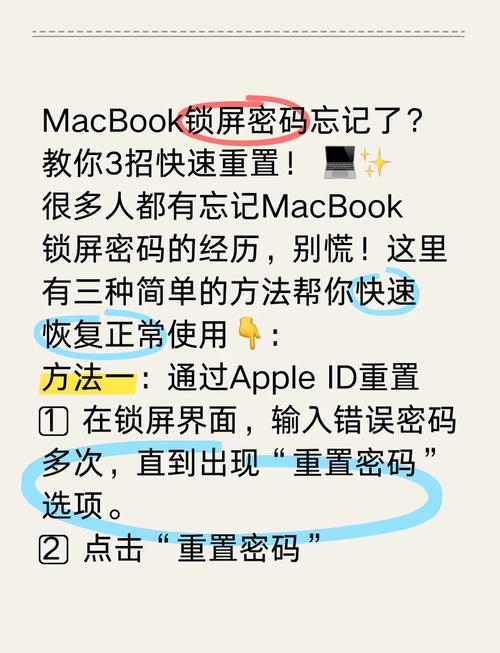
(图片来源网络,侵删)
- 重启你的 MacBook。
- 在听到启动声后,立刻按住
Command (⌘) + R键,直到看到苹果标志或旋转的地球图标,这将进入“macOS 实用工具”。 - 在顶部菜单栏中,选择 “实用工具” > “终端”。
- 在终端窗口中,输入以下命令,然后按回车键:
resetpassword
- 会弹出“密码重置”助理窗口,选择你想要重置密码的用户账户。
- 输入新的密码、提示问题(可选),然后点击“存储”。
- 完成后,点击左上角的苹果标志,选择 “重新启动”。
如果你忘记了所有管理员密码(最常见的情况)
这种情况需要使用 macOS 恢复模式,这需要你的 Mac 有网络连接,Apple ID 密码可用。
使用你的 Apple ID(最推荐,最简单)
如果你的 Mac 在设置时绑定了你的 Apple ID,并且开启了“允许用 Apple ID 重置密码”选项,这是最简单的方法。
- 连续输错 3 次密码,在第 3 次输错后,屏幕下方会出现一个提示信息:“如果忘记了密码,可以使用 Apple ID 重置它。”
- 点击 “显示 Apple ID 重置选项” 或类似字样的链接。
- 输入你的 Apple ID 和密码(即你登录 App Store、iCloud 的账号和密码)。
- 验证成功后,系统会允许你设置一个新的管理员密码。
- 设置完成后,用新密码登录即可。
使用 macOS 恢复模式(如果方法一不可用)
如果你的 Mac 没有绑定 Apple ID,或者忘记了 Apple ID 密码,你需要使用恢复模式。
步骤 1:进入恢复模式

(图片来源网络,侵删)
-
搭载 Apple 芯片的 Mac (M1, M2, M3 等):
- 将 Mac 完全关机。
- 按住 电源按钮,直到看到“正在载入启动选项...”。
- 在出现的选项中,选择 “选项”,然后点击“继续”。
-
搭载 Intel 芯片的 Mac (较旧型号):
- 将 Mac 完全关机。
- 开机后,立刻按住
Command (⌘) + R键,直到看到苹果标志或旋转的地球图标。
步骤 2:打开终端
进入恢复模式后,在顶部菜单栏选择 “实用工具” > “终端”。

(图片来源网络,侵删)
步骤 3:重置密码
在终端窗口中,输入以下命令,然后按回车键:
resetpassword
步骤 4:按照助理提示操作
- 选择你想要重置密码的那个 “用户宗卷”,通常选择你的 Macintosh HD 磁盘即可。
- 然后选择你想要重置密码的 用户账户。
- 输入 新密码,可以留空(设置为空密码),也可以设置一个新密码。
- 点击 “存储” 按钮。
步骤 5:重启 Mac
关闭终端窗口,点击左上角的苹果标志,选择 “重新启动”,用你设置的新密码登录即可。
方法都无效,或者你忘记了固件密码
固件密码是一种更高级的锁,它会阻止任何人在没有密码的情况下从任何启动磁盘(包括恢复模式)启动你的 Mac,如果你设置了它但忘记了,情况会复杂很多。
如何移除固件密码?
移除固件密码的方法取决于你的 Mac 型号。
-
对于搭载 Apple 芯片的 Mac (M1, M2, M3 等):
- 联系 Apple 支持,这是目前唯一官方且可靠的方法,你需要提供购买证明(如发票)来证明你是设备的所有者,Apple 会通过远程协助帮你移除固件密码。
-
对于搭载 Intel 芯片的 Mac (较旧型号):
- 联系 Apple 支持,同样需要提供购买证明。
- 使用 Apple 授权服务提供商,他们也可以帮你处理。
- 自己动手(有一定风险):
- 将 Mac 完全关机。
- 按住电源按钮 10 秒钟,然后松开。
- 再次按住电源按钮,立刻按住
Command (⌘) + Option (⌥) + P + R这四个键。 - 持续按住,直到你听到启动声第二次响起(大约需要 20 秒)。
- 松开所有按键,这个操作会重置 NVRAM,有时也能清除固件密码。但请注意,此方法并非 100% 成功,且如果操作不当可能有问题。
重要提示与预防措施
- 定期备份! 这是最重要的,使用 时间机器 定期备份你的 Mac,这样即使你重置了系统,也不会丢失任何重要数据,你可以从 Time Machine 备份中恢复整个系统,同时密码也会被恢复(所以如果你忘记了密码,这个备份方法可能不适用,但可以帮你恢复数据后重装系统)。
- 记录密码:使用密码管理器(如 iCloud 密钥串、1Password、Bitwarden 等)来安全地存储和管理你的所有密码。
- 开启双重认证:为你的 Apple ID 开启双重认证,即使有人知道了你的密码,没有你的受信任设备也无法登录,这能极大地保护你的账户安全。
- 不要轻易重装系统:在尝试所有密码重置方法之前,不要选择“重新安装 macOS”,这会清除你硬盘上的所有数据(除非你提前备份)。
总结流程
| 你的情况 | 推荐解决方案 |
|---|---|
| 记得管理员密码,忘了其他用户密码 | 进入恢复模式 -> 打开终端 -> resetpassword |
| 忘记所有管理员密码,但记得 Apple ID | 连续输错3次密码 -> 使用 Apple ID 重置 |
| 忘记所有管理员密码,也忘了 Apple ID | 进入恢复模式 -> 打开终端 -> resetpassword |
| 忘记了固件密码 | 联系 Apple 支持或授权服务商 |
希望这些方法能帮助你成功解决问题!


