


iPhone 和 iPad (iOS / iPadOS 系统)
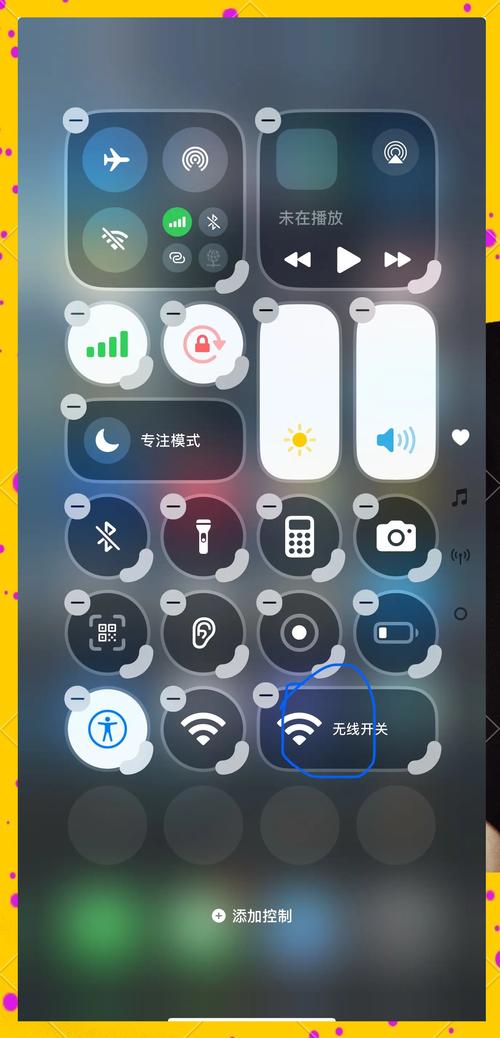
在 iPhone 和 iPad 上,软件更新主要分为两个部分:iOS 系统更新 和 App Store 应用更新,你可以分别设置它们是否自动更新。
(图片来源网络,侵删)
方法 1:设置“自动更新”功能(推荐)
这是最方便的方法,它会自动处理系统更新和应用更新。
- 打开“设置” App。
- 向下滑动,并点击 “通用”。
- 点击 “软件更新”。
- 点击右上角的 “自动更新”(或“自动更新”选项卡,根据系统版本可能略有不同)。
- 你会看到几个开关,你可以根据自己的需求开启或关闭它们:
- iOS 更新:开启后,当检测到新版本的 iOS 系统时,设备会在连接电源和 Wi-Fi 的情况下,在后台自动下载,下载完成后,它会提示你安装,通常会在你睡觉时自动安装(需设备已锁定)。
- 安全响应:和 iOS 更新类似,但通常是针对安全漏洞的小型补丁,建议开启。
- App 更新:开启后,App Store 会在 Wi-Fi 环境下自动更新你已安装的所有应用。
- App 更新 - App Store 中的应用:开启后,App Store 会自动下载应用更新,但不会自动安装,你需要手动前往 App Store 点击“更新”按钮来安装。
- 下载 iOS 更新:开启后,即使设备电量低,也会在 Wi-Fi 环境下自动下载更新文件,以便之后能更快地安装。
推荐设置: 为了省心,建议将 “iOS 更新”、“安全响应” 和 “App 更新” 全部开启,这样你的设备会始终保持最新状态,获得最新的功能和安全保护。
方法 2:手动检查更新
如果你想自己控制更新节奏,可以手动检查。
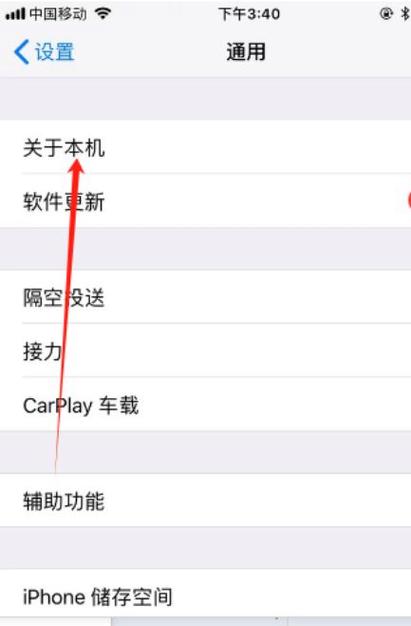
- 打开 “设置” > “通用” > “软件更新”。
- 如果有可用更新,系统会提示你,你可以选择“立即下载”或“稍后提醒”。
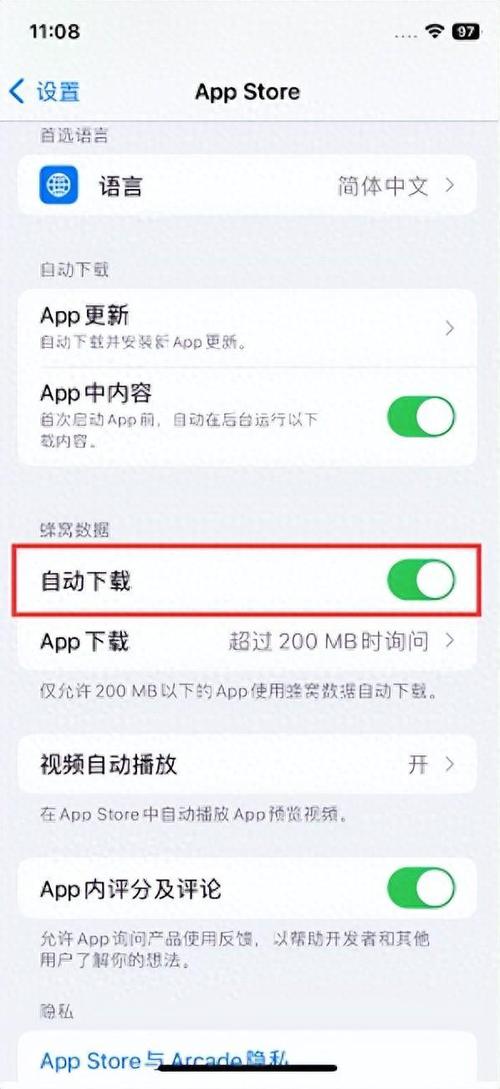
对于 App 更新:
(图片来源网络,侵删)
- 打开 App Store。
- 点击右下角的 “(或“账户”图标)。
- 向上滑动,在“账户”页面点击 “更新”,这里会列出所有可更新的应用。
Mac 电脑 (macOS 系统)
Mac 的自动更新设置同样分为系统更新和 App Store 应用更新两部分。
方法 1:通过“系统设置”设置自动更新
这是 macOS (Ventura 及更新版本) 的标准设置路径。
- 点击屏幕左上角的 苹果菜单 。
- 选择 “系统设置” (System Settings)。
- 在侧边栏中,点击 “通用”。
- 点击 “软件更新”。
- 你会看到主开关 “保持我的 Mac 最新”。开启这个开关,你的 Mac 就会自动处理大部分更新。
- 点击 “自动更新” 选项(或旁边的“i”图标),你会看到更详细的设置项,你可以根据需要开启或关闭:
- 从 App Store 下载 macOS 更新:开启后,会在后台自动下载新系统。
- 安装 macOS 更新:开启后,会自动安装下载好的更新。
- 安装 App Store 应用更新:开启后,会自动更新从 App Store 安装的应用。
- 安装快速安全响应和系统文件:强烈建议开启,这些是重要的安全补丁。
- 检查更新时允许 App Store 提醒我:开启后,即使更新未准备好,App Store 也会通知你。
推荐设置: 为了安全和便利,建议开启 “保持我的 Mac 最新” 主开关,并确保 “安装 App Store 应用更新” 和 “安装快速安全响应和系统文件” 也处于开启状态。
方法 2:通过“系统偏好设置”设置 (适用于旧版 macOS)
如果你使用的是 macOS Monterey 或更早版本,路径略有不同。
(图片来源网络,侵删)
- 点击屏幕左上角的 苹果菜单 。
- 选择 “系统偏好设置” (System Preferences)。
- 点击 “软件更新” (Software Update)。
- 你会看到一个 “自动保持我的 Mac 最新” 的开关。开启它 即可。
- 点击 “高级...” (Advanced...) 按钮,你可以在这里精细控制哪些更新可以自动安装,
- 自动安装 macOS 更新
- 自动安装 App Store 应用更新
- 时检查更新
- 安装 macOS 更新时
- 等等。
重要提示
- Wi-Fi 连接:自动更新需要连接到 Wi-Fi 网络,因为更新文件通常很大,避免消耗你的手机流量。
- 电源连接:对于 iOS 系统更新,强烈建议在设备连接充电器时进行,以防止在更新过程中因电量耗尽而导致设备损坏。
- 存储空间:确保设备有足够的可用存储空间来下载和安装更新,如果空间不足,自动更新可能会失败。
- 备份!备份!备份!:在进行任何重大系统更新(尤其是大版本的 iOS 或 macOS 更新)之前,强烈建议先备份你的设备,你可以通过 iCloud 或连接电脑使用 Finder (Mac) 或 iTunes (Windows) 来进行备份,以防万一。
希望这些详细的步骤能帮助你轻松设置好苹果设备的自动更新!


