


通用准备工作(两步)
无论您的电脑是 Windows 还是 Mac,在连接之前都需要完成这两步:
(图片来源网络,侵删)
-
在 iPhone 上开启个人热点:
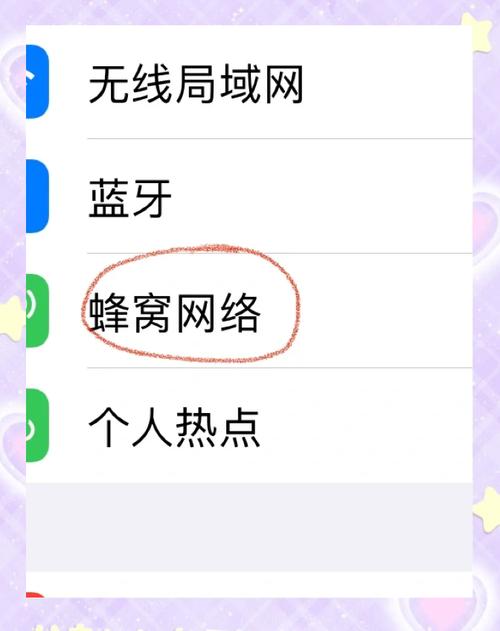
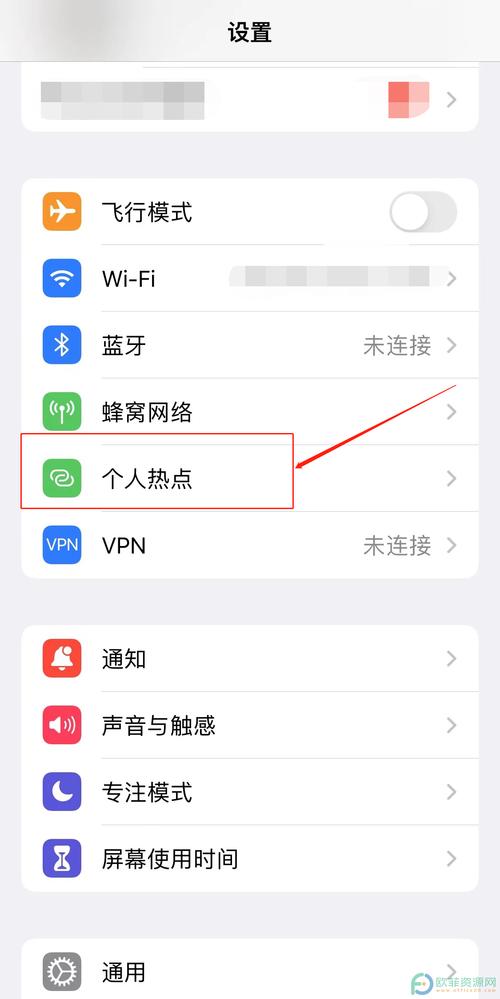
- 进入手机的 “设置” App。
- 找到并点击 “个人热点” (Personal Hotspot)。
- 开启右上角的 “个人热点” 开关。
- 重要提示: 您会看到一个 “Wi-Fi 密码”,请记下这个密码,稍后连接电脑时会用到,您也可以点击“Wi-Fi 密码”来修改一个您自己容易记住的密码。
-
确保电脑的 Wi-Fi 功能已开启:
- Windows 电脑: 点击任务栏右下角的通知中心图标,确保 Wi-Fi 图标是开启状态(通常是一个像信号塔的图标)。
- Mac 电脑: 点击屏幕右上角的菜单栏,确保 Wi-Fi 图标是开启状态(通常是几个弧形线条的图标)。
连接 Windows 电脑
这是最常见的情况,主要有两种连接方式:Wi-Fi 连接 和 USB 连接。推荐使用 Wi-Fi 方式,因为它更简单、无需数据线。
方式 A:通过 Wi-Fi 连接(推荐)
- 在 Windows 电脑上,点击任务栏右下角的 网络图标(Wi-Fi 信号塔图标)。
- 在弹出的可用网络列表中,您会看到您的 iPhone 个人热点名称,它和您在 iPhone “设置 > 通用 > 关于本机” 中看到的 “名称” 是一样的。
- 点击这个热点名称。
- 系统会提示您输入密码,输入您在 iPhone 上记下的 “Wi-Fi 密码”。
- 点击 “连接”。
连接成功后,您的电脑就可以通过 iPhone 的移动数据上网了,任务栏的网络图标会显示为已连接状态。
(图片来源网络,侵删)
方式 B:通过 USB 连接(更稳定,可充电)
如果您有数据线,这种方式可以提供更稳定的网络连接,并且能给手机充电。
- 使用一根原装或质量良好的 USB 数据线,将您的 iPhone 和 Windows 电脑连接起来。
- 在 iPhone 上,确保 “个人热点” 已经开启。
- 在电脑上,可能会弹出一个提示,询问您如何连接 iPhone,请选择 “连接到互联网” 或类似的选项。
- 如果没有弹出提示,请手动操作:
- 在 Windows 电脑上,进入 “设置” > “网络和 Internet” > “移动热点”。
- 在 “共享” 下方,选择 “通过 USB 共享” (Share over USB)。
- 稍等片刻,电脑就会通过 USB 网络适配器连接到网络。
连接 Mac 电脑
Mac 连接 iPhone 热点非常简单,通常只需一步。
- 点击 Mac 屏幕右上角的 菜单栏 中的 Wi-Fi 图标。
- 在下拉菜单中,选择您的 iPhone 个人热点名称(与 iPhone 的设备名称相同)。
- 系统会自动要求您输入密码,输入您在 iPhone 上设置的 “Wi-Fi 密码”。
- 点击 “加入” (Join)。
连接成功后,菜单栏的 Wi-Fi 图标旁边会显示一个对勾,表示已连接。
常见问题与解决方法
问题 1:为什么我的电脑搜不到 iPhone 的热点?
- 原因 1:热点未开启。 请再次检查 iPhone 上的 “个人热点” 开关是否已打开。
- 原因 2:距离太远或有障碍物。 确保手机和电脑距离不要太远,最好在 10 米以内,并且中间没有厚墙等强信号干扰物。
- 原因 3:名称冲突。 如果您的电脑之前连接过一个同名的 Wi-Fi 网络,可能会自动连接旧的,请在电脑的 Wi-Fi 网络列表中,找到您的 iPhone 热点,点击旁边的 “忘记” 或 “删除此网络”,然后再重新搜索并连接。
- 原因 4:5GHz 频段问题。 部分老旧的电脑网卡可能不支持 5GHz 频段,在 iPhone 的 “个人热点” 设置中,点击 “最大兼容性” (Maximize Compatibility),这会使热点同时支持 2.4GHz 和 5GHz,兼容性更好。
问题 2:连接上了,但电脑无法上网?
- 原因 1:移动数据流量不足。 检查您的 iPhone 剩余的移动数据流量是否用尽,可以进入 iPhone 的 “设置” > “蜂窝网络” > “蜂窝数据选项” > “蜂窝数据统计” 中查看流量使用情况。
- 原因 2:APN 或网络限制。 极少数情况下,运营商的网络设置可能限制热点共享,可以尝试重启 iPhone 和电脑。
- 原因 3:电脑的 IP 地址冲突。 尝试在电脑上断开连接,然后右键点击 Wi-Fi 图标,选择 “疑难解答” (Troubleshoot),让 Windows 自动诊断并修复网络问题。
问题 3:连接时提示密码错误?
- 请仔细核对您输入的密码是否与 iPhone “个人热点” 设置中的 “Wi-Fi 密码” 完全一致,注意大小写和特殊符号。
问题 4:USB 连接失败怎么办?
- 更换数据线: 尝试使用另一根数据线,最好是原装或 MFi 认证的线。
- 更换 USB 端口: 换一个电脑上的 USB 端口试试,最好是机箱后面的 USB 端口,供电更稳定。
- 重启设备: 重启您的 iPhone 和 Windows 电脑。
希望这份详细的指南能帮助您成功连接!如果还有其他问题,欢迎随时提问。


