


使用命令提示符(最常用、最直接)
这是最经典也是最快速的方法,通过一个简单的命令就能实现。
(图片来源网络,侵删)
操作步骤:
-
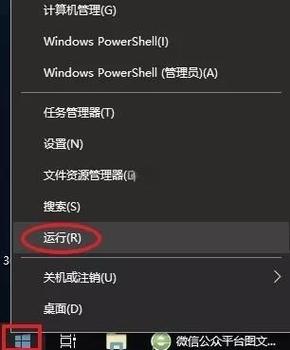
打开“开始”菜单,在底部的搜索框中输入
cmd。 -
在搜索结果中,找到 “cmd” 或 “命令提示符”。
-
右键点击 “命令提示符”,选择 “以管理员身份运行”,这一步很重要,可以确保命令有足够的权限执行。
 (图片来源网络,侵删)
 -
在弹出的黑色命令窗口中,输入以下命令,然后按 回车键:
shutdown -s -t 3600
命令解释:
shutdown:这是关机命令的总开关。-s:表示 关机。-t:表示 设置倒计时时间。3600:这是倒计时的 秒数。3600秒等于 60 分钟(1 小时)。
示例:
- 如果你想在 30分钟后 关机,命令就是
shutdown -s -t 1800(因为 30 * 60 = 1800)。 - 如果你想在 2小时后 关机,命令就是
shutdown -s -t 7200(因为 2 60 60 = 7200)。
执行后:
(图片来源网络,侵删)
系统会弹出一个提示框,显示“Windows 将在 [时间] 后关闭”,之后这个提示框会每隔一段时间出现一次,提醒你。
使用任务计划程序(更灵活、更强大)
如果你希望定时关机不仅仅是“X小时后”,而是想在每天的某个特定时间(每天晚上11点”)关机,或者每周的某一天关机,那么使用“任务计划程序”是最好的选择。
操作步骤:
-
打开“开始”菜单,在搜索框中输入
任务计划程序,然后打开它。 -
在右侧的“操作”面板中,点击 “基本任务...”,这个选项比“创建任务”更简单,适合新手。
-
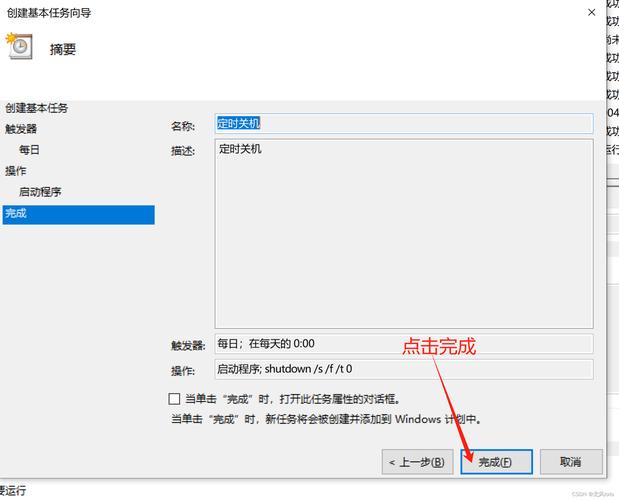
创建基本任务向导:
- 名称:给你的任务起一个名字,每日定时关机”,然后点击“下一步”。
- 触发器:选择任务开始的时间,选择“每天”,然后设置具体的开始时间(如 23:00)和日期范围,点击“下一步”。
- 操作:选择“启动程序”,然后点击“下一步”。
- 启动程序:
- 在“程序或脚本”框中,输入
shutdown。 - 在“添加参数(可选)”框中,输入
-s -f。-s:还是关机命令。-f:强制关闭所有正在运行的程序,防止有程序阻止关机。
- “起始于(可选)”框可以留空,点击“下一步”。
- 在“程序或脚本”框中,输入
- 完成:最后点击“完成”按钮,任务就创建成功了。
验证任务:
创建完成后,你可以在任务计划程序的主窗口中看到你创建的任务,你也可以右键点击任务,选择“运行”来测试一下是否能立即触发关机。
如何取消或更改定时关机?
有时候你可能改变了主意,想取消之前设置的关机计划。
如果你用的是命令提示符方法
-
同样以 管理员身份 打开“命令提示符”。
-
输入以下命令,然后按回车:
shutdown -a
-a参数的作用是 取消 由shutdown命令启动的系统关闭。
执行后,之前弹出的倒计时提示框就会消失,关机计划被成功取消。
如果你用的是任务计划程序方法
- 打开“任务计划程序”。
- 在左侧的“任务计划程序库”中,找到你之前创建的任务(每日定时关机”)。
- 右键点击它,选择 “禁用”(如果你想以后再用)或 “删除”(如果你完全不需要了)。
总结与技巧
| 方法 | 优点 | 缺点 | 适用场景 |
|---|---|---|---|
| 命令提示符 | - 速度快,输入命令即可 - 操作简单,无需复杂设置 |
- 只能设置“从现在起X分钟后”关机 - 每次需要重新输入命令 |
临时性、一次性的定时关机,如下载大文件、看电影时。 |
| 任务计划程序 | - 功能强大,可设置每天、每周、每月等特定时间 - 任务可保存、可重复使用、可修改或禁用 |
- 步骤相对较多,需要向导操作 | 长期、固定时间的定时关机,如每天深夜自动关机。 |
小贴士:
- 设置休眠而非关机:如果你希望电脑能快速恢复工作状态,可以使用休眠,只需将命令中的
-s改为-h即可。shutdown -h -t 3600,取消命令依然是shutdown -a。 - 重启而非关机:如果你想让电脑定时重启,使用
-r参数。shutdown -r -t 3600,这在安装系统更新后非常有用。
希望这些信息能帮助您轻松搞定 Windows 7 的定时关机!


