


使用键盘快捷键(最常见、最快捷)
大多数主流品牌的笔记本都设计了专门的键盘灯快捷键,这些键会组合使用 Fn 键和另一个功能键(F1-F12区域)。
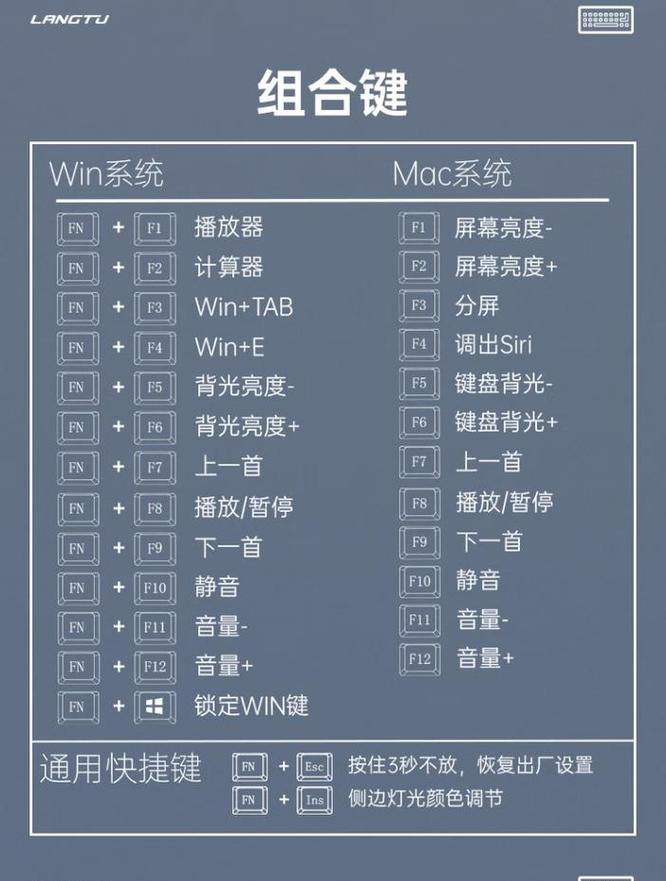
(图片来源网络,侵删)
常见品牌快捷键组合:
| 品牌 | 常见快捷键组合 | 说明 |
|---|---|---|
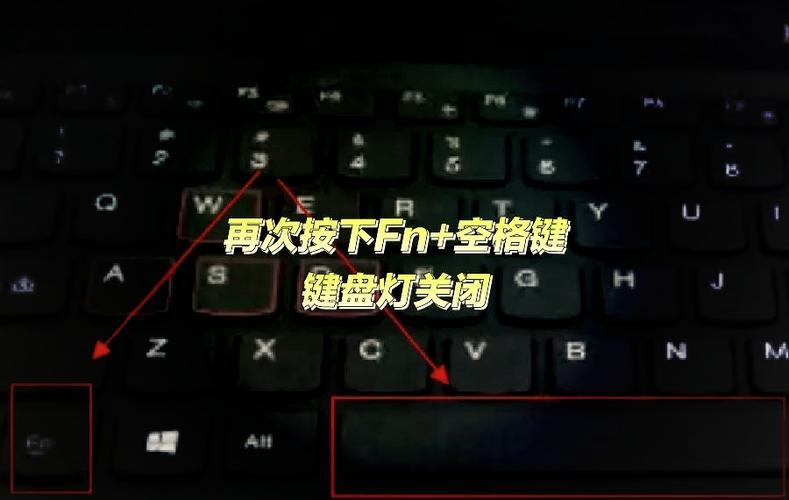
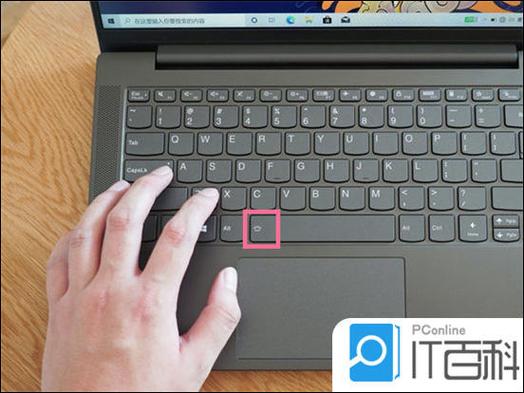
| 联想 | Fn + Space (空格键) |
最常见的组合,按一下切换一次亮度/模式。 |
Fn + F5 / F6 |
也有部分型号使用此组合调节亮度。 | |
| 戴尔 | Fn + 右方向键 |
按一下增加亮度,长按可能循环模式。 |
Fn + F10 |
部分型号使用此键。 | |
| 惠普 | Fn + F5 / F6 |
通常用于调节背光键盘的亮度。 |
| 华硕 | Fn + F4 / F5 |
F4 通常是开启/关闭,F5 是调暗,F6 是调亮。 |
| 宏碁 | Fn + F9 / F10 |
F9 开启/关闭,F10 调节亮度。 |
| 苹果 MacBook | F5 / F6 |
直接按 F5 调暗,F6 调亮,如果无效,需在“系统设置”>“键盘”中勾选“将 F1、F2 等键作为标准功能键”。 |
| 微软 Surface | Fn + 空格键 |
按一下切换一次亮度级别。 |
| 小米 / Redmi | Fn + 右方向键 |
类似戴尔,用于调节亮度。 |
如何操作:
- 找到你键盘上的
Fn键(通常在键盘的左下角)。 - 同时按住
Fn键和上面表格中对应的功能键(如Space、右方向键等)。 - 观察键盘灯是否有反应,通常按一下会开启或切换到下一个亮度等级。
通过 Windows 系统设置(通用方法)
如果快捷键无效,或者你想进行更详细的设置,可以通过 Windows 系统的“设置”应用来操作。
- 点击屏幕左下角的 “开始” 菜单,选择 “设置”(齿轮图标)。
- 在“设置”窗口中,选择 “蓝牙和其他设备”。
- 在左侧菜单中,点击 “键盘”。
- 在右侧找到 “键盘背光” 或类似的选项。
- 你会看到一个开关和亮度滑块,你可以:
- 开启/关闭:打开开关。
- 调节亮度:拖动滑块调整亮度。
- 设置定时关闭:有些系统还支持“在电池供电时关闭”或“一段时间后自动关闭”的选项。
使用电脑品牌官方软件(功能最全)
很多笔记本品牌都提供了自己的控制中心软件,可以让你对键盘灯进行更高级的设置,比如自定义灯效、颜色、呼吸模式、彩虹模式等。
(图片来源网络,侵删)
常见品牌软件:
- 联想: Lenovo Vantage (联想电脑管家)
- 戴尔: Dell Power Manager 或 Alienware Command Center (外星人)
- 华硕: Armoury Crate (奥创中心)
- 惠普: HP OMEN Gaming Hub (惠普暗影精灵控制中心) 或 HP Support Assistant
- 雷蛇: Razer Synapse (雷云)
- 微星: Dragon Center (龙骑士中心)
如何操作:
- 在你的电脑上找到并安装对应的品牌软件。
- 打开软件,通常在主界面就能找到“键盘背光”、“RGB灯效”或类似的选项。
- 你可以自由地选择灯光模式、颜色、亮度和速度等。
检查 BIOS/UEFI 设置(不常见,但可尝试)
极少数情况下,键盘灯的开关需要在电脑启动时进入 BIOS/UEFI 设置中进行操作,这通常是作为“安全启动”或“设备配置”的一部分。
如何操作:
(图片来源网络,侵删)
- 重启电脑,在出现品牌 LOGO 的时候,反复、快速地按特定键进入 BIOS,这个键通常是
F2,F10,DEL或ESC,具体请看开机画面提示。 - 进入 BIOS 后,使用方向键导航,寻找类似
Advanced(高级),Devices(设备),System Configuration(系统配置) 等选项。 - 在这些菜单下,查找
Keyboard Backlight(键盘背光)、Illumination(照明) 或相关字样。 - 修改设置后,按
F10保存并退出。
如果以上方法都无效,怎么办?
-
检查驱动程序:
- 右键点击“开始”菜单,选择“设备管理器”。
- 展开“键盘”类别。
- 右键点击你的键盘设备(通常名为
HID Keyboard Device或类似名称),选择“更新驱动程序”。 - 选择“自动搜索驱动程序”,有时,驱动程序问题会导致键盘灯失灵。
-
重启电脑:最简单也最有效的“玄学”方法,可以解决很多临时性的软件小故障。
-
查阅说明书:找到你笔记本的官方说明书,上面会有最准确的键盘功能介绍。
-
联系官方客服:如果所有方法都试过了还是不行,可能是硬件故障,建议联系你的电脑品牌官方客服寻求技术支持。
| 优先级 | 方法 | 适用情况 |
|---|---|---|
| 1 | 键盘快捷键 | 最快捷,优先尝试。 |
| 2 | Windows 系统设置 | 快捷键无效,或需要简单开关/调光。 |
| 3 | 品牌官方软件 | 需要自定义灯效、颜色等高级功能。 |
| 4 | 检查驱动/重启 | 排除软件故障。 |
| 5 | BIOS/联系客服 | 极少数情况或硬件问题。 |
希望这些方法能帮助你成功开启键盘灯!


