


您的笔记本电脑有内置光驱
这是最简单直接的情况,大部分光驱都支持读取和播放DVD。
(图片来源网络,侵删)
Windows 系统 (如 Windows 10/11)
- 直接放入DVD:将DVD光盘放入光驱,系统通常会自动弹出一个“自动播放”对话框。
- 选择播放器:
- 推荐使用专业播放器:虽然Windows自带的“电影和电视”应用可以播放,但很多用户反馈它对DVD的支持不佳,经常出现没有声音、没有画面或无法识别的问题。
- 强烈建议安装第三方播放器,它们内置了DVD解码器,兼容性更好,推荐:
- VLC Media Player:免费、开源、无广告,支持几乎所有格式的音视频文件,是播放DVD的首选。
- PotPlayer:功能强大,界面美观,同样支持DVD播放。
- 播放步骤:
- 安装并打开您选择的播放器(如VLC)。
- 在播放器中,点击“媒体” -> “打开光盘...”。
- 它会自动检测到光驱中的DVD,选择相应的标题(通常是时间最长的一个)并点击“播放”即可。
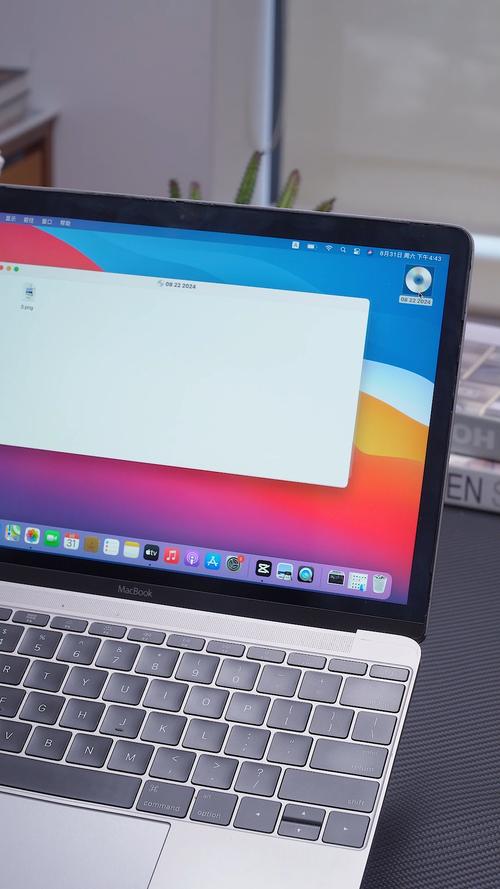
macOS 系统 (如 MacBook)
- 直接放入DVD:将DVD光盘放入光驱,macOS通常会自动用“Apple DVD Player”或“QuickTime Player”打开。
- 注意区域码限制:DVD有区域码限制(中国大陆为区域码6),您的MacBook光驱只能播放与其硬件区域码一致的DVD,或者您更改过的区域码(通常只能更改5次)。
- 如果无法播放:
- 检查是否是因为区域码不匹配,您可以在“系统设置” -> “通用” -> “磁盘映像”中查看光驱信息。
- 强烈推荐安装VLC Media Player,VLC对区域码限制不那么严格,是跨平台播放DVD的最佳选择,安装后,方法与Windows类似,打开VLC,选择“文件” -> “打开光盘...”即可。
您的笔记本电脑没有内置光驱
现在很多轻薄本为了追求便携性,已经取消了光驱,别担心,您有以下几种替代方案:
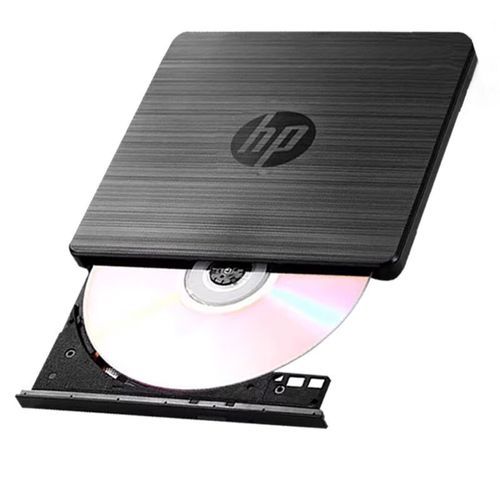
使用外置USB DVD光驱
这是最方便、最推荐的解决方案。
- 购买外置光驱:购买一个USB接口的外置DVD光驱(也叫“光驱盒”或“DVD驱动器”),价格不贵,通常在100-200元人民币左右。
- 连接并使用:
- 将外置光驱通过USB线连接到您的笔记本电脑。
- 系统通常会自动识别并安装驱动(大部分是即插即用的)。
- 之后,您就可以像使用内置光驱一样,将DVD放入并播放了(播放方法请参考情况一)。
通过“ ripping ”(抓取/翻录)的方式播放
这种方法不依赖光驱,而是将DVD内容复制到电脑硬盘上,然后再播放。注意:请确保您拥有DVD的正版,且仅用于个人备份,遵守当地的版权法律。
- 准备工具:
- 抓取软件:用于将DVD内容复制到电脑。
- Windows:
MakeMKV(免费,将DVD直接转换为一个MKV视频文件,保留所有音轨和字幕)、HandBrake(免费,功能强大,可转换成MP4等格式)。 - macOS:
MakeMKV,MacTheRipper(经典老牌软件)。
- Windows:
- 播放软件:VLC或PotPlayer(同上)。
- 抓取软件:用于将DVD内容复制到电脑。
- 操作步骤:
- 将DVD放入任何一台有光驱的电脑(可以是朋友家的台式机或旧笔记本)。
- 使用抓取软件(如MakeMKV)读取DVD,选择您想要的主电影内容(通常是最大的那个标题),然后将其保存到电脑硬盘上,生成一个
.mkv或.mp4文件。 - 将这个视频文件复制到您的U盘或通过网络传输到没有光驱的笔记本电脑。
- 在您的笔记本上用VLC等播放器打开这个视频文件即可观看。
在线购买或租赁数字版
这是最现代、最便捷的方式,完全绕过了物理介质。
(图片来源网络,侵删)
- 国内平台:腾讯视频、爱奇艺、优酷等平台通常会提供同步上线的新电影,包括一些经典电影的数字版。
- 国外平台:Apple TV (iTunes Store)、Google Play Movies、Amazon Prime Video等。
- 操作:在这些平台搜索您想看的电影,购买或租赁后,就可以在任何设备(包括您的笔记本)上直接在线观看或下载后离线观看。
常见问题与解决方案
Q1: 为什么我的DVD放进去没反应,或者播放时没有声音/图像?
- 原因1:缺少解码器,这是最常见的原因,尤其是在Windows系统上,Windows自带的播放器可能没有购买或集成DVD解码授权。
- 解决:安装 VLC Media Player 或 PotPlayer,它们自带了全套解码器。
- 原因2:区域码不匹配,主要发生在Mac上。
- 解决:使用 VLC Media Player 播放,它通常能忽略或绕过区域码限制。
- 原因3:DVD光盘损坏或脏污。
- 解决:用干净的软布或专用光盘清洁剂,从中心向外以直线方式轻轻擦拭光盘表面。
Q2: 在Windows上播放DVD,提示需要“许可”或“付费升级”?
- 这是因为Windows的媒体功能需要额外的付费解码包,直接忽略它,安装免费的VLC即可。
| 您的情况 | 推荐解决方案 |
|---|---|
| 有光驱 | 首选:安装 VLC Media Player 播放。 次选:尝试系统自带播放器。 |
| 无光驱 | 最方便:购买一个 USB外置光驱。 最灵活:用 MakeMKV 等软件将DVD抓取成视频文件到硬盘再播放。 最现代:在 腾讯视频、Apple TV 等平台购买/租赁数字版。 |
希望这份详细的指南能帮助您顺利在笔记本电脑上观看DVD!
(图片来源网络,侵删)


