


核心原因分析
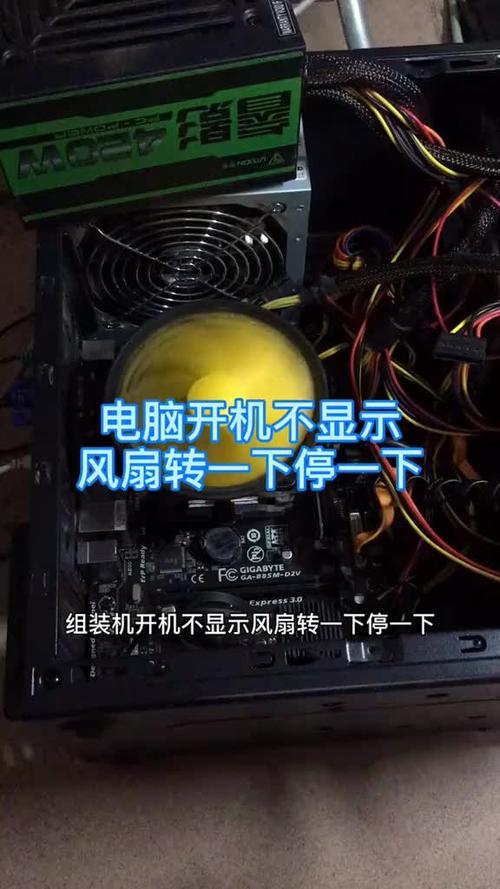
电源风扇这样做,主要有两大可能:
(图片来源网络,侵删)
- 电源自身故障(最常见):电源内部的保护电路被触发,或者风扇控制电路、电容等元件老化损坏。
- 负载问题(次常见):电脑的其他硬件(如主板、CPU、显卡、内存等)存在短路或严重过载,导致电源的过功率保护或短路保护启动。
详细排查步骤(请按顺序操作)
第一步:基础检查与安全确认(最重要!)
在进行任何操作前,请务必先断开电源线,并按住机箱电源按钮10秒以上,释放主板残余电量。
-
闻一闻,看一看:
- 闻:靠近电源和机箱后部,闻一闻是否有烧焦的糊味,如果有,说明电源或某个硬件已经烧毁,不要再尝试通电。
- 看:检查电源的背面(风扇所在面)和内部,是否有明显的灰尘堵塞、电容鼓包、漏液或烧黑的痕迹。
-
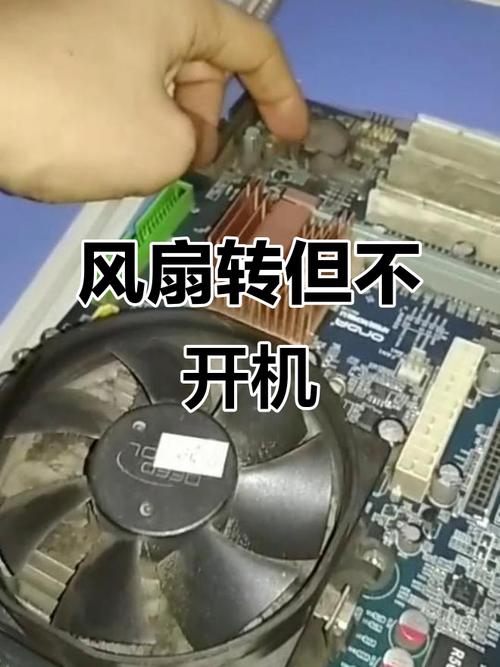
最小化系统测试(“点兵点将”法): 这是判断问题根源的最有效方法,我们将电脑系统简化到最基本的状态,只保留启动所必需的部件。
-
断开所有非必要设备:
 (图片来源网络,侵删)
- 断开所有SATA数据线和电源线(硬盘、SSD)。
- 断开所有USB设备(鼠标、键盘、U盘、移动硬盘等)。
- 断开独立显卡的电源线(如果有)和视频输出线。
- 只保留一根内存条(可以尝试更换不同的插槽)。
- 只保留CPU及其供电。
- 只保留主板的供电。
- 只保留电源本身。
-
进行测试:
- 重新连接电源线,按下电源按钮。
- 观察:如果此时电源风扇能够持续转动(哪怕系统无法启动进入BIOS),或者风扇“转一下停一下”的频率没有改变,那么问题很可能出在电源本身。
- 如果风扇完全不动了,那说明电源的负载减轻了,问题可能出在你断开的某个设备上(比如硬盘或显卡短路)。
-
第二步:针对不同原因的解决方案
通过第一步的测试,你可以大致判断问题所在。
判断为电源自身故障
这是最可能的情况,电源风扇不持续转动,说明其内部的控制电路或PWM(脉冲宽度调制)功能已经失效。
- 解决方案:更换电源
- 不要维修:电源是电脑的“心脏”,其内部有高压电容,非专业人士维修极其危险,即使勉强修好,其稳定性也无法保证,可能会烧毁其他昂贵的硬件。
- 购买新电源:建议购买一个品牌可靠、功率足够的新电源,这不仅是解决当前问题的最好方法,也是保障你电脑长期稳定运行的关键。
判断为负载问题(某个硬件导致电源保护)
如果你在最小化系统测试时,风扇行为发生了变化(比如完全停止了),那么问题出在你断开的某个硬件上。
(图片来源网络,侵删)
-
排查方法:
- 逐一连接:在最小化系统的基础上,一次只连接一个你之前断开的设备(比如先连接硬盘),然后通电测试。
- 找到“罪魁祸首”:当你连接某个设备后,再次出现“风扇转一下停一下”的现象,那么这个设备就是故障源。
- 常见故障部件:
- 独立显卡:尤其是老型号或矿卡,出现短路或过载的概率很高。
- 硬盘/SSD:硬盘损坏时可能会产生瞬间大电流,触发电源保护。
- 主板:主板上的某个芯片或供电模块短路。
- 内存条:虽然较少见,但损坏的内存条也可能导致问题。
-
解决方案:
- 替换故障部件:找到故障的硬件后,将其更换掉即可。
- 如果无法确定:如果你手头有备用硬件(比如另一块显卡或内存),可以替换上去测试,这是最快的方法。
总结与建议
| 现象 | 最可能的原因 | 建议操作 |
|---|---|---|
| 风扇转一下停一下 | 电源故障 或 硬件短路导致电源保护 | 立即断电,进行最小化系统测试。 如果测试后问题依旧,100%是电源坏了,果断更换。 如果测试后问题消失,再逐一排查其他硬件。 |
| 有焦糊味 | 硬件烧毁 | 立即停止所有操作,不要再通电,直接送修或更换电源和可疑硬件。 |
| 最小化系统后风扇正常转但显示器无信号 | 电源正常,问题在其他硬件(如CPU、内存、显卡) | 继续排查内存、显卡等,可以尝试重新插拔、更换插槽或替换硬件。 |
最后强调: 电源是整个电脑的动力核心,一个劣质或故障的电源相当于一颗“定时炸弹”,随时可能烧毁你的主板、CPU、显卡等价值不菲的部件,如果问题指向电源,更换电源是唯一且最正确的选择。


