


Outlook 电脑客户端通常指的是 Microsoft Outlook for Windows,它是微软办公套件(Microsoft 365 / Office)中的一个核心组件,也是全球范围内最流行的桌面邮件和日历管理软件之一。
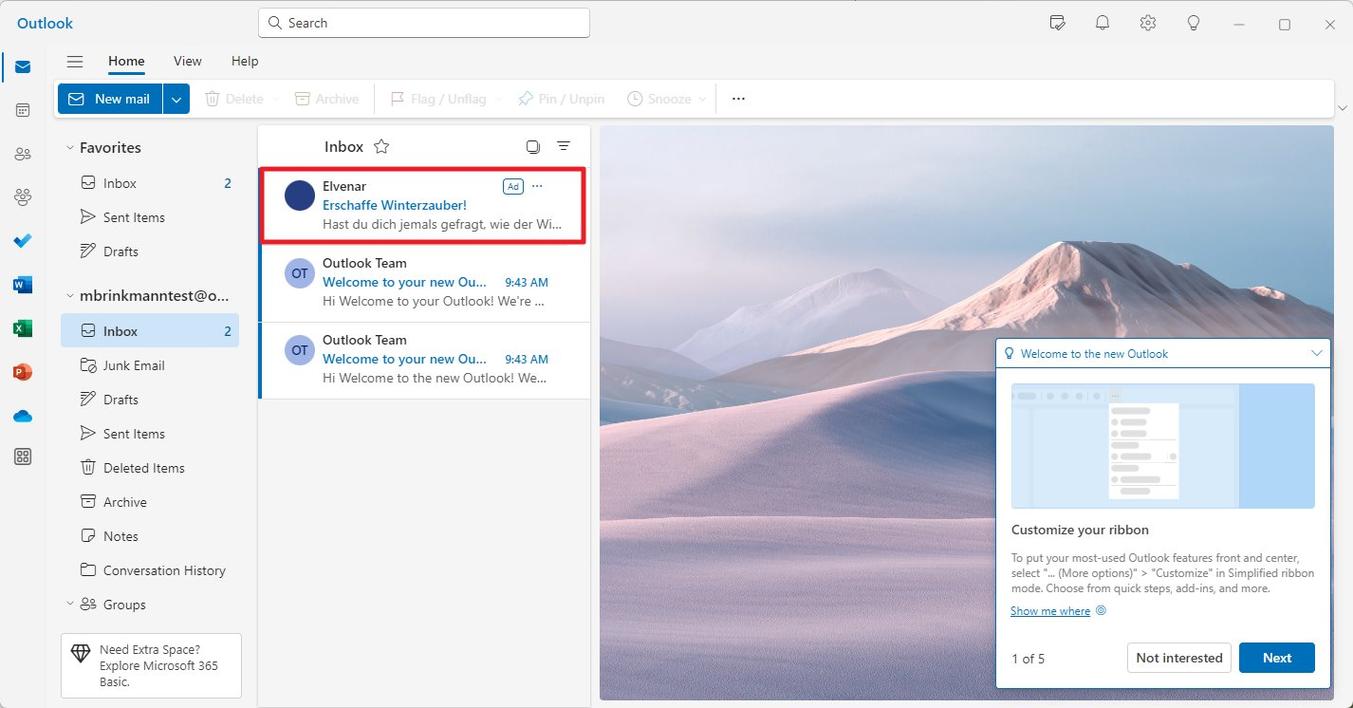
下面我将从几个方面为您详细解读:
Outlook 电脑客户端是什么?
它不仅仅是一个“收发邮件”的工具,它是一个功能强大的个人信息管理器,集成了多种功能,旨在帮助用户高效地管理工作、时间和沟通。
核心功能包括:
-
邮件管理:
 (图片来源网络,侵删)
- 收发、撰写、回复、转发电子邮件。
- 强大的规则功能,可以自动分类、标记、移动或删除邮件(将来自老板的邮件自动标为高优先级并移至“重要”文件夹)。
- 快速步骤,一键执行一系列操作(一键将邮件归档并标记为已读)。
- 搜索功能,可以快速在庞大的邮件历史中找到所需内容。
- 支持多个邮箱账户管理(如 Outlook.com, Gmail, Yahoo 企业邮箱等)。
-
日历管理:
- 创建、查看、编辑个人和会议日程。
- 安排会议,向他人发送邀请,并跟踪他们的接受/拒绝状态。
- 与同事或家人共享日历,方便协调时间。
- 设置提醒,确保不会错过重要事件。
-
联系人管理:
- 集中存储所有联系人的信息(电话、邮箱、地址等)。
- 可以从邮件中直接添加联系人,或手动创建联系人组(列表)。
- 联系信息与邮件和日历深度集成,方便快速查找和联系。
-
任务管理:
- 创建和管理待办事项列表。
- 可以将邮件直接拖拽到任务窗格中创建任务,或将邮件标记为后续跟进。
- 支持设置截止日期和优先级。
-
笔记管理:
提供一个类似便签的区域,可以快速记录临时想法、信息或片段。
如何获取和安装 Outlook 电脑客户端?
主要有两种方式:
通过 Microsoft 365 订阅(推荐)
这是最完整、最推荐的方式,购买 Microsoft 365 订阅后,你将获得最新版的 Outlook 以及其他全套办公软件(Word, Excel, PowerPoint 等)。
- 订阅计划:Microsoft 365 家庭版、个人版、商业版等。
- 安装步骤:
- 登录你的 Microsoft 账户。
- 访问 Microsoft 365 官网。
- 点击“安装 Office 应用”,下载安装程序。
- 运行安装程序,按照提示完成安装,安装后,你可以在开始菜单中找到 Outlook。
免费试用版
如果你不确定是否需要订阅,可以先免费试用一个月。
- 获取方式:在 Microsoft 365 官网上,通常可以找到“免费试用一个月”的选项,按流程操作即可。
购买独立的 Office 应用
你也可以单独购买包含 Outlook 的 Office 应用永久授权版(Office 2025 家庭和学生版),但请注意,这种版本是一次性买断,不会像订阅版那样持续获得功能更新。
主要优势(为什么选择它?)
- 功能强大且集成度高:邮件、日历、联系人、任务无缝联动,形成一个高效的工作流,你可以在邮件中一键将发件人添加到联系人,或将邮件拖到日历上快速创建会议。
- 企业级支持和安全性:对于企业用户,Outlook 提供了强大的 Exchange Server 后台支持,支持数据加密、策略管理等高级安全功能。
- 强大的自动化能力:规则和快速步骤功能可以帮你自动处理大量重复性邮件,极大提升效率。
- 与 Windows 深度集成:作为 Windows 系统的原生应用,它体验流畅,支持系统级通知、搜索索引等。
- 兼容性好:完美支持微软自家的 .pst 和 .ost 数据文件,也兼容其他主流的邮件服务。
常见问题与注意事项
-
与网页版 Outlook 的区别:
- 功能:客户端功能远比网页版强大,特别是自动化规则、离线访问、高级日历功能等。
- 性能:客户端在处理大量邮件和复杂操作时通常比网页版更流畅、响应更快。
- 离线使用:客户端可以在没有网络连接的情况下继续阅读、撰写和管理邮件,联网后会自动同步,网页版则必须联网。
-
初始设置可能复杂:
对于新用户,初次设置账户、配置规则等可能需要一些学习成本,微软提供了设置向导,但熟悉各个功能选项仍需时间。
-
资源占用:
作为功能全面的软件,Outlook 在运行时会占用一定的系统资源(CPU 和内存),对于配置较低的旧电脑,可能会感觉有些“重”。
-
账户类型:
- 使用 Microsoft 365 / Exchange 账户(通常为公司邮箱) 的用户体验最佳,功能最完整。
- 使用 POP3/IMAP 账户(如普通 Gmail, QQ邮箱等) 也能用,但部分高级功能(如日历双向同步、某些规则)可能受限或不稳定。
Outlook 电脑客户端是面向专业人士和企业用户的顶级生产力工具。
-
如果你是:
- 需要管理多个邮箱账户的办公人士。
- 依赖日历安排会议和日程的用户。
- 希望通过自动化规则节省时间的用户。
- Microsoft 365 订阅者。
-
Outlook 电脑客户端几乎是你的不二之选,它能够极大地提升你的信息管理和工作效率。
-
如果你只是偶尔收发一两封邮件,那么网页版或手机 App 可能更轻量、更方便。
希望这份详细的介绍能帮助你全面了解 Outlook 电脑客户端!如果你有更具体的问题,比如如何设置某个功能,可以随时提出。


