


核心概念:你选择的安装方式决定了体验
在开始之前,你需要明白,在电脑上运行安卓系统主要有三种方式,它们的难度、性能和用途完全不同:
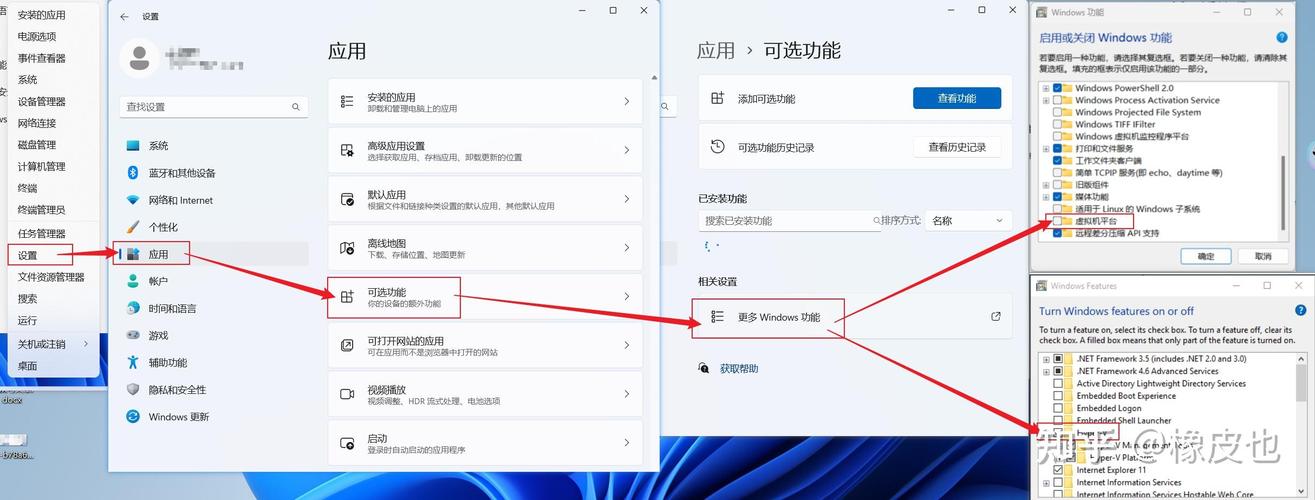
(图片来源网络,侵删)
-
安卓模拟器 (最简单,适合游戏和应用开发)
- 是什么:一个在Windows/macOS/Linux系统内运行的软件,它会模拟一个安卓手机环境。
- 优点:安装极其简单,配置方便,可以完美集成到现有系统中。
- 缺点:性能有损耗(尤其是图形性能),无法发挥电脑的全部硬件潜力。
- 适合人群:只想玩手游、测试App的开发者、临时使用安卓应用的用户。
-
原生安卓双系统 (中等难度,追求最佳性能和体验)
- 是什么:直接在硬盘上安装一个完整的、独立的安卓系统,与Windows并存,开机时可以选择进入哪个系统。
- 优点:性能接近原生,可以完美调用电脑的CPU、GPU、内存等硬件,体验最流畅。
- 缺点:安装过程复杂,需要一定的技术基础,可能会遇到硬件驱动问题。
- 适合人群:极客、开发者、希望将电脑作为主要安卓平板使用的用户。
-
ChromeOS Flex (最简单稳定,适合办公和上网)
- 是什么:谷歌推出的,可以在旧电脑上运行的ChromeOS系统,它内置了Google Play商店,可以运行安卓App。
- 优点:安装极其简单(像装U盘系统一样),系统非常稳定流畅,对硬件要求不高,谷歌官方支持。
- 缺点:本质上还是ChromeOS,不是完整的“原生安卓”,对一些安卓高级功能的支持有限。
- 适合人群:想给旧电脑“续命”、主要用来上网课、浏览网页、使用Google全家桶和安卓办公App的用户。
使用安卓模拟器 (最推荐新手)
这是最无脑、最安全的方式,不会影响你现有的Windows系统。
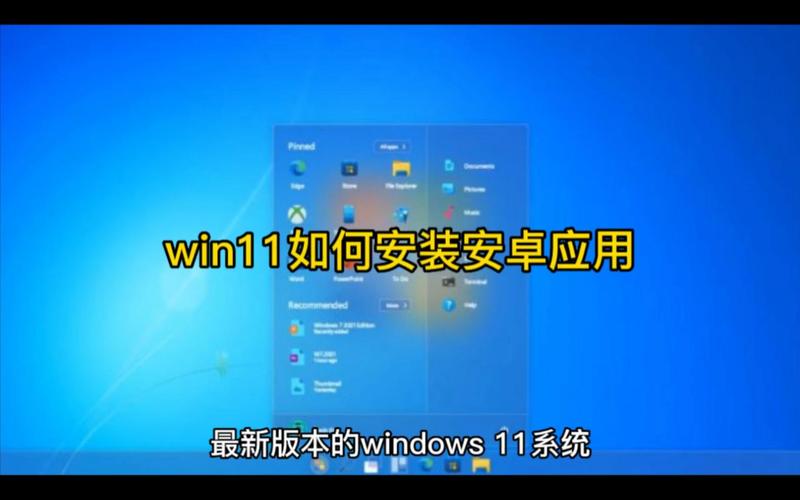
(图片来源网络,侵删)
推荐软件:
- BlueStacks (蓝叠):最知名的游戏模拟器,对游戏优化好,界面友好。
- LDPlayer:性能优秀,更新快,对游戏和应用兼容性都很好。
- Waydroid (进阶):更接近原生的安卓模拟器,基于开源项目,性能更好,但配置稍复杂。
以 BlueStacks 为例的安装步骤:
- 下载:访问 BlueStacks 官方网站 (
bluestacks.com),下载适合你电脑Windows版本的安装程序。 - 安装:双击安装文件,一路点击“下一步”即可,它会自动检测你的电脑配置并选择最佳设置。
- 启动和设置:
- 安装完成后,打开 BlueStacks,它会进行初始设置,包括登录谷歌账号(用于同步应用和数据)。
- 你可以在里面像使用手机一样,从Google Play商店下载和安装任何App。
- 操作:
- 使用鼠标点击和拖拽来模拟触摸操作。
- 通常支持键盘输入,部分游戏支持自定义键盘映射。
如果你只是想玩玩《原神》或者用一下特定的安卓App,到此为止就完全足够了。
安装原生安卓双系统 (追求极致体验)
警告:此操作有风险! 过程中需要分区、格式化硬盘,强烈建议先备份所有重要数据! 如果操作失误,可能会导致现有系统(如Windows)丢失。
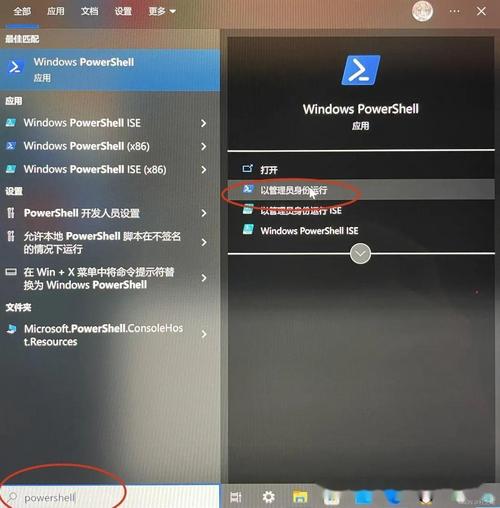
(图片来源网络,侵删)
准备工作:
-
硬件检查:
- CPU:最好支持 VT-x 或 AMD-V 虚拟化技术(几乎所有近十年的CPU都支持,需要在BIOS/UEFI中开启)。
- 显卡:NVIDIA显卡体验最好,驱动支持完善,AMD次之,Intel集成显卡可能会有一些问题。
- 存储:建议使用 SSD固态硬盘,否则安卓系统会非常卡顿,你需要预留至少20-30GB的空闲空间。
-
软件准备:
- 一个U盘:容量至少8GB。
- 安卓系统镜像文件:你需要下载安卓系统的固件,常用来源有:
- LineageOS:最知名、机型支持最广的第三方ROM社区,官网 (
lineageos.org) 查找你的电脑型号对应的版本(很多电脑型号没有,需要寻找通用版本)。 - Project E:专门为x86架构(PC架构)优化的安卓系统,对电脑硬件兼容性很好,这是一个很好的起点。
- 其他:如
/e/OS(注重隐私) 等。
- LineageOS:最知名、机型支持最广的第三方ROM社区,官网 (
- 刷机工具:
- Ventoy:一个强大的U盘启动盘制作工具,支持从ISO、IMG等多种格式启动,强烈推荐。
- Rufus:传统的U盘启动盘制作工具。
- 驱动程序:提前在网上搜索你的电脑型号的 Android x86 驱动,并下载备用。
详细安装步骤 (以使用Ventoy和通用安卓镜像为例):
-
制作启动U盘:
- 下载并安装 Ventoy。
- 插入你的U盘,打开Ventoy,点击“安装”,它会格式化U盘。
- 将你下载好的安卓系统镜像文件(
lineageos-...-x86_64-...zip)直接复制到U盘的根目录,不要解压。
-
BIOS/UEFI设置:
- 重启电脑,在开机时按特定键(如
F2,F10,Del,Esc)进入BIOS/UEFI设置界面。 - 找到 Security (安全) 选项,将 "Intel Virtualization Technology" (VT-x) 或 "SVM Mode" 设置为 Enabled (启用)。
- 找到 Boot (启动) 选项,将 Boot Mode 设置为 UEFI (如果你的系统是Windows 10/11 64位,推荐使用UEFI模式)。
- 保存设置并退出。
- 重启电脑,在开机时按特定键(如
-
从U盘启动并安装:
- 将制作好的Ventoy U盘插入电脑。
- 重启电脑,在开机时按启动菜单键(通常是
F12,F11,Esc),选择从你的U盘启动。 - 你会看到Ventoy的菜单,选择你刚才复制进去的安卓系统镜像文件,按回车进入安装界面。
-
安卓系统安装过程:
- 选择安装方式:你会看到几个选项,选择第一个
Install Android to harddisk(安装到硬盘)。 - 同意条款:按
Tab键选择Accept,然后按Enter。 - 选择安装位置:
- 新手警告:这一步非常关键!选择一个空闲的、未分配的分区,或者你可以手动创建一个新的分区。
- 绝对不要选择你Windows系统所在的分区(如 C: 盘),否则数据会全部丢失!
- 如果不确定,可以先在Windows的“磁盘管理”中划分出一块未分配的空间。
- 格式化分区:选择你准备好的分区,按
Tab键选择Format(格式化),文件系统选择ext4。 - 开始安装:格式化后,按
Tab键选择Yes,开始将系统文件写入硬盘,这个过程可能需要10-20分钟。 - 安装引导程序:安装完成后,会提示你安装引导程序(GRUB),选择
Yes,它会自动创建启动菜单,让你可以选择进入Windows或安卓。
- 选择安装方式:你会看到几个选项,选择第一个
-
首次启动和配置:
- 安装程序会提示你重启电脑。此时请拔掉U盘!
- 重启后,你会看到一个启动菜单,选择
Android x86进入新系统。 - 首次启动会进行一些初始化设置,选择语言、时区、连接Wi-Fi等。
- 你可以像使用手机一样,登录谷歌账号,从Play商店下载App。
-
安装驱动 (可选):
- 如果Wi-Fi、蓝牙、触摸板等工作不正常,就需要手动安装驱动。
- 将你之前下载好的驱动文件复制到安卓系统中(可以通过U盘或网络共享),然后按照说明进行安装。
安装 ChromeOS Flex (最简单稳定的“安卓”体验)
这是谷歌官方推出的方案,专为旧电脑设计,非常稳定。
- 下载工具:访问 ChromeOS Flex 官网 (
chromeosflex.google.com),下载 "ChromeOS Flex Recovery Tool"。 - 准备U盘:插入一个8GB以上的U盘,工具会自动检测到。
- 创建安装介质:打开工具,它会自动下载ChromeOS Flex的系统镜像并写入U盘,这个过程会格式化U盘。
- 安装:
- 将制作好的U盘插入目标电脑。
- 重启电脑,进入BIOS/UEFI的启动菜单,选择从U盘启动。
- 你会看到ChromeOS的安装界面,按照提示选择语言、连接网络,然后选择
Install ChromeOS Flex。 - 它会自动将系统安装到电脑的硬盘中,并覆盖原有系统(如果选择安装模式),你也可以选择
Try ChromeOS Flex(试用模式) 从U盘运行,不安装。
- 首次启动:安装完成后,拔掉U盘重启电脑,你就可以进入ChromeOS Flex系统了,登录谷歌账号后,就可以在应用商店里找到并使用安卓App了。
总结与建议
| 方案 | 优点 | 缺点 | 难度 | 适合人群 |
|---|---|---|---|---|
| 安卓模拟器 | 简单、安全、无风险 | 性能损耗、非原生体验 | ⭐ | 游戏玩家、App测试者 |
| 原生安卓双系统 | 性能最强、体验最原生 | 复杂、有风险、驱动问题 | ⭐⭐⭐⭐ | 极客、开发者、安卓爱好者 |
| ChromeOS Flex | 安装简单、稳定、官方支持 | 非完整安卓、功能受限 | ⭐⭐ | 旧电脑用户、办公上网族 |
给你的建议:
- 如果你是新手:从 方案一 (模拟器) 或 方案三 (ChromeOS Flex) 开始,模拟器用于临时体验,ChromeOS Flex用于给旧电脑一个新的生命。
- 如果你是技术爱好者,想折腾:并且有一台闲置的电脑或愿意承担风险,方案二 (原生安卓双系统) 会给你带来最棒的体验。
祝你安装顺利!如果在安装过程中遇到问题,可以把你遇到的错误信息或具体步骤发到相关的技术论坛(如Reddit的 r/AndroidOnPC, V2EX等),会有很多热心人帮助你。


