


下面我将为您提供一个详细的通用指南,以及针对不同操作系统(如 iPadOS / iOS 和 Android)的特定步骤,并附上常见问题解决方法。
(图片来源网络,侵删)
通用连接步骤(所有蓝牙键盘都适用)
这个过程就像两个设备“握手”并互相认识对方。
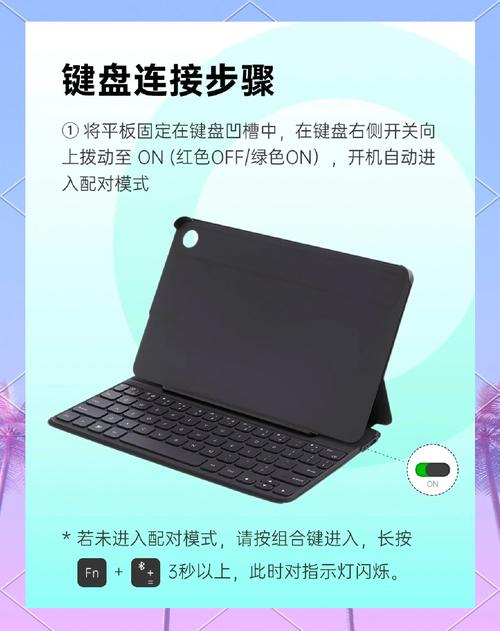
第一步:准备工作
- 为蓝牙键盘充电:确保键盘有足够的电量,新键盘或长时间未使用的键盘建议充满电。
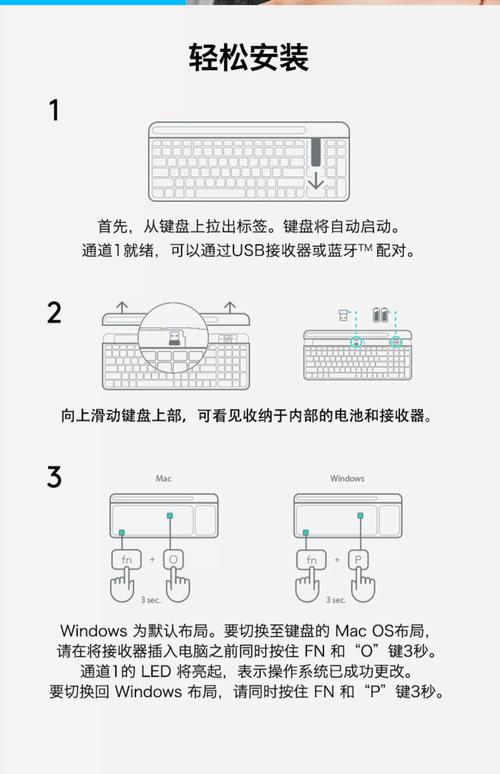
- 找到键盘的开关:打开键盘的电源开关。
- 进入“配对模式”:这是最关键的一步,大多数蓝牙键盘都有一个专门的 “配对” 或 “连接” 按钮(通常是一个小蓝牙标志或一个闪烁的 LED 灯指示灯)。
- 操作:长按或短按这个“配对”按钮,直到键盘上的指示灯开始快速闪烁(红蓝交替闪烁),这表示键盘已经准备好被搜索,进入了“可被发现”的状态。
- 注意:有些键盘在开机后会自动进入配对模式,请参考您的键盘说明书。
第二步:在平板电脑上搜索设备
让你的平板电脑去“发现”这个正在“招手”的键盘。
针对不同操作系统的详细步骤
使用 iPad / iPhone (iPadOS / iOS 系统)
- 打开设置:在 iPad 或 iPhone 的主屏幕上找到并点击 “设置” 图标。
- 进入蓝牙菜单:在设置列表中,点击 “蓝牙”。
- 开启蓝牙:确保蓝牙开关是 打开 状态(通常为绿色)。
- 开始搜索:iPad/iPhone 会自动搜索周围的蓝牙设备,请确保你的键盘仍处于“配对模式”(指示灯闪烁)。
- 找到并连接:稍等片刻,键盘的名称会出现在“其他设备”或“我的设备”列表中,点击它。
- 输入配对码:屏幕上可能会弹出一个 4-6 位的数字配对码,请立即在蓝牙键盘上输入这串数字,然后按 回车键。
- 连接成功:如果输入正确,屏幕上会显示“已连接”,键盘上的指示灯也会变为常亮或熄灭,表示配对成功。
使用安卓平板 (Android 系统)
不同品牌的安卓系统(如三星、小米、华为)界面略有不同,但核心逻辑一致。
- 进入设置:从屏幕顶部向下滑动,打开通知栏/快速设置面板,找到并长按 “蓝牙” 图标,或者直接进入主屏幕的 “设置” 应用。
- 开启蓝牙:确保蓝牙开关是 打开 状态。
- 开始搜索:点击 “扫描” 或 “搜索设备” 按钮,平板会开始搜索附近的蓝牙设备。
- 找到并连接:在设备列表中找到你的键盘名称,点击它。
- 输入配对码(如果需要):和 iPad 一样,屏幕上可能会显示配对码,请在键盘上输入并按回车。
- 连接成功:连接成功后,键盘会出现在“已配对设备”列表中,并且状态为“已连接”。
常见问题与解决方法
如果连接不成功,可以尝试以下排查步骤:
(图片来源网络,侵删)
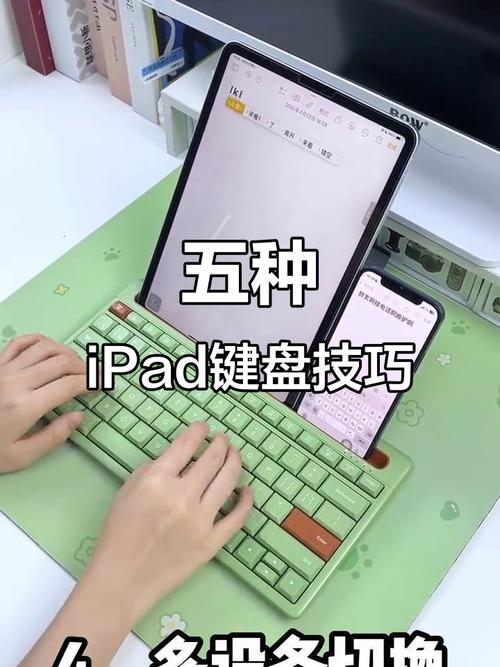
问题 1:搜索不到键盘怎么办?
- 检查电量:确保键盘电量充足,电量过低可能导致无法被搜索到。
- 确认配对模式:这是最常见的原因,检查键盘上的指示灯是否在快速闪烁,如果没有,请重新按“配对”按钮使其进入配对模式。
- 重启设备:尝试将平板电脑和蓝牙键盘都关机再重新开机,然后重新连接。
- 距离太远:确保平板和键盘之间的距离在有效范围内(通常为 10 米),并且中间没有厚墙等强障碍物。
- 干扰问题:远离其他强信号干扰源,如其他蓝牙设备、Wi-Fi 路由器或微波炉。
问题 2:找到了键盘,但连接失败/配对码错误怎么办?
- 重新配对:在平板的蓝牙设置中,找到你的键盘,点击旁边的图标,选择 “忽略此设备” 或 “取消配对”,按照第一步和第二步的流程,重新让键盘进入配对模式,再在平板上搜索并连接一次。
- 检查配对码:仔细核对屏幕上的配对码和你在键盘上输入的数字是否完全一致,注意区分大小写和数字“0”与字母“O”。
- 键盘问题:尝试将键盘连接到另一台设备(如手机或电脑)上测试,看看键盘本身是否工作正常。
问题 3:连接上了,但按键没反应怎么办?
- 输入法切换:虽然不常见,但有时系统可能没有正确识别键盘,尝试点击屏幕任意位置调出虚拟键盘,然后再次切换回实体键盘输入。
- 键盘功能键:有些蓝牙键盘有自己的功能键,比如需要按
Fn+某个键才能完成某些操作(如调节音量、截屏等),确保基本字母和数字按键可以正常输入。 - 固件问题:极少数情况下,可能是键盘固件需要更新,请查阅键盘说明书,了解如何更新固件。
连接蓝牙键盘的核心流程是固定的:开键盘 -> 按配对键 -> 进平板蓝牙 -> 搜索 -> 点键盘 -> 输码 (如果需要) -> 按回车。
遇到问题时,最有效的解决方法就是 “重启大法” 和 “重新配对”,希望这些步骤能帮助您顺利完成连接!
(图片来源网络,侵删)


