


第一步:检查最基础的问题(90%的问题出在这里)
-
检查数据线:
 (图片来源网络,侵删)
- 换一根线: 这是最常见的原因!请换一根确认可以正常使用的数据线,最好是Kindle原装的,或者至少是经过验证的、质量好的数据线,手机充电线很多是充电快、传输慢的,不一定能用。
- 检查接口: 检查数据线两端的USB接口和电脑/Kindle的接口是否有异物、灰尘或损坏,可以换个USB口试试,特别是台式机,前面的USB口供电和稳定性有时不如后面的。
-
重启设备:
- 重启电脑: 最简单的“重启大法”永远有效。
- 重启Kindle:
- 如果你的Kindle有物理电源键,长按电源键滑动关机,然后再长按电源键开机。
- 如果是按键在屏幕上的新机型(如Oasis 3, Paperwhite 5等),同样长按电源键滑动关机再开机。
- 对于没有物理按键的Kindle(如Oasis 2, Paperwhite 4等),将电源插头插入充电器,等屏幕出现充电图标后,再将数据线连接到电脑,这有时能唤醒设备。
第二步:检查Kindle的设置
如果基础检查后问题依旧,那很可能是Kindle自身的设置问题。
- 检查“USB选项”设置(这是最关键的一步!):
- 将Kindle通过数据线连接到电脑。
- 在Kindle的主屏幕上,向下滑动,打开“快速设置”菜单。
- 点击“更多设置”(More Settings)。
- 在“设置”菜单中,找到并点击“选项”(Options)。
- 在“选项”菜单中,找到“USB选项”(USB Options)。
- 你会看到几个选项,请确保它被设置为“连接电脑”(Connect to Computer)或类似的选项(有些系统版本显示为“传输文件” File Transfer)。
- 如果它被设置为“仅充电”或“Kindle (或其他阅读器)”,电脑将无法识别Kindle的存储盘。 请务必将其更改为“连接电脑”。
第三步:在电脑上进行排查
如果Kindle设置没问题,那问题可能出在电脑这边。
-
检查电脑是否能识别设备:
 (图片来源网络,侵删)
- Windows系统:
- 打开“此电脑”(This PC),在“设备和驱动器”里看看有没有一个可移动磁盘(通常显示为“Kindle”或类似名称)。
- 按下
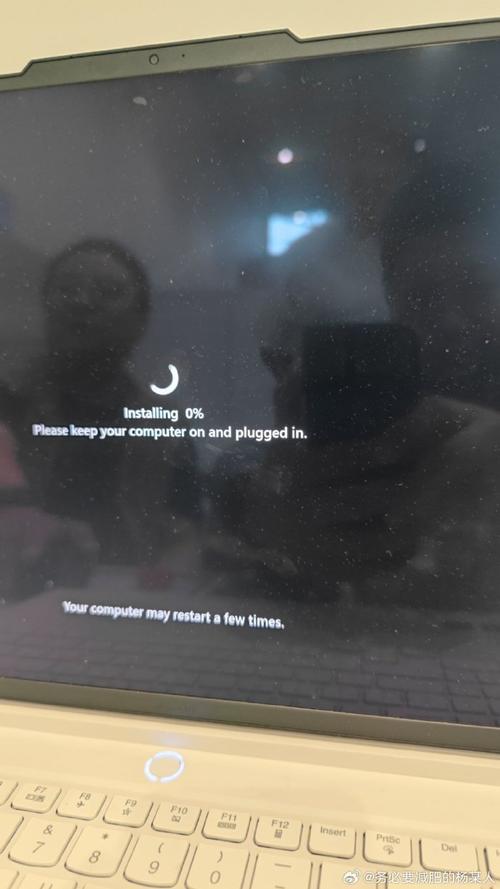
Win + X键,选择“设备管理器”,在设备管理器中,看看有没有一个带黄色感叹号的设备,或者在“通用串行总线控制器”下有没有名为“Amazon Kindle”的设备,如果能看到,说明系统识别到了设备,但可能是驱动问题。
- macOS系统:
- 打开“访达”(Finder),在侧边栏看看有没有一个“Kindle”图标,如果有,说明连接成功了。
- 你也可以在“应用程序” -> “实用工具” -> “系统信息”中,在“USB”部分查找是否有你的Kindle设备。
- Windows系统:
-
尝试不同的电脑:
- 如果可能,换一台电脑(最好是不同操作系统的,比如Windows换macOS,或者换个Windows版本)连接一下。
- 如果另一台电脑能识别,那问题就出在你原来的电脑上,可能是USB端口、系统设置或安全软件的问题。
- 如果另一台电脑也不能识别,那很可能是Kindle本身或数据线的问题。
第四步:软件和驱动问题
-
关闭安全软件:
有时电脑的杀毒软件或防火墙会阻止未知设备(Kindle)的连接,请暂时禁用你的杀毒软件和防火墙,然后再连接Kindle试试,如果能连上,说明就是安全软件拦截了,你需要在软件设置中将Kindle加入白名单。
-
安装/更新Kindle驱动程序:
- Windows: 如果设备管理器里能看到Kindle但有黄色感叹号,右键点击它,选择“更新驱动程序”,或者选择“卸载设备”(勾选“删除此设备的驱动程序软件”),然后拔掉Kindle,重新连接,让系统自动重新安装驱动。
- macOS: 通常不需要手动安装驱动,macOS会自动识别。
-
检查电脑USB端口供电:
- 有些前置USB口或笔记本的USB口供电不足,可能导致Kindle无法被识别,请尝试连接到电脑主板后面的USB口,这些口通常更稳定,供电也更足。
第五步:最后的尝试(重置Kindle)
如果以上所有方法都失败了,可以考虑重置Kindle。这不会删除你的个人文档和书籍,它们都保存在你的亚马逊账户云端,但会删除设备上的所有个人设置(如WiFi密码、屏保等)。
- 在Kindle的“设置”菜单中。
- 点击“设备选项”(Device Options)。
- 点击“重置设备”(Reset Device)。
- 按照屏幕提示操作。
重置后,Kindle会恢复到初始设置,再尝试连接电脑。
总结一下排查流程:
- 换线、换口、重启 (最简单有效)
- 检查Kindle的“USB选项”设置 (最关键)
- 换一台电脑试试 (判断是电脑问题还是Kindle问题)
- 关闭电脑安全软件 (排除软件干扰)
- 重置Kindle (最后的手段)
如果所有方法都试过了,Kindle连任何电脑都没反应,那可能是Kindle的硬件接口损坏了,这种情况下,你可能需要联系亚马逊官方客服寻求维修或更换服务。
希望这些步骤能帮到你!祝你成功!


