


我将从“快速见效”到“深度优化”,由浅入深地为您提供一套完整的解决方案,您可以根据自己的时间和电脑情况,选择性地进行操作。
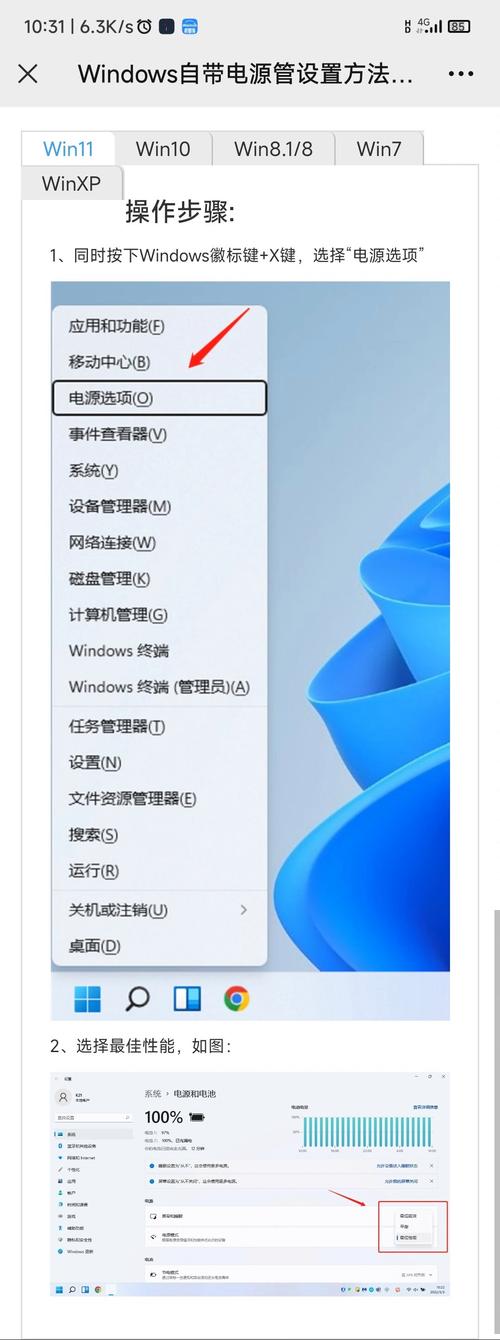
(图片来源网络,侵删)
第一部分:立竿见影的“急救”方法 (适合新手)
这些方法简单、快速,不需要任何专业知识,通常能立刻感受到效果。
关闭不必要的开机启动项
电脑开机时,很多程序会自动在后台运行,拖慢启动速度和日常运行速度。
- Windows 10/11:
- 按
Ctrl + Shift + Esc快捷键打开“任务管理器”。 - 切换到“启动应用”或“启动”选项卡。
- 查看列表,禁用所有你不需要开机就自动运行的程序(如音乐软件、游戏平台、各种助手等)。建议只保留杀毒软件和显卡驱动相关程序。
- 右键点击要禁用的程序,选择“禁用”。
- 按
清理系统垃圾和临时文件
长期使用会产生大量无用的垃圾文件,占用硬盘空间。
- Windows自带工具:
- 打开“设置” > “系统” > “存储”。
- 在“存储感知”下,确保它已开启,点击“配置存储感知或立即运行”,可以设置自动清理,或选择“立即清理”。
- 使用磁盘清理:
- 在搜索栏输入“磁盘清理”并打开。
- 选择你的系统盘(通常是C盘),点击“确定”。
- 在列表中勾选所有可清理的文件(尤其是“临时文件”和“回收站”),然后点击“清理系统文件”。
检查并关闭后台占用资源高的程序
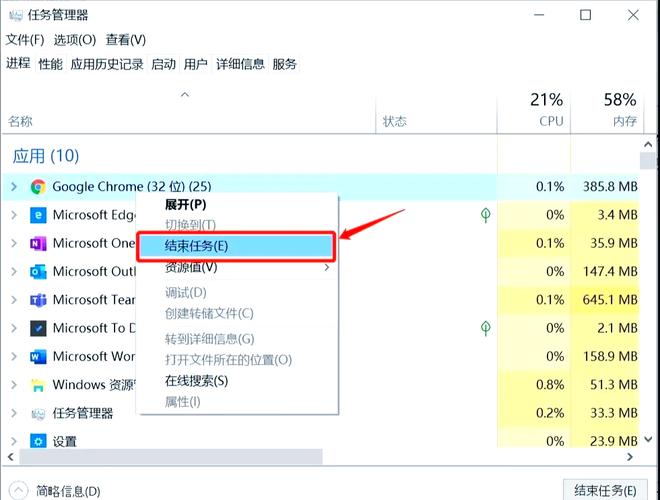
有时候电脑卡顿是因为某个程序在“偷吃”内存和CPU。

(图片来源网络,侵删)
- 方法:
- 同样打开“任务管理器”(
Ctrl + Shift + Esc)。 - 在“进程”选项卡下,查看“内存”或“CPU”列。
- 如果发现某个程序占用异常高,而你又正在使用它,可以尝试保存工作后重启它,如果不是必需的程序,可以直接右键“结束任务”。
- 同样打开“任务管理器”(
第二部分:釜底抽薪的“深度”优化 (效果更显著)
急救”方法效果不明显,说明问题可能更深层次,需要更深入的优化。
检查硬盘健康状态并优化
硬盘是电脑的仓库,它的好坏直接影响速度。
- 判断你的硬盘类型:
- 机械硬盘: 像一个唱片机,有磁头在盘片上转动,速度慢,有噪音。
- 固态硬盘: 像一个大号的U盘,没有机械部件,速度极快,安静无声。
- 检查方法:
- 打开“此电脑”,右键点击C盘等系统盘,选择“属性”。
- 在“常规”选项卡下,可以看到“类型”,如果是“固态硬盘(SSD)”,恭喜你,硬件基础很好,如果是“本地磁盘”,说明是机械硬盘。
- 优化建议:
- 如果你的电脑是机械硬盘: 这是导致电脑慢的最常见原因之一,强烈建议将系统盘更换为固态硬盘,这是提升电脑速度最有效、最立竿见影的方法,没有之一!升级后,开机、开软件、加载文件的速度会提升数倍。
- 如果是固态硬盘:
- 保持至少15%的可用空间: 硬盘空间过于满会导致读写速度下降。
- 禁用磁盘碎片整理: SSD不需要碎片整理,反而会损耗寿命,在任务计划程序库中找到“Defrag”相关的任务并禁用它。
卸载不常用的软件
电脑里的软件越多,不仅占用空间,还可能在后台运行“小尾巴”,拖慢系统。
- 方法:
- 打开“设置” > “应用” > “应用和功能”。
- 查看软件列表,卸掉那些你已经不再使用,或者预装但你用不上的程序(如某些品牌预装的OEM软件)。
运行病毒和恶意软件扫描
病毒、木马、广告软件等恶意程序是电脑变慢的“隐形杀手”。
(图片来源网络,侵删)
- 方法:
- 确保你的Windows Defender(或你安装的其他杀毒软件)是最新版本,并运行一次全面扫描。
第三部分:系统级的“终极”调整 (适合有一定经验的用户)
如果以上方法都尝试过,速度依然不理想,可以试试这些大招。
调整视觉效果
Windows为了美观,会开启很多动画效果,这会消耗一定的系统资源。
- 方法:
- 在搜索栏输入“查看高级系统设置”并打开。
- 在“高级”选项卡下,点击“性能”区域的“设置”按钮。
- 在“视觉效果”选项卡中,选择“调整为最佳性能”(这会关闭所有动画),或者选择“自定义”,然后只保留你需要的几项(在窗口上显示动画、平滑屏幕字体边缘等)。
检查并更新驱动程序
过时或损坏的驱动程序(尤其是显卡驱动)会导致性能问题。
- 方法:
- 显卡驱动: 访问NVIDIA、AMD或Intel的官方网站,下载并安装最新的显卡驱动,不要依赖Windows自动更新,官网的驱动通常性能更好。
- 其他驱动: 可以使用驱动管理软件(如驱动精灵、驱动人生)或直接在电脑品牌官网下载。
考虑重置或重装系统
这是解决软件层面问题的“终极大招”,能将电脑恢复到出厂时的纯净状态,解决90%因软件臃肿、注册表错误、系统文件损坏等问题导致的卡顿。
- 重要提示: 此操作会清除C盘的所有数据! 请务必备份你所有的重要文件(文档、图片、视频等)到其他硬盘或云端。
- 方法:
- 打开“设置” > “更新和安全” > “恢复”。
- 你会看到“重置此电脑”的选项。
- 保留我的文件: 会删除应用和设置,但保留你的个人文件,适合想清理软件但又不想丢文件的用户。
- 删除所有内容: 相当于全新安装,最彻底。
根据提示操作即可,重置后,电脑会像新的一样快。
第四部分:硬件升级的“物理”方法 (效果最根本)
如果你的电脑硬件配置确实比较老旧(比如用了5年以上),即使软件优化到极致,也无法达到理想速度,这时就需要考虑升级硬件了。
升级内存
- 适用情况: 电脑经常卡顿,打开浏览器或多个程序时,任务管理器显示“内存”占用率持续高于80%-90%。
- 建议: 目前主流电脑建议至少8GB,16GB则能非常流畅地应对绝大多数日常办公和娱乐需求,升级内存成本低,操作相对简单(台式机很方便,笔记本可能需要拆后盖)。
升级固态硬盘
- 适用情况: 如前所述,如果你的电脑还在用机械硬盘,升级SSD是回报率最高的升级,它能让你获得“换新电脑”般的体验。
- 建议: 选择SATA接口或更快的NVMe接口的SSD,容量建议256GB起步,512GB或1TB更佳。
清理内部灰尘
- 适用情况: 使用多年的电脑,内部积灰严重,导致散热不良,CPU和显卡过热后会自动降频以保护自身,从而造成运行速度急剧下降。
- 方法: 关机断电,打开机箱,用吹风机(冷风档)或皮老虎清理内部的灰尘,这是免费的,但操作时需小心。
总结与行动建议
- 新手/快速处理: 从 第一部分 开始,先做 关闭启动项 和 清理垃圾,这是成本最低的尝试。
- 深度优化: 如果效果不佳,进行 第二部分 的检查,特别是 确认硬盘类型,如果是机械硬盘,优先考虑升级SSD。
- 终极手段: 排查硬件后,如果软件问题依旧,考虑 重置系统。
- 硬件瓶颈: 如果电脑老旧且经过以上所有软件优化后仍很卡,升级内存 和 加装固态硬盘 是最根本的解决方案。
希望这份详细的指南能帮助您解决电脑速度慢的问题!祝您使用愉快!


