


- 核心前提:你的笔记本CPU能换吗? (最重要的一步)
- 更换CPU的完整步骤
- 所需工具和注意事项
- 常见问题与风险
核心前提:你的笔记本CPU能换吗?
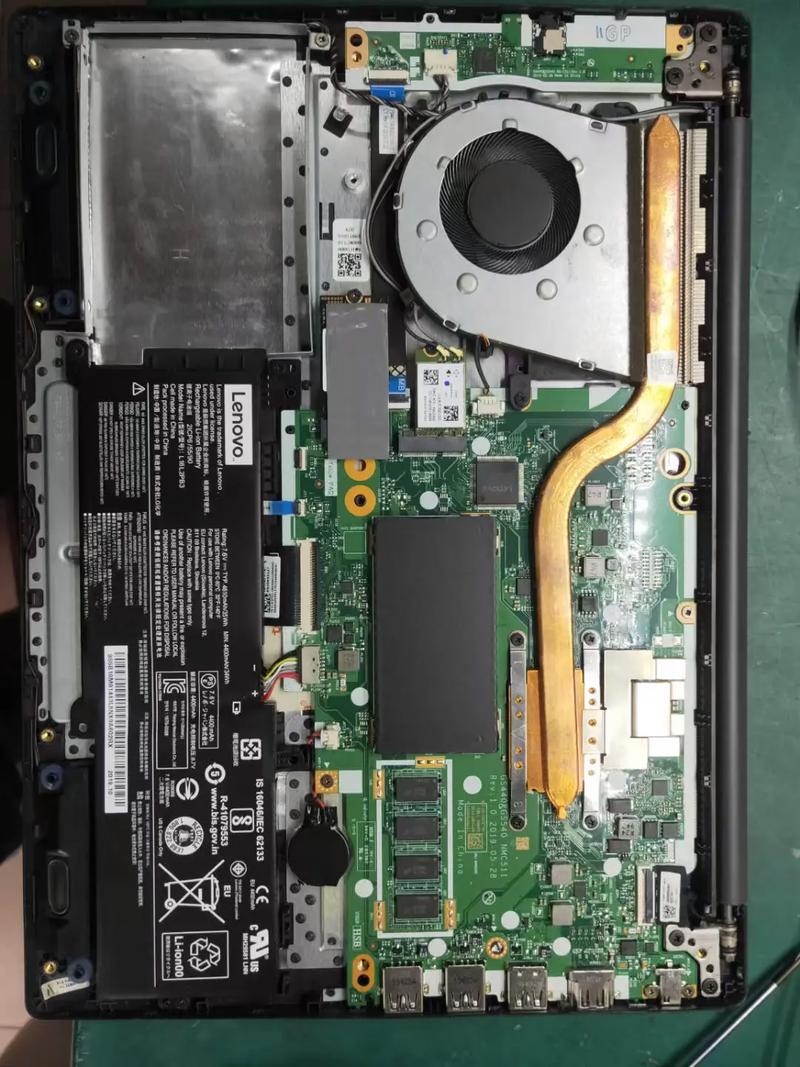
这是最关键的问题,90%的笔记本电脑CPU都是不可更换的。
(图片来源网络,侵删)
A. 如何判断你的笔记本CPU是否可更换?
-
查看CPU型号(最直接的方法)
- 在Windows中,按下
Win + R键,输入msinfo32并回车,在“页面找到“处理器”一项。 - 看CPU的型号,如果型号中包含 "H"、"HX"、"HQ"、"HS" 或 "M" 等字母,通常意味着CPU是焊死在主板上的,无法更换。
- H/HX/HQ/HS: 高性能,通常用于游戏本、移动工作站,BGA封装,焊死。
- U/P: 低功耗,通常用于轻薄本,同样是BGA封装,焊死。
- 如果型号中包含 "MQ" 或 "QM",那么恭喜你,你的笔记本CPU很可能可以更换。
- MQ/QM: 标准电压,PGA封装(针脚在CPU上),像台式机CPU一样插入主板插槽,这种设计主要出现在2025年及之前的一些游戏本或高端商务本中,现在已经非常罕见了。
- 在Windows中,按下
-
查看笔记本型号和拆机评测
- 搜索你的笔记本型号 + "拆机" 或 "CPU 更换"。
- B站、YouTube、知乎、一些硬件论坛(如恩山无线论坛、Chiphell)上会有大量的拆机视频和文章,通过这些资料,你可以直观地看到CPU是否是插在插槽里的,还是直接焊在主板上的。
B. 为什么大部分笔记本CPU焊死?
- 节省空间和成本: BGA封装(直接焊接)比PGA封装(插槽)更小,成本更低。
- 功耗和散热: 现代高性能CPU功耗和发热巨大,焊接方式可以提供更好的导热效率,配合大面积的散热铜管。
- 稳定性和可靠性: 减少了因插槽接触不良导致的故障。
- 厂商策略: 鼓励用户直接更换整机,而不是升级单个部件。
更换CPU的完整步骤 (仅适用于可更换CPU的笔记本)
警告:此操作需要精细的动手能力,操作不当可能导致笔记本永久性损坏,请确保你了解所有风险。
准备工作
-
确认兼容性:
 (图片来源网络,侵删)
- 确定你的笔记本主板使用的是哪种CPU插槽(Socket G3, PGA988等)。
- 查找你的笔记本型号支持的CPU代数和型号列表。绝不能跨代升级(三代i5 CPU不能用在四代主板上)。
- 购买一个兼容的CPU,并检查其TDP(热设计功耗),确保你的笔记本散热系统能压得住。
-
工具准备:
- 螺丝刀套装: 包含十字、一字、以及可能需要的五角螺丝刀。
- 塑料撬棒/薄卡片: 用于安全地撬开卡扣和分离部件,避免划伤。
- 散热硅脂: 更换CPU后,必须涂抹新的硅脂。
- 抗静电手环: 防止静电损坏精密电子元件。
- 小容器: 用于存放拆下的小螺丝,防止丢失。
- 清洁用品: 高纯度酒精、棉签、无尘布。
操作步骤
-
完全断电与拆机:
- 关机并拔掉电源适配器。
- 移除电池,对于内置电池的笔记本,需要先拆开后盖断开电池排线。
- 将笔记本倒置,拧下底部的所有螺丝,并做好标记(不同位置的螺丝长度可能不同)。
- 使用撬棒小心地分离后盖卡扣,取下后盖。
-
断开连接与移除散热模块:
- 找到连接到主板的各种排线(如键盘、触摸板、摄像头、Wi-Fi等),小心地用撬棒将其从接口上拔起。
- 断开CPU散热风扇的电源线。
- 拧下固定散热模块(通常是热管+散热鳍片+风扇)的螺丝,同样,注意螺丝位置。
- 轻轻左右晃动散热模块,将其从CPU上取下。千万不要直接垂直向上拔!
-
取下旧CPU:
 (图片来源网络,侵删)
- 你会看到一个固定CPU的压杆,向外或向下拨动压杆,将其解锁。
- 轻轻抬起CPU,它应该会很容易地从插槽中取出来。
- 注意观察CPU插槽和CPU背面的针脚(如果有的话),确保没有弯曲或损坏。
-
清洁与涂抹硅脂:
- 用高纯度酒精和无尘布,彻底清洁CPU顶部的金属盖和散热模块底部的导热硅脂残留。
- 在CPU核心(金属盖中心区域)上,挤出米粒大小的硅脂,不要涂太多,否则会影响导热效果。
- 用信用卡或塑料片刮平,确保硅脂层薄而均匀,完全覆盖核心区域即可。
-
安装新CPU:
- 注意CPU的安装方向,CPU上会有一个金色的三角形标记,插槽上也会有对应的标记,确保两者对齐。
- 将CPU轻轻放入插槽,确保所有针脚(或插槽孔)都对准。
- 合上压杆,听到“咔哒”一声,表示CPU已牢固固定。
-
安装散热模块:
- 将涂抹好新硅脂的散热模块对准CPU,轻轻放回原位。
- 按照与拆卸相反的顺序,拧紧散热模块的螺丝。建议采用对角线顺序拧紧,以确保压力均匀,防止硅脂分布不均或压坏CPU。
- 重新连接散热风扇的电源线。
-
重新组装与测试:
- 重新连接所有之前断开的排线。
- 装回后盖,拧上所有螺丝。
- 先不要装回电池和后盖!
- 接上电源适配器,开机进入BIOS/UEFI界面,查看是否正确识别了新的CPU型号。
- 进入操作系统,使用CPU-Z等软件再次确认CPU信息。
- 如果一切正常,关机,断开电源,装回电池,最后装好后盖。
所需工具和注意事项
- 工具: 螺丝刀套装、塑料撬棒、散热硅脂、抗静电手环、小容器、酒精和棉签。
- 注意事项:
- 静电防护: 务必佩戴防静电手环,并在干燥、洁净的环境下操作。
- 耐心细致: 拆卸和连接排线时要非常小心,力度要轻,避免扯断或弄弯接口。
- 螺丝管理: 做好标记,防止装错或遗漏。
- 散热硅脂: 每次更换CPU或散热模块时,都必须更换新的硅脂。
- 查阅资料: 在动手前,多看几遍你笔记本型号的拆机视频,做到心中有数。
常见问题与风险
-
风险:
- 物理损坏: 弯曲CPU针脚、损坏主板插槽、划伤主板。
- 过热: 硅脂涂抹不当或散热模块未安装好,会导致CPU温度飙升,甚至烧毁。
- 功能失效: 排线未插好或接口损坏,导致键盘、触摸板等失灵。
- 保修失效: 拆机操作会立即让你的笔记本失去官方保修。
-
常见问题:
- Q: 我有一个很旧的笔记本,想升级CPU,但找不到合适的CPU怎么办?
A: 很难,这些老型号的CPU在二手市场上非常稀缺,且价格可能不菲,很多时候,升级CPU的钱还不如直接加钱买一台新笔记本更划算。
- Q: 我能把我台式机的CPU装到笔记本上吗?
- A: 绝对不能,台式机和笔记本的CPU架构、功耗、封装、插槽完全不同。
- Q: 更换CPU能提升性能吗?
A: 如果你的笔记本支持升级,且你更换的CPU是同代中性能更强的型号(例如从i5换到i7),性能会有明显提升,但如果只是小幅提升(如主频稍高的型号),提升可能有限。
- Q: 我有一个很旧的笔记本,想升级CPU,但找不到合适的CPU怎么办?
对于绝大多数现代笔记本用户来说,更换CPU是一个不切实际的想法。
如果你真的需要提升笔记本性能,以下方案是更现实、更安全的选择:
- 升级内存: 增加内存容量或提高频率,对多任务处理和整体流畅度提升明显。
- 更换固态硬盘: 将机械硬盘更换为固态硬盘,是提升电脑“速度”最有效、性价比最高的方法。
- 外接设备: 使用外接显卡坞(eGPU)来提升图形处理能力(需要笔记本支持雷电接口)。
- 清洁散热系统: 如果电脑只是用久了变慢,可能是灰尘堵塞了散热,导致CPU降频,清灰、更换硅脂、更换导热垫也能在一定程度上恢复性能。
请务必将更换CPU作为最后的手段,并且只在确认你的笔记本支持且你具备足够动手能力的情况下才去尝试。


