


核心方法一:使用任务管理器 (最常用、最直接)
这是Windows系统最基础也是最核心的方法,几乎适用于所有Windows版本。
(图片来源网络,侵删)
对于 Windows 10 / Windows 11:
-
打开任务管理器:
- 方法一:在键盘上同时按下
Ctrl + Shift + Esc键。 - 方法二:在任务栏上点击鼠标右键,选择“任务管理器”。
- 方法三:按下
Ctrl + Alt + Del,然后选择“任务管理器”。
- 方法一:在键盘上同时按下
-
切换到“启动”或“启动应用”选项卡:
- 在任务管理器窗口中,点击顶部的 “启动” 或 “启动应用” 标签页。
-
禁用自启软件:
- 你会看到一个列表,显示了所有开机时会自动启动的程序。
- 可以点击 “状态” 列来排序,方便找到“已启用”的程序。
- 右键点击 你想要禁用的软件。
- 在弹出的菜单中选择 “禁用”。
对于 Windows 7 / Windows 8.1:
- 打开任务管理器:同样使用
Ctrl + Shift + Esc或Ctrl + Alt + Del。 - 切换到“启动”选项卡:点击“启动”标签。
- 禁用自启软件:
- 你会看到一个列表,但这里可能没有“启动影响”的排序。
- 右键点击 你想要禁用的软件。
- 选择 “禁用”。
核心方法二:使用系统设置 (Windows 10/11 推荐)
Windows 10 和 Windows 11 提供了更友好的设置界面来管理启动项。
(图片来源网络,侵删)
-
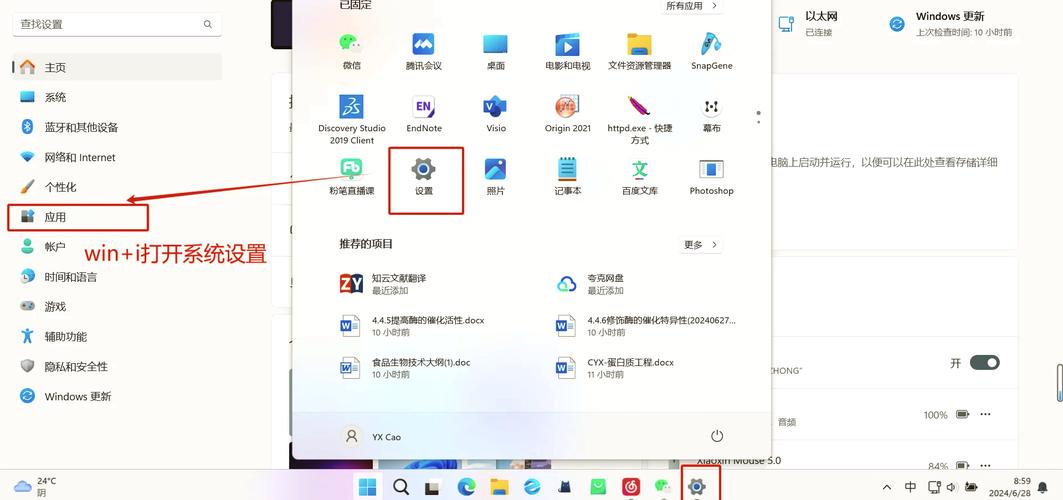
打开设置:
- 点击“开始”菜单,选择齿轮图标 “设置”,或者按下
Win + I快捷键。
- 点击“开始”菜单,选择齿轮图标 “设置”,或者按下
-
进入应用设置:
- 在设置窗口中,选择 “应用”。
-
找到启动选项:
- 在左侧菜单中,点击 “启动”。
-
管理启动项:
- 这里会列出所有开机自启的应用。
- 你可以点击顶部的开关,或者直接点击每个应用右侧的按钮,将其 “开/关”。
- 系统还会根据启动影响程度(如“高”、“中”、“低”)为你提供参考,帮助你决定哪些需要禁用。
核心方法三:使用软件自带的设置 (治本方法)
很多软件(尤其是聊天工具、下载工具、云盘等)在安装时会默认勾选“开机自启动”,最彻底的方法是在软件的设置里关闭它。
操作步骤:
- 打开你想要管理的软件,QQ、微信、网易云音乐、Steam 等。
- 找到设置选项,通常在软件的右上角或左下角,是一个齿轮图标(⚙️)或“设置”文字。
- 在设置菜单中寻找“开机自启动”、“启动时运行”、“随系统启动”或类似的选项。
- 取消勾选 这个选项,然后保存设置并退出。
优点:这种方法最彻底,因为它是从软件源头上禁止自启,而不是被系统“拦截”。
进阶方法四:使用系统配置工具 (msconfig)
这是一个更底层的工具,可以管理启动项和系统服务,适合高级用户。
-
打开“运行”对话框:
- 在键盘上按下
Win + R键。
- 在键盘上按下
-
输入命令:
- 在输入框中输入
msconfig,然后按回车。
- 在输入框中输入
-
切换到“启动”选项卡:
- 在弹出的“系统配置”窗口中,切换到 “启动” 选项卡(注意:在Windows 7/8.1中这里是直接可见的,在Win10/11中可能需要先点击“打开任务管理器”链接,然后跳转到方法一的界面)。
-
禁用启动项:
- 勾选你想要禁用的程序,然后点击右下角的 “禁用” 按钮。
- 注意:
msconfig主要用于旧版Windows,在新版中已被任务管理器取代,了解即可。
针对 macOS 的方法
macOS 的管理方式与 Windows 略有不同。
使用“系统设置” (推荐)
- 点击屏幕左上角的苹果图标,选择 “系统设置” (System Settings)。
- 在侧边栏向下滑动,找到并点击 “通用” (General)。
- 点击 “登录项” (Login Items)。
- 你会看到所有开机自启的应用列表。
- 选中你想要禁用的应用,然后点击列表下方的 (减号) 按钮将其移除。
使用访达 (Finder)
对于一些旧的应用程序,它们可能没有在“登录项”列表中出现,而是通过一个“登录项”plist文件来实现的。
- 打开 “访达” (Finder)。
- 在菜单栏点击 “前往” (Go),按住
Option(Alt) 键,这时“前往”菜单里会出现 “资源库” (Library) 选项,点击它。 - 在“资源库”中,找到并打开 “Preferences” 文件夹。
- 在这个文件夹里,找到以
com.apple.loginitems.开头,并以.plist结尾的文件。 - 谨慎操作:右键点击这些文件,将其移到“废纸篓”。(此方法有一定风险,如果不确定文件是哪个应用的,建议不要轻易删除。)
重要提示和最佳实践
- 不要禁用所有:并非所有开机自启的软件都是坏的,你的杀毒软件、显卡驱动控制面板(如NVIDIA Control Panel)、输入法等,保持开机启动是正常且必要的。
- 识别关键程序:在任务管理器的“启动”列表中,留意 “发布者” 这一列,如果发布者是知名公司(如 Microsoft, Intel, NVIDIA, 腾讯, 阿里巴巴等),并且你认识这个软件,那么最好保留它。
- 禁用后观察:如果你不确定某个软件是否可以禁用,可以先禁用它,重启电脑后看看该软件是否还能正常使用,如果没问题,就可以放心禁用。
- 定期清理:养成定期检查和清理开机自启软件的习惯,可以有效保持电脑的健康和流畅。
对于绝大多数用户,最简单有效的方法就是:
- Windows 用户:使用
Ctrl + Shift + Esc打开任务管理器,在“启动”选项卡里禁用不需要的程序。 - macOS 用户:在“系统设置” > “通用” > “登录项”里管理。
希望这些方法能帮助你成功清理开机自启软件,让你的电脑焕然一新!


