


Xbox手柄连接电脑没反应?2025年终极驱动安装与连接全攻略(附常见问题解决)
** 还在为Xbox手柄无法连接电脑而烦恼?本文作为2025年最新、最全面的指南,将手把手教您如何正确安装Xbox手柄驱动,解决有线、无线(蓝牙/适配器)连接中的各种难题,从准备工作到疑难杂症排查,一篇搞定,让您的游戏体验丝滑如飞!
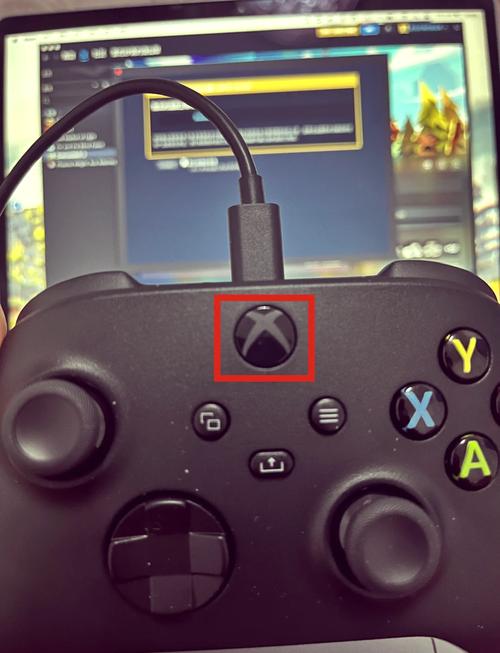
引言:为什么你的Xbox手柄连接电脑总是“翻车”?
“我的Xbox手柄插上电脑没反应!” “蓝牙搜不到手柄,怎么办?” “手柄连接后,按键乱码/失灵,是不是坏了?”
如果你正在经历以上困扰,请不要焦虑,这并非手柄质量或电脑硬件的绝对问题,90%以上的情况源于驱动程序的缺失、错误或配置不当,驱动程序是硬件与操作系统沟通的“桥梁”,这座桥没搭好,再好的手柄也无法在电脑上施展拳脚。
本文将以软件开发专家的视角,为您提供一套系统化、标准化的解决方案,彻底告别连接烦恼。
前置准备:工欲善其事,必先利其器
在开始安装驱动之前,请确保您已完成以下准备工作,这能让后续流程事半功倍。
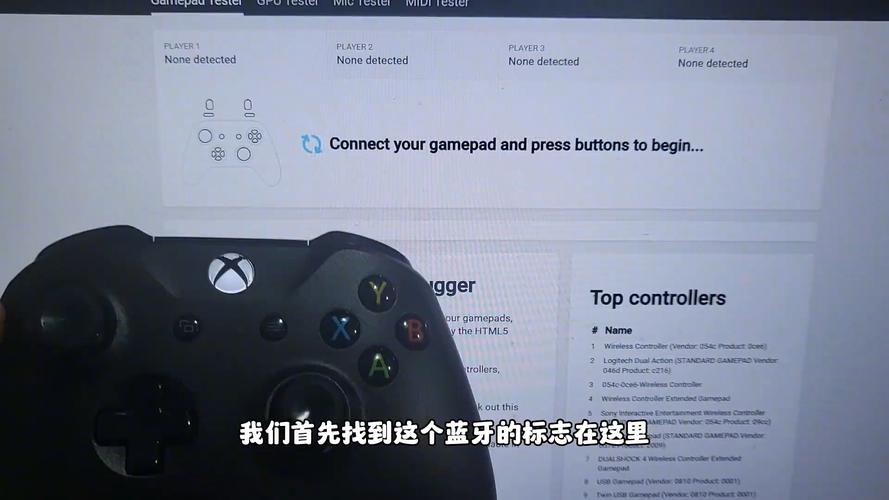
-
确认手柄型号:
- Xbox 无线手柄 (2025年后): 支持蓝牙,手柄中央的Xbox按钮周围有塑料外壳,且手柄顶部有配对按钮。
- Xbox 无线手柄 (2025年前): 不支持蓝牙,必须使用Xbox无线适配器进行连接。
- Xbox Elite 无线手柄系列 1/2: 功能与新版无线手柄类似,Elite 2同样支持蓝牙。
- Xbox Series X|S 无线手柄: 目前最新款,全面优化,支持蓝牙。
-
确认连接方式:
- 有线连接: 最简单的方式,通过USB-C线连接。
- 蓝牙连接: 适用于支持蓝牙的电脑和手柄。
- Xbox无线适配器连接: 适用于所有Xbox无线手柄(包括老款),是无线连接的“万能钥匙”。
-
检查系统要求:
- 操作系统: Windows 10 (版本 1903 或更高) 或 Windows 11 是最佳选择,旧版Windows(如Win7)需要额外安装驱动包,体验可能不佳。
- USB端口: 确保USB端口工作正常,建议使用主板原生后置USB口,供电更稳定。
核心解决方案:三步搞定驱动安装与连接
我们将按照“官方驱动为王”的原则,为您提供最权威、最稳定的安装方法。
官方驱动(最推荐,最省心)
微软官方提供了“配件应用”,它能自动检测并安装驱动,是解决所有问题的首选。
步骤1:下载“配件应用”
- 打开Microsoft Store(微软应用商店)。
- 在搜索框中输入 “配件” (Xbox Accessories)。
- 找到由“Microsoft Corporation”开发的应用,点击“获取”或“安装”。
步骤2:连接手柄并打开应用
- 有线连接: 直接用USB线将手柄连接到电脑。
- 无线连接:
- 蓝牙连接: 在Windows的“设置” > “蓝牙和其他设备”中,按住手柄上的配对按钮,直到Xbox按钮闪烁,然后点击“添加设备”进行配对。
- 适配器连接: 将Xbox无线适配器插入电脑USB口,然后将适配器上的配对按钮和手柄上的配对按钮都按下,直到适配器指示灯停止闪烁。
- 打开已安装的“配件应用”,它会自动识别已连接的手柄。
步骤3:检查固件更新
- 在“配件应用”中,如果手柄有可用的新固件,会提示你更新。
- 点击“更新”并保持连接,更新过程可能需要几分钟,请勿中途断开连接,更新不仅能修复BUG,还能提升手柄的稳定性和兼容性。
- 更新完成后,驱动安装即告完成!手柄可以正常使用了。
专家提示: 对于软件开发者而言,官方驱动库是最佳实践,它经过了最严格的测试,能最大程度地避免与系统其他组件(如HID、USB控制器)发生冲突,除非万不得已,请优先选择此方案。
通过设备管理器手动安装(备用方案)
配件应用”无法识别手柄,可以尝试手动安装。
步骤1:连接手柄并打开设备管理器
- 用USB线连接手柄(此方法最可靠)。
- 右键点击“开始”菜单,选择“设备管理器”。
步骤2:找到未知设备
- 在设备管理器中,展开“其他设备”或“通用串行总线控制器”类别。
- 你可能会看到一个名为“Xbox 360控制器”或带有黄色感叹号的“未知设备”。
步骤3:更新驱动程序
- 右键点击该未知设备,选择“更新驱动程序”。
- 选择“浏览我的计算机以查找驱动程序软件”。
- 点击“让我从计算机上的可用驱动程序列表中选择”。
- 如果列表中没有,点击“从磁盘安装”,然后导航到
C:\Windows\INF目录,选择xusb21.inf或类似的文件(这是Windows内置的Xbox控制器驱动)。 - 按照提示完成安装,重启电脑即可。
第三方驱动(不推荐,仅限特定情况)
市面上存在一些第三方驱动工具(如DS4Windows),它们能让Xbox手柄模拟成其他手柄(如PS4手柄),这通常是为了实现某些特殊功能(如自定义宏),但对于普通用户,强烈不推荐。
- 风险: 可能与官方驱动冲突,导致系统不稳定、按键失灵。
- 复杂性: 配置过程复杂,增加了问题的不确定性。
- 安全: 下载来源不明的驱动软件存在安全风险。
除非你是高级用户并有特殊需求,否则请坚守官方驱动方案。
无线连接专题:蓝牙与适配器的“爱与恨”
无线连接是大家最关心的问题,这里我们单独拎出来详细讲解。
蓝牙连接失败?排查清单!
- 【确认】手柄与电脑是否支持蓝牙? 老款手柄和旧电脑是“不可能三角”。
- 【重启】 电脑蓝牙模块和手柄,在“设置”中关闭蓝牙,等待10秒后重新开启,长按手柄配对按钮10秒,强制重启配对模式。
- 【距离】 确保手柄与电脑距离在有效范围内(通常10米内),且中间没有强信号干扰源(如微波炉、路由器)。
- 【驱动】 有时蓝牙协议栈也需要更新,在“设备管理器”中找到“蓝牙”分支,右键点击你的蓝牙适配器,选择“更新驱动程序”。
Xbox无线适配器连接问题?
- 【指示灯】 适配器指示灯常亮绿灯,表示已连接手柄并正常工作,如果红灯闪烁,表示正在配对或未成功。
- 【驱动】 适配器在Windows 10/11上通常是“即插即用”的,无需额外驱动,如果系统未能自动识别,请访问微软官方支持网站,搜索“Xbox无线适配器驱动”并下载最新版安装程序。
- 【USB口】 尝试更换一个USB口,特别是前置USB口可能供电不足。
专家级疑难杂症“排雷”指南
如果以上方法都试过了,问题依旧别灰心,我们来深度排查。
问题1:手柄连接后,在游戏中按键无反应或乱码。
- 原因: 游戏输入设置错误,或与其他输入设备(如手柄模拟软件)冲突。
- 解决:
- 进入游戏设置,将控制器类型设置为“Xbox控制器”或“通用控制器”。
- 关闭所有不必要的后台手柄模拟软件(如DS4Windows)。
- 尝试在Windows的“设置” > “蓝牙和其他设备”中,断开并重新连接手柄。
问题2:设备管理器中显示“代码43”或其他错误代码。
- 原因: 驱动程序与硬件不兼容,或驱动文件损坏。
- 解决:
- 在设备管理器中右键点击该设备,选择“卸载设备”。
- 勾选“删除此设备的驱动程序软件”(如果选项可用)。
- 重启电脑,让Windows重新识别并安装驱动,这相当于“重置”了驱动。
问题3:手柄摇杆漂移。
- 原因: 硬件物理磨损,灰尘进入。
- 解决:
- 软件层面: 尝试在“配件应用”中校准摇杆。
- 硬件层面: 关闭手柄,用压缩空气罐对准摇杆缝隙吹气,清除灰尘,如果无效,可能需要拆开清理或更换摇杆模块。
构建你的专属PC游戏生态
掌握Xbox手柄与PC的连接,不仅仅是解决一个技术问题,更是开启高品质PC游戏体验的钥匙,通过本文,我们梳理了从官方驱动(最优解)到手动安装(备用方案),再到疑难杂症排查(专家级)的完整知识链。
记住这个黄金法则: 优先使用“配件应用”进行驱动更新和固件升级,这是最稳定、最可靠的路径。
希望这篇详尽的指南能帮助到每一位正在为此困扰的玩家,请拿起你的手柄,去征服那些激动人心的游戏世界吧!
SEO关键词布局:
- 核心关键词: xbox手柄连接电脑驱动
- 长尾关键词/疑问词: xbox手柄连接电脑没反应、xbox手柄驱动下载、xbox手柄蓝牙连接失败、xbox无线适配器驱动、xbox手柄在电脑上失灵、如何安装xbox手柄驱动、xbox series s手柄连接电脑、设备管理器xbox控制器
- 关键词密度: 在标题、各级标题、正文首段、段落中自然地分布关键词,避免堆砌。


