


这是一个非常常见的问题,但答案可能会有些令人失望。
(图片来源网络,侵删)
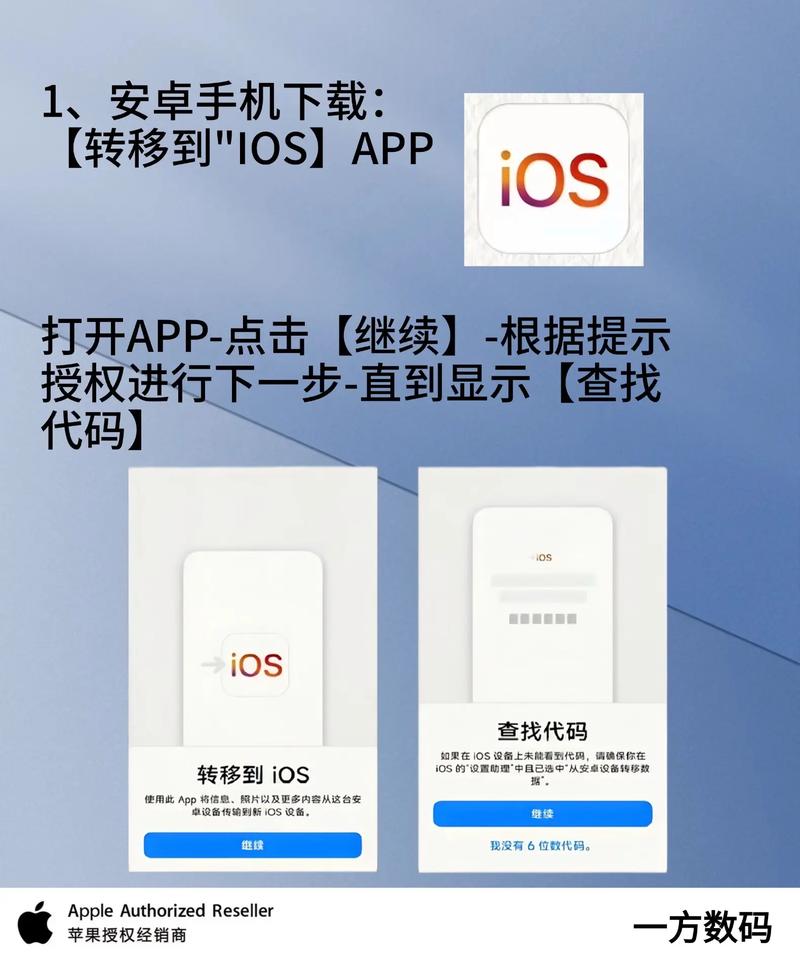
核心结论:目前不存在官方的、一键无缝地将iPhone数据完全迁移到安卓手机的方法。
苹果和安卓是两个完全不同的生态系统,它们之间存在着“生态壁垒”,苹果为了留住用户,其生态系统(iCloud, iMessage, FaceTime等)与安卓的生态系统(Google服务, Samsung Pay等)是相互隔离的。
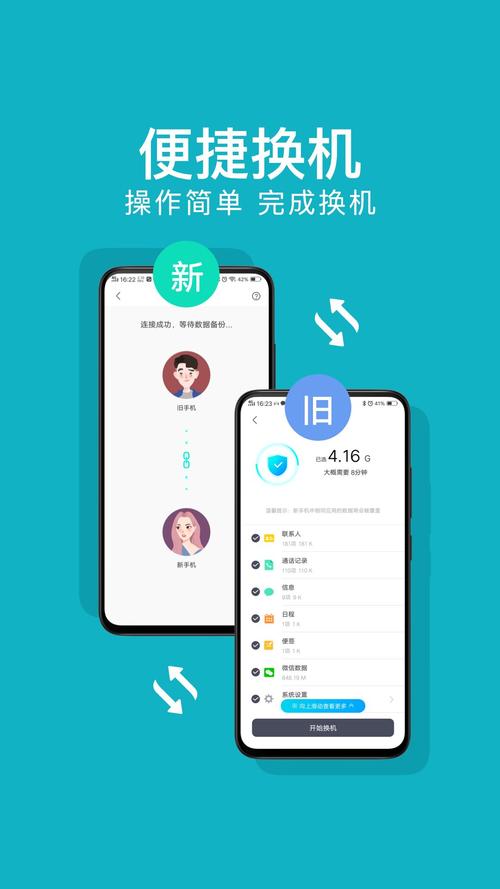
别灰心!虽然不能“一键”完成,但通过一些官方和非官方的工具,大部分数据可以实现迁移,整个过程需要你手动操作,并需要一定的耐心。
下面我将为你详细拆解整个迁移过程,告诉你哪些能换,哪些不能换,以及如何操作。
(图片来源网络,侵删)
第一部分:可以成功迁移的数据(核心内容)
这些数据是迁移的重点,通过官方工具可以搞定。
| 数据类型 | 迁移方法 | 备注 |
|---|---|---|
| 通讯录 | ✅ 可以迁移 | 最佳方法:在iPhone上,进入 设置 > [你的姓名] > iCloud,确保 通讯录 是开启状态,然后在安卓手机上登录同一个Apple ID,并开启“通讯录”同步。 2. 备选方法:在电脑上通过iTunes或“访达”备份iPhone,然后从备份中导出通讯录为 .vcf 文件,再导入到安卓手机。 |
| 照片和视频 | ✅ 可以迁移 | 最佳方法:在iPhone上,进入 设置 > [你的姓名] > iCloud > 照片,开启 iCloud照片,然后在安卓手机上下载并安装 “Google相册” App,登录你的Google账户,照片和视频会自动同步过来。 2. 备选方法:使用电脑作为中转站,将iPhone的照片和视频通过数据线复制到电脑,然后再从电脑复制到安卓手机。 |
| 日历 | ✅ 可以迁移 | 最佳方法:和通讯录类似,确保iPhone的 iCloud日历 已开启,然后在安卓手机上登录同一个Apple ID,并开启“日历”同步。 2. 备选方法:在电脑上导出iCal格式的日历文件,再导入到安卓的Google日历中。 |
| 信息(短信) | ⚠️ 部分可以,但有缺点 | 官方方法:使用 Google Messages App,在iPhone上安装 "Move to iOS" App(需要iOS 11及以上),在安卓新机激活时,通过这个App将短信和彩信迁移过去。缺点:迁移过程可能不完美,且只支持Google Messages。 2. 非官方方法:使用第三方工具(如 dr.fone, MobileTrans),但通常需要付费,且存在隐私风险。 |
| 应用数据 | ❌ 基本无法迁移 | 这是最大的难点,你在iPhone上玩的游戏进度、App内的设置、聊天记录等数据,是无法直接迁移到安卓版本的同一款App里的,因为iOS和安卓是两个独立的操作系统,数据格式不兼容。你需要重新开始。 |
| 音乐 | ⚠️ 可以迁移,但非无缝 | Apple Music用户:如果你订阅了Apple Music,可以在安卓手机上下载Apple Music App,登录你的账户,你的音乐库和播放列表会同步过来。 2. 非Apple Music用户:你需要通过电脑,将iPhone中的音乐文件(非DRM受保护的)导入电脑,再同步到安卓手机。 |
第二部分:无法或很难迁移的数据(需要你接受现实)
- iMessage和FaceTime:这是苹果生态的核心,一旦你离开iPhone,iMessage(蓝色的气泡聊天)和FaceTime将无法使用,你的联系人收到的信息会变成普通的绿色短信。
- App内数据:再次强调,游戏存档、社交软件的聊天记录(如微信、WhatsApp的聊天记录需要单独处理)、笔记、密码等,都无法直接迁移。
- Apple Pay和Apple Watch:Apple Pay无法在安卓手机上使用,Apple Watch也无法与安卓手机配对。
- 系统设置和壁纸:系统级的一些个性化设置无法迁移,壁纸可以手动重新设置。
第三部分:详细操作步骤(以最常见的“电脑中转法”为例)
这种方法最稳定,适用于几乎所有数据。
第一步:准备工作
- 新安卓手机:确保电量充足,并已连接稳定的Wi-Fi。
- 旧iPhone:确保电量充足,最好连接充电器。
- 一台电脑:Windows或Mac均可。
- 数据线:iPhone和安卓手机各一根,以及连接电脑的数据线。
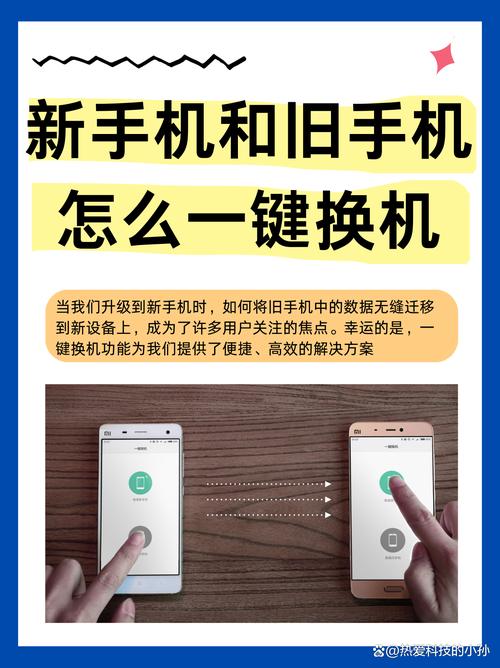
第二步:将iPhone数据备份到电脑
-
Mac用户 (使用“访达”):
- 用数据线连接iPhone和Mac。
- 打开“访达”,在侧边栏选择你的iPhone。
- 在“通用”选项卡下,点击“立即备份”,并选择“备份到这台Mac电脑”。
- 等待备份完成。
-
Windows用户 (使用iTunes):
 (图片来源网络,侵删)
- 在Windows电脑上安装最新版iTunes。
- 用数据线连接iPhone和电脑。
- 打开iTunes,点击左上角的手机图标。
- 在“页面,点击“立即备份”,并选择“备份到这台电脑”。
- 等待备份完成。
第三步:将数据从电脑导入安卓手机
-
通讯录:
- 在Mac上,打开“通讯录”App,选择
文件>导出>通讯录数据,格式选择“vCard文件”。 - 在Windows上,打开Outlook或其他联系人管理软件,从iPhone备份中导出联系人,通常也是.vcf格式。
- 将导出的
.vcf文件发送到你的安卓手机(例如通过微信、QQ或数据线复制)。 - 在安卓手机上打开这个
.vcf文件,系统会提示你导入通讯录。
- 在Mac上,打开“通讯录”App,选择
-
照片和视频:
- 在电脑上找到iPhone的备份文件(在Mac上是
~/Library/Application Support/MobileSync/Backup/,在Windows上是C:\Users\[你的用户名]\AppData\Roaming\Apple Computer\MobileSync\Backup\,路径较复杂,更简单的方法是直接在iPhone的“此电脑”或“电脑”盘符下找到内部存储,手动复制“DCIM”和“Pictures”文件夹)。 - 将照片和视频文件夹复制到电脑。
- 将这些文件夹通过数据线或网盘传到安卓手机上。
- 在电脑上找到iPhone的备份文件(在Mac上是
-
日历:
- 如果你的日历是iCloud同步的,直接在安卓上登录Apple ID即可。
- 如果不是,可以从iCloud.com上导出日历为
.ics文件,然后导入到Google日历中。
第四步:设置你的安卓新机
- 激活安卓手机:按照屏幕提示进行初始设置。
- 登录Google账户:这是安卓的核心,务必登录。
- 同步数据:登录Google账户后,系统会自动同步你之前备份的Google云端数据(如果你之前用过安卓)。
- 手动导入:将之前从电脑传过来的照片、视频、通讯录等文件,在安卓手机上找到并手动导入/保存到相应App中。
- 重新下载App:在Google Play商店中,重新下载你需要的所有App。
总结与建议
| 优点 | 缺点 |
|---|---|
| 官方工具免费:iCloud和Google服务都是免费的。 | 过程繁琐:不是一键完成,需要多个步骤和耐心。 |
| 核心数据可迁移:通讯录、照片、日历等重要信息可以保留。 | 应用数据丢失:游戏进度、聊天记录等需要重新开始。 |
| 数据安全可控:通过电脑中转,你可以清楚地知道数据流向。 | iMessage生态丢失:无法享受苹果的封闭生态优势。 |
给你的最终建议:
- 做好心理准备:接受“无法完美迁移”的现实,尤其是应用内数据。
- 优先使用云服务:如果你还在用iPhone,现在就可以开始养成使用iCloud同步照片和通讯录的习惯,这样换机时就会轻松很多。
- 对于微信等社交软件:这些App通常有自己的聊天记录迁移功能,在iPhone上打开微信,进入
我>设置>聊天>聊天记录备份与迁移,可以选择“迁移到另一台设备”,然后通过二维码扫描的方式,先将聊天记录备份到另一台iPhone或安卓手机上。 - 对于游戏:可以尝试在iPhone和安卓上都登录同一账号(如TapTap、Google Play、Apple ID账号),看是否能同步存档。
换机是一个“断舍离”的过程,虽然麻烦,但也是一个重新整理数字生活的机会,祝你换机顺利!


