


通过系统自带功能(最推荐、最简单)
这是最安全、最直接的方法,不需要安装任何第三方软件。
(图片来源网络,侵删)
场景1:为儿童或他人设置,防止他们安装应用
核心思路: 创建一个受限的“标准用户”或“访客”账户,该账户没有安装应用的权限。
步骤:
- 进入设置:打开手机的“设置”应用。
- 找到用户账户:
- 路径可能因品牌而异,通常在“设置” > “系统” > “多个用户” 或 “设置” > “高级设置” > “用户和帐户”。
- 如果没有找到,可以尝试直接在设置中搜索“用户”或“访客”。
- 添加新用户:
- 点击“添加用户”或“添加帐户”。
- 选择“访客”或“标准用户”。
- 系统会提示你创建一个新的用户空间。重要: 在创建过程中,系统可能会要求你设置一个PIN码或密码,这个密码是切换用户时需要输入的,请务必设置。
- 切换到新用户:
- 创建成功后,从屏幕顶部向下滑动,拉出通知栏,再次向下滑动,进入“快速设置”面板。
- 在右上角找到用户头像图标,点击它,然后选择刚刚创建的“访客”或“标准用户”账户。
- 验证结果:
- 切换后,你会看到一个全新的桌面,所有之前的应用和数据都不可见。
- 尝试在这个新用户界面下点击任何一个应用的安装包(
.apk文件),系统会提示“无法在此空间中安装应用”或类似信息,或者在应用商店里,安装按钮会是灰色不可点击的。
优点:
- 系统原生功能,安全稳定。
- 完全隔离,主账户的所有应用和数据都受到保护。
- 可以随时切换回管理员账户进行安装。
缺点:
(图片来源网络,侵删)
- 需要记住切换用户的密码。
- 对于同一个设备上的不同人来说比较方便,但无法阻止设备管理员自己安装应用。
场景2:为设备管理员设置,防止自己或他人误装
核心思路: 利用“安装未知应用”的权限限制,只允许从官方应用商店安装,禁止从浏览器、文件管理等渠道安装。
步骤:
- 进入设置:打开手机的“设置”应用。
- 找到安全设置:
路径通常在“设置” > “安全与隐私” 或 “设置” > “安全”。
- 管理“安装未知应用”权限:
- 在安全设置中,找到名为“安装未知应用”或“安装外部来源的应用”的选项。
- 点击进入,你会看到手机上所有应用(如浏览器、文件管理器、微信等)的列表。
- 逐一关闭权限:
- 为了彻底禁止非官方渠道的安装,你需要将除了“Google Play 商店”(或你手机自带的应用商店,如华为应用市场、小米应用商店等)之外的所有应用的“允许安装未知应用”权限都关闭。
- 对于你绝对信任的应用(比如你经常用来下载
.apk文件的“文件管理器”),可以保留开启,但其他无关的(如浏览器、聊天软件)一律关闭。
验证结果:
(图片来源网络,侵删)
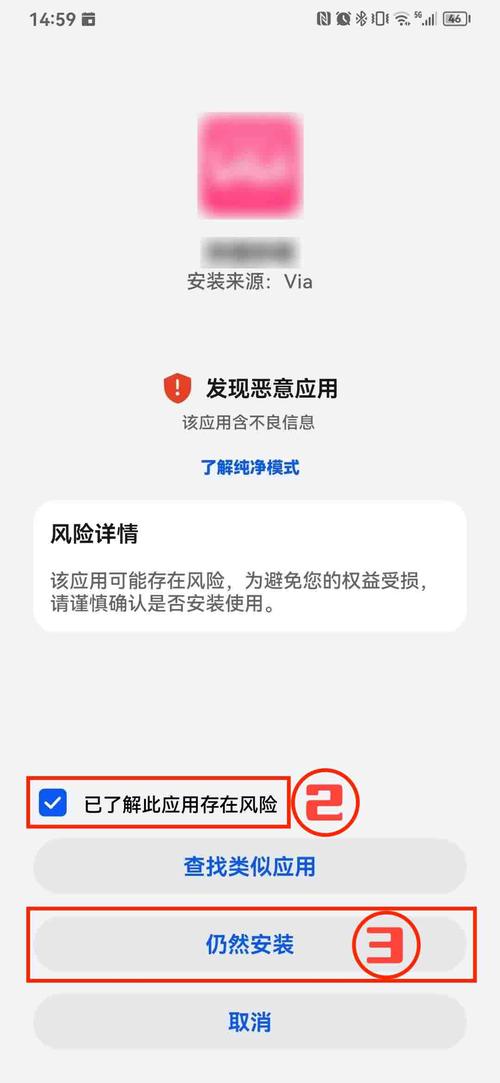
- 当你尝试从一个没有开启权限的App(比如Chrome浏览器)中下载并安装一个
.apk文件时,系统会阻止你,并提示“禁止安装未知应用”。 - 你只能通过应用商店来安装新的应用。
优点:
- 操作简单,效果直接。
- 能有效防止通过网页、聊天软件等渠道恶意或误安装应用。
缺点:
- 如果自己也需要安装来自非官方渠道的软件,需要手动去临时开启某个应用的权限,用完后再关掉,比较麻烦。
使用第三方家长控制App(功能最强大)
如果你需要更精细的控制,比如设置应用安装的时间限制、监控应用使用情况、过滤内容等,使用专门的家长控制App是最佳选择。
常用App推荐:
- Google Family Link:谷歌官方出品,功能强大,与谷歌生态结合紧密。
- Qustodio:国际知名,功能全面,有免费和付费版本。
- 屏幕使用时间(部分国产手机自带,如华为、小米的“健康使用手机”功能里也包含类似模块)。
核心功能(以Family Link为例):
- 创建儿童账户:在家长的手机上安装Family Link,为孩子的设备创建一个儿童账户。
- 远程管理:家长可以在自己的手机上远程管理孩子的设备。
- 阻止应用安装:在Family Link的设置中,可以明确选择“不允许孩子安装或卸载应用”。
- 应用审批:即使允许安装,孩子请求安装新应用时,家长会收到通知,可以选择批准或拒绝。
- 更多功能:还可以设置屏幕使用时间、内容过滤、位置追踪等。
优点:
- 功能极其强大,远超系统自带功能。
- 远程管理,非常方便。
- 适合对孩子进行全面的数字设备管理。
缺点:
- 需要在家长和孩子的设备上都安装App并进行设置。
- 部分高级功能可能需要付费。
通过设备管理员/企业策略(最严格,适合企业)
这种方法非常专业,通常由公司IT部门用来管理员工的手机,防止数据泄露和安装不安全软件。
核心思路:通过创建一个“设备策略控制器”(Device Policy Controller, DPC)应用,为企业设备设置严格的策略,其中就包括禁止安装未经批准的应用。
特点:
- 强制性强:一旦启用,普通用户很难绕过。
- 需要配置:通常需要一个企业后台服务器来配置策略,然后通过一个配置文件(如一个
.apk文件)下发到手机上激活。 - 影响广泛:除了禁止安装,通常还禁止卸载某些App、禁用摄像头、强制设置密码等。
优点:
- 安全性最高,管理最严格。
缺点:
- 极其复杂,不适合普通用户。
- 灵活性差,一旦设置,普通用户无法自行更改。
总结与建议
| 方法 | 适用场景 | 优点 | 缺点 | 推荐指数 |
|---|---|---|---|---|
| 系统用户账户 | 给孩子或家人使用,完全隔离 | 安全、简单、原生功能 | 无法阻止管理员安装 | ★★★★★ |
| 关闭“安装未知应用”权限 | 防止自己或他人误装恶意软件 | 操作简单,效果直接 | 临时安装软件需反复开关 | ★★★★☆ |
| 第三方家长控制App | 需要精细化、远程化管理孩子设备 | 功能强大,可远程监控 | 需要安装配置,部分功能收费 | ★★★★☆ |
| 企业设备策略 | 公司管理员工设备,极高安全需求 | 安全性最高,强制性强 | 极其复杂,不灵活 | ★☆☆☆☆ (仅企业) |
给你的建议:
- 如果你是想给孩子用手机:首选 方法一(创建标准用户/访客账户),简单有效。
- 如果你是想防止手机被乱装软件(包括自己手滑):首选 方法二(关闭“安装未知应用”权限),这是最常用也最有效的个人防护手段。
- 如果你是家长,需要对孩子进行全方位的数字管理:强烈推荐 方法三(使用Family Link等第三方App)。
希望这些信息能帮到你!


