


核心快捷键(最快、最推荐)
这是打开“此电脑”最快、最专业的方法,强烈推荐记住。
(图片来源网络,侵删)
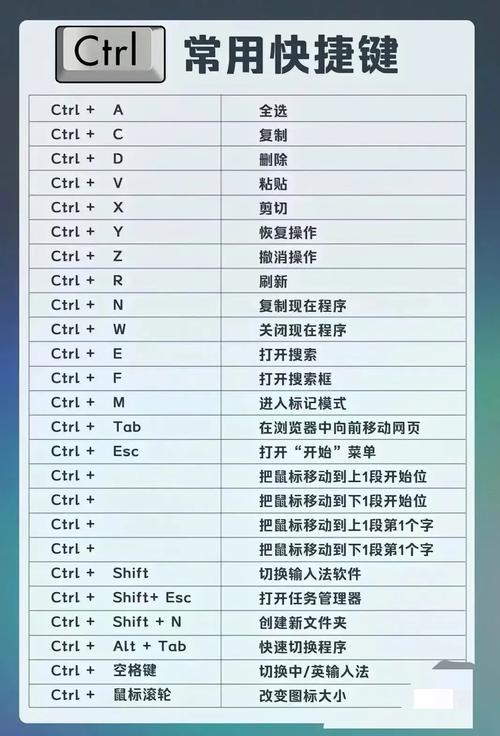
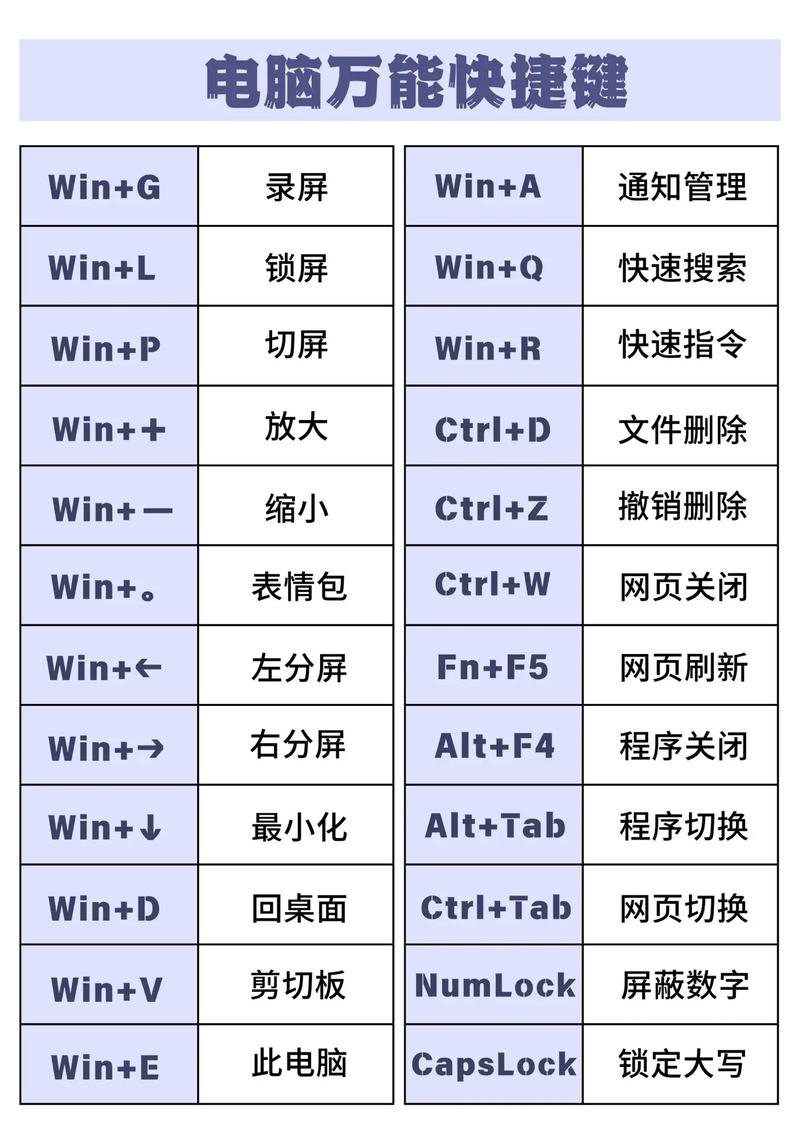
快捷键:Win + E
- 作用:直接打开 文件资源管理器。
- 效果:打开后,默认会定位到“快速访问”页面,只需在左侧的导航栏中点击 “此电脑” 即可。
- 优点:
- 速度最快:只需按两个键。
- 用途最广:文件资源管理器是管理所有文件、文件夹、U盘、硬盘的核心工具,比单独打开“此电脑”功能更强大。
其他常用方法
除了 Win + E,还有一些非常方便的方法:
通过“运行”对话框(适合高级用户)
- 快捷键:
Win + R - 操作:
- 按下
Win + R,打开“运行”对话框。 - 输入
shell:MyComputerFolder或:{20D04FE0-3AEA-1069-A2D8-08002B30309D}。 - 按下回车键,会直接在新的窗口中打开“此电脑”。
- 按下
通过任务栏搜索(最直观)
- 快捷键:
Win + S或直接点击任务栏上的搜索图标。 - 操作:
- 打开搜索框。
- 直接输入 “此电脑” 或 “电脑”。
- 在搜索结果中点击“此电脑”即可打开。
通过任务栏图标(如果已显示)
- 操作:
- 如果您的任务栏上已经有 文件资源管理器 的图标(通常是一个文件夹),直接 右键单击 这个图标。
- 在弹出的菜单中,选择 “此电脑” (This PC)。
通过“开始”菜单
- 操作:
- 点击左下角的 “开始” 按钮 或按
Win键。 - 在左侧的应用列表中找到并点击 “Windows 系统” 文件夹。
- 在展开的列表中,点击 “文件资源管理器”。
- 在打开的窗口中,点击左侧的 “此电脑”。
- 点击左下角的 “开始” 按钮 或按
如何将“此电脑”固定到任务栏或桌面?
为了更方便地访问,您可以将它固定到显眼的位置。
固定到任务栏
-
方法一(通过文件资源管理器):
- 使用
Win + E打开文件资源管理器。 - 在左侧导航栏中,右键单击 “此电脑”。
- 在弹出的菜单中选择 “固定到‘开始’” 或 “显示更多选项” -> “固定到任务栏”。
- 使用
-
方法二(通过“开始”菜单):
 (图片来源网络,侵删)
打开“开始”菜单 -> “Windows 系统” -> 右键单击“文件资源管理器” -> 选择“更多” -> “将此固定到任务栏”。
添加到桌面
- 在桌面空白处点击右键。
- 选择 “个性化”。
- 在左侧菜单中选择 “主题”。
- 向下滚动,找到 “桌面图标设置” 并点击。
- 在弹出的窗口中,确保 “此电脑” 前面的复选框是勾选状态,然后点击“确定”。
- 这样,“此电脑”图标就会直接出现在您的桌面上。
总结表格
| 方法名称 | 快捷键 / 操作 | 优点 | 缺点 |
|---|---|---|---|
| 文件资源管理器 | Win + E (强烈推荐) |
最快、最通用,可管理所有文件 | 需要再点击一次左侧的“此电脑” |
| 运行对话框 | Win + R,输入 shell:MyComputerFolder |
直接打开,无需点击 | 需要记忆命令,不适合新手 |
| 任务栏搜索 | Win + S 或点击搜索图标 |
直观,无需记忆路径 | 需要输入和搜索,速度稍慢 |
| 任务栏右键 | 右键单击文件资源管理器图标 | 如果已固定,非常方便 | 需要先固定图标到任务栏 |
| 开始菜单 | 点击“开始” -> “Windows 系统” -> “文件资源管理器” | 路径固定,适合新手 | 步骤较多,不是最快的方法 |
| 桌面图标 | 在“个性化”中开启 | 一键直达桌面 | 可能会显得桌面杂乱 |
最核心、最推荐的快捷键就是 Win + E。 掌握这一个,就足以高效地管理您的电脑文件了。


