


当然可以!在电脑上运行安卓软件(也就是APK文件)是一个非常常见的需求,无论是为了获得更大的屏幕、更方便的键盘鼠标操作,还是为了开发测试。
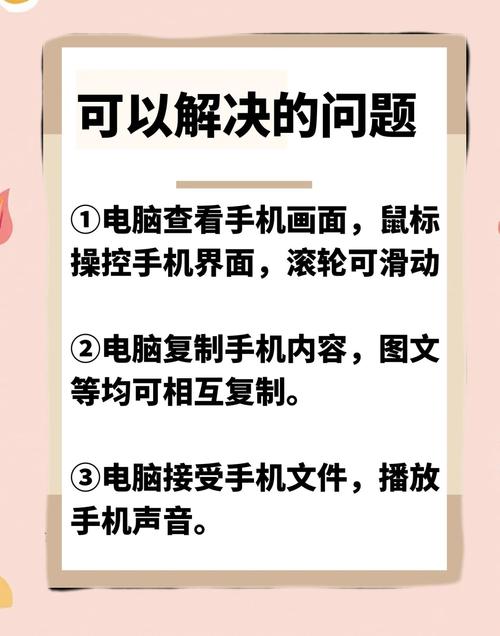
下面我将为你详细介绍几种主流的方法,从最简单到最专业,你可以根据自己的需求选择最适合的一种。
使用官方模拟器(适合游戏、大型应用)
这是最正统、最稳定的方法,由谷歌官方推出,专门为开发者设计,但普通用户也可以轻松使用,它的优点是兼容性好、性能强劲,尤其适合运行大型游戏和图形密集型应用。
推荐工具:Android Studio 自带的模拟器 (AVD)
Android Studio 是谷歌官方的安卓开发工具,其中包含了功能强大的模拟器。
步骤:
-
下载和安装 Android Studio
- 前往 Android Studio 官网 下载并安装,这会安装一个比较大的软件(约1-2GB),请耐心等待。
-
创建一个虚拟设备 (AVD)
- 打开 Android Studio,点击菜单栏的 Tools > AVD Manager。
- 在弹出的窗口中,点击 "Create Virtual Device"。
- 选择一个你想要的设备型号(Pixel 系列或三星 Galaxy 系列),然后点击 "Next"。
- 选择一个系统镜像,建议选择最新的稳定版本(如 "Recommended" 标签下的版本),如果列表中没有,可以点击 "Download" 下载,下载完成后选中它,点击 "Next"。
- 为你的虚拟设备命名("MyPhone"),然后点击 "Finish"。
-
启动模拟器并运行应用
- 在 AVD Manager 主界面,你刚刚创建的设备会显示在列表中,点击旁边的绿色 "Play" 按钮(三角形图标)启动它。
- 第一次启动可能需要几分钟时间,因为它会加载系统,启动后,你会看到一个完整的安卓手机界面。
- 安装APK:
- 方法A(直接拖拽):直接将下载好的
.apk文件拖拽到模拟器的窗口中,它会自动开始安装。 - 方法B(通过模拟器文件管理器):在模拟器中打开 "Files" 应用,找到下载的APK文件并点击安装。
- 方法C(通过ADB命令):在电脑上打开命令行(CMD或PowerShell),进入APK文件所在的目录,然后运行命令:
adb install 你的应用名.apk。
- 方法A(直接拖拽):直接将下载好的
优点:
- 性能极佳:利用电脑的CPU和GPU,运行大型游戏非常流畅。
- 兼容性好:官方出品,对新系统和新应用的支持最好。
- 功能全面:可以模拟GPS、网络状况、旋转传感器等,非常适合开发者。
缺点:
- 体积庞大:需要安装完整的 Android Studio(约1-2GB)。
- 配置相对复杂:初次设置需要下载系统镜像,比较耗时。
- 占用资源高:运行时会消耗较多的CPU和内存。
使用第三方模拟器(适合游戏、日常应用)
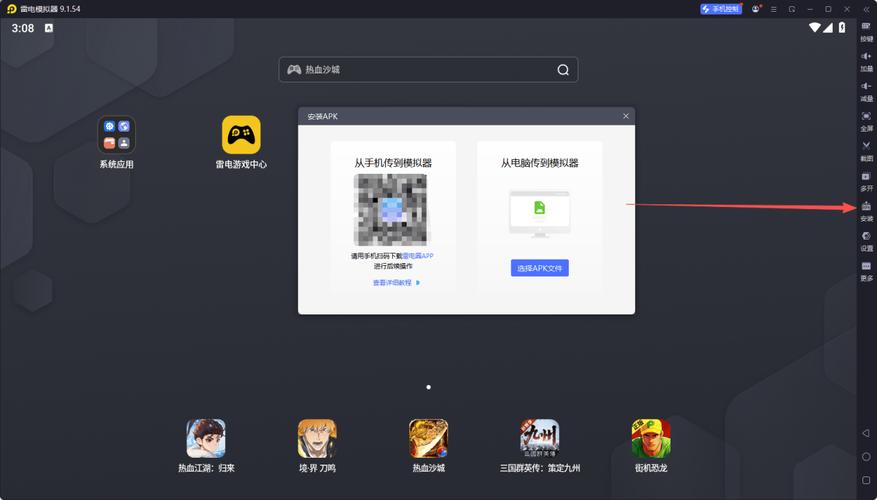
这类模拟器由第三方公司开发,专门为游戏玩家和普通用户优化,通常预装了游戏中心、按键映射等实用功能。
推荐工具:BlueStacks、NoxPlayer、LDPlayer
步骤(以 BlueStacks 为例):
-
下载和安装 BlueStacks
- 前往 BlueStacks 官网 下载并安装,安装过程相对简单,一路点击“下一步”即可。
-
启动和登录
打开 BlueStacks,它会引导你登录一个谷歌账号(用于下载应用商店里的应用),如果没有,可以跳过。
-
安装和运行应用
- BlueStacks 自带一个应用中心,可以搜索和下载一些热门应用。
- 同样,你也可以直接将
.apk文件拖拽到 BlueStacks 窗口进行安装。 - 安装后,你可以在 BlueStacks 的主界面找到并启动应用。
优点:
- 简单易用:开箱即用,专为普通用户设计。
- 游戏优化好:通常内置了按键映射、宏脚本等功能,游戏体验佳。
- 安装包小:相比 Android Studio,安装包体积小得多。
缺点:
- 广告和捆绑软件:免费版可能会有广告或推荐安装其他软件。
- 兼容性问题:某些特定应用或新版本应用可能无法运行。
- 性能可能不如官方模拟器:在处理非常复杂的图形时,可能会有差距。
使用连接器(适用于 Windows 11/10 用户)
这是微软在 Windows 11 中引入的一项革命性功能,它允许你直接在电脑上安装并运行安卓应用,就像运行普通桌面软件一样,体验非常原生。
推荐工具:Windows Subsystem for Android™ (WSA)
步骤:
-
检查系统要求
- 操作系统:必须是 Windows 11(部分 Windows 10 也可以,但官方支持 Windows 11)。
- 虚拟化:必须在电脑的 BIOS/UEFI 中开启 VT(虚拟化技术)。
- 内存:建议至少 8GB RAM。
-
安装 WSA
- 前往 Microsoft Store 搜索并安装 "Amazon Appstore" 或 "Windows Subsystem for Android™",安装 Amazon Appstore 会自动帮你安装 WSA。
-
安装安卓应用
- 方法A(通过 Amazon Appstore):安装后,你可以直接从 Amazon Appstore 下载一些应用。
- 方法B(通过 Sideloading 安装任意 APK):
- 在 Windows 搜索栏中搜索
developer settings,打开 "适用于 Android 的 Windows 子系统开发人员设置"。 - 开启 "开发人员模式" 和 "从电脑侧载应用" 两个选项。
- 现在你就可以直接在文件资源管理器中找到
.apk文件,右键点击,选择 "打开方式 > 适用于 Android 的 Windows 子系统" 来安装。
- 在 Windows 搜索栏中搜索
优点:
- 体验最原生:应用会以窗口形式独立运行,可以和桌面软件无缝切换。
- 性能高效:直接集成在 Windows 系统中,资源占用相对较低。
- 文件共享方便:可以像访问普通文件夹一样访问安卓系统的文件。
缺点:
- 系统限制:仅限 Windows 11 用户。
- 谷歌服务缺失:WSA 默认不包含谷歌移动服务,因此无法直接运行依赖谷歌框架的应用(如 Gmail、Google Maps、很多国外游戏),需要额外安装 "MagiskOnWSA" 等第三方项目来集成 GMS,过程相对复杂。
使用云手机(适合挂机、多开)
云手机是在云端服务器上运行的虚拟安卓手机,你的电脑只是一个用来显示画面的“遥控器”。
推荐服务:Vxiaop、Genymotion Cloud 等
工作原理:
你通过一个客户端(网页或App)连接到云服务商的服务器,操作一个完全在云端运行的安卓系统,所有计算都在服务器端完成。
优点:
- 无需高性能电脑:任何能上网的电脑都可以运行。
- 24小时挂机:不占用本地电脑资源,可以一直保持在线。
- 网络环境纯净:可以模拟不同地区的IP地址。
缺点:
- 需要付费:通常按小时或按月收费。
- 依赖网络:网络延迟和稳定性直接影响体验。
- 数据安全:所有数据都在云端,需要注意隐私问题。
总结与对比
| 方法 | 主要用途 | 优点 | 缺点 | 适合人群 |
|---|---|---|---|---|
| 官方模拟器 | 开发、测试、大型游戏 | 性能最强、兼容性最好 | 体积大、配置复杂 | 开发者、硬核游戏玩家 |
| 第三方模拟器 | 游戏、日常应用 | 简单易用、游戏功能多 | 可能有广告、兼容性一般 | 游戏玩家、普通用户 |
| Windows 连接器 | 日常使用、轻办公 | 体验原生、无缝集成 | 仅限Win11、缺少谷歌服务 | Windows 11 用户、追求原生体验者 |
| 云手机 | 挂机、多开、特定网络需求 | 不占本地资源、24小时在线 | 需付费、依赖网络 | 需要长时间挂机、多开账号的用户 |
如何选择?
- 如果你是开发者:毫无疑问,选择 官方模拟器。
- 如果你是重度游戏玩家:第三方模拟器(如 BlueStacks)是你的首选,它的游戏优化和按键映射功能非常实用。
- 如果你是普通 Windows 11 用户,想在电脑上偶尔用一下安卓App:强烈推荐 Windows 连接器,体验最接近原生软件。
- 如果你需要24小时挂机游戏或微信:可以考虑 云手机。
希望这份详细的指南能帮助你顺利在电脑上运行安卓软件!


