


U盘插在电脑上显示不出来,这是一个非常常见但又让人头疼的问题,别着急,我们可以按照从易到难的顺序,一步步来排查和解决。

(图片来源网络,侵删)
第一步:基础检查(最常见的原因)
这些方法简单快捷,能解决大部分问题。
-
换个USB接口
- 原因:你当前使用的USB接口可能损坏、接触不良,或者供电不足(特别是台式机机箱前置接口)。
- 方法:将U盘换到电脑机箱后面的USB接口上,这些接口直接连接主板,通常更稳定、供电更足,如果不行,再换一个其他接口试试。
-
换个电脑试试
- 原因:可以快速判断问题是出在U盘上,还是你的电脑上。
- 方法:将U盘插入另一台电脑(朋友的电脑、家里的电脑等),如果在这台电脑上能正常显示,那问题就出在你原来的电脑上,如果两台电脑都显示不出来,那很可能是U盘本身坏了。
-
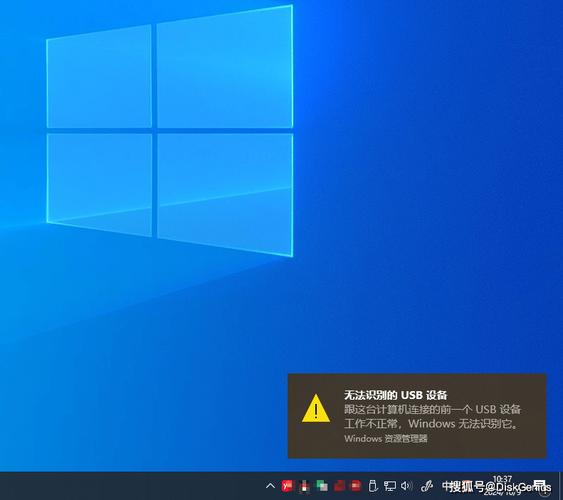
检查U盘本身
 (图片来源网络,侵删)
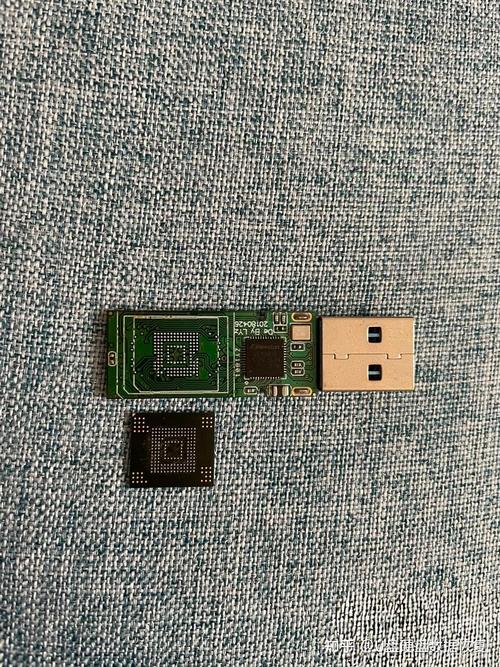
- 原因:U盘可能物理损坏。
- 方法:
- 听一听:插入U盘时,有没有微小的“咔哒”声或持续不断的读写声?如果有,可能是U盘内部机械部件损坏(针对有机械部件的U盘)。
- 看一看:U盘的金属触点是否有明显的物理损伤、烧焦或氧化。
-
重启电脑
- 原因:有时系统只是临时的软件小故障,重启可以解决。
- 方法:保存所有工作后,重启电脑,然后再插入U盘。
第二步:软件层面排查(如果基础检查无效)
如果基础检查后问题依旧,那很可能是系统或驱动程序的问题。
-
检查磁盘管理
- 目的:查看U盘是否被系统识别,只是没有分配盘符。
- 操作步骤:
- 在键盘上按
Win + X键,在弹出的菜单中选择“磁盘管理”。 - 打开磁盘管理窗口后,在右侧列表中仔细查看。
- 情况A:看到了U盘,但没有盘符。
- 右键点击该U盘的“未分配”或“黑色”区域,选择“更改驱动器号和路径...”。
- 点击“添加”,然后从下拉列表中选择一个盘符(G:、H:),点击“确定”。
- 如果成功,U盘应该就能在“此电脑”中显示了。
- 情况B:看到了U盘,但显示为“没有格式化”或“RAW”格式。
- 警告:这一步会清空U盘所有数据!请先尝试数据恢复!
- 如果U盘里没有重要数据,可以右键点击该分区,选择“格式化”,然后选择文件系统(通常选择
FAT32或exFAT),点击“开始”。 - 如果U盘里有重要数据,请不要格式化,直接跳到 第五步:数据恢复。
- 在键盘上按
-
检查设备管理器
 (图片来源网络,侵删)
- 目的:查看U盘是否被系统识别,以及驱动程序是否正常。
- 操作步骤:
- 在键盘上按
Win + X键,选择“设备管理器”。 - 展开“磁盘驱动器”列表。
- 查看列表中是否有你的U盘设备(通常以品牌命名,如 SanDisk, Kingston 等)。
- 情况A:U盘显示,但有个黄色的感叹号!
- 这表示驱动程序有问题,右键点击该U盘,选择“更新驱动程序” -> “自动搜索驱动程序”,如果不行,可以尝试“卸载设备”,然后拔插U盘,让系统自动重新识别安装。
- 情况B:U盘显示为“通用串行总线控制器”下的一个未知设备。
这可能是USB驱动或芯片组驱动问题,可以尝试更新主板的芯片组驱动(从你电脑品牌官网或主板官网下载)。
- 情况C:U盘根本不在这个列表里。
这说明系统完全没有识别到U盘,问题可能更偏向硬件或底层驱动。
- 在键盘上按
-
禁用USB选择性暂停设置
- 目的:这是一个电源管理设置,有时会导致USB设备无法识别。
- 操作步骤:
- 在桌面右键点击“此电脑”,选择“属性” -> “设备管理器”。
- 展开“通用串行总线控制器”。
- 找到“USB Root Hub”(可能有多个),右键点击其中一个,选择“属性”。
- 切换到“电源管理”选项卡,取消勾选“允许计算机关闭此设备以节约电源”,然后点击“确定”。
- 对所有的“USB Root Hub”重复此操作。
第三步:硬件层面排查(如果软件方法都无效)
如果以上所有方法都试过了,U盘还是看不见,那问题很可能出在硬件上。
- 检查BIOS/UEFI设置
- 目的:确认电脑在启动时是否能检测到U盘,这是最底层的硬件检测。
- 操作步骤:
- 重启电脑,在开机画面出现时(通常是主板品牌Logo),反复按特定键进入BIOS/UEFI设置界面(常见按键有
Del,F2,F10,Esc)。 - 在BIOS中,找到类似“Boot”(启动)、“Advanced”(高级)或“Onboard Devices Configuration”(板载设备配置)的选项。
- 查看USB功能是否被启用(通常默认是
Enabled)。 - 有些BIOS有一个“Boot Menu”(启动菜单),在启动时按特定键(如
F12)可以快速选择启动设备,看看这里是否能检测到你的U盘。
- 重启电脑,在开机画面出现时(通常是主板品牌Logo),反复按特定键进入BIOS/UEFI设置界面(常见按键有
- 如果BIOS里都看不到U盘:那几乎可以肯定是U盘物理损坏了,或者你的USB接口/主板有问题。
第四步:终极解决方案
如果所有排查都指向U盘本身损坏,或者你不想再折腾了,可以考虑以下方法:
-
使用数据恢复软件(重要数据首选)
- 前提:U盘还能被电脑识别(哪怕在磁盘管理里显示为RAW或未分配),并且里面的数据对你很重要。
- 方法:将U盘插入电脑,使用专业的数据恢复软件(如 Recuva, EaseUS Data Recovery Wizard, DiskGenius 等)进行扫描和恢复。注意:恢复数据前不要对U盘进行任何写入操作!
-
专业维修或更换
- 如果U盘有重要数据且无法自行恢复,或者U盘已经完全无法识别,可以寻求专业数据恢复服务(费用较高)。
- 如果U盘不值钱,或者数据不重要,最简单的方法就是换一个新的U盘。
总结一下排查流程:
换接口 -> 换电脑 -> 重启电脑 ↓ 磁盘管理(看盘符/格式) -> 设备管理器(看驱动/识别) -> 禁用USB选择性暂停 ↓ BIOS/UEFI检查(看底层识别) ↓ 数据恢复 / 专业维修 / 换新
希望这些步骤能帮助你解决问题!祝你成功!


