


基础设置:如何开启 Siri
这是首次设置或确认 Siri 是否开启的标准流程。
(图片来源网络,侵删)
通过“设置”菜单(最常用)
-
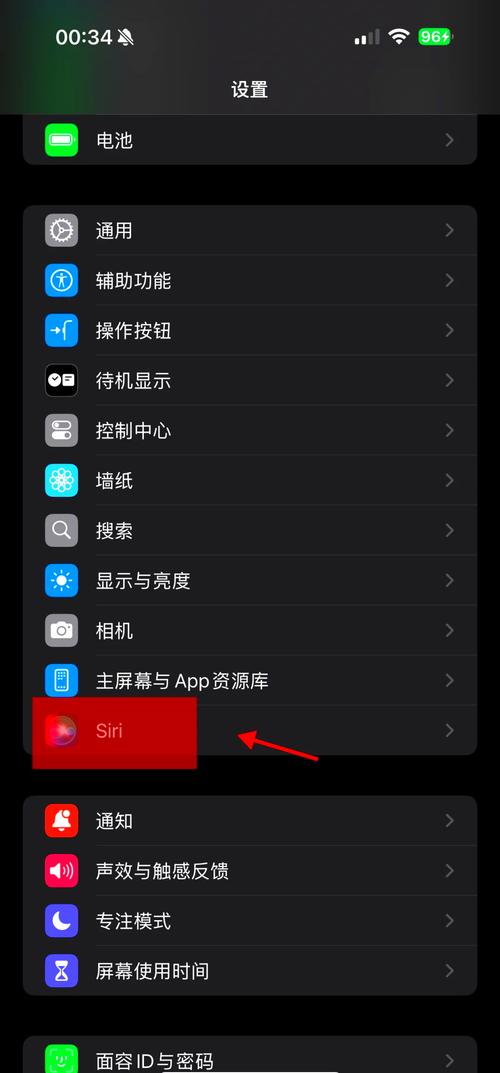
打开“设置”:在你的 iPhone 主屏幕上找到并点击灰色的 “设置” 图标。
-
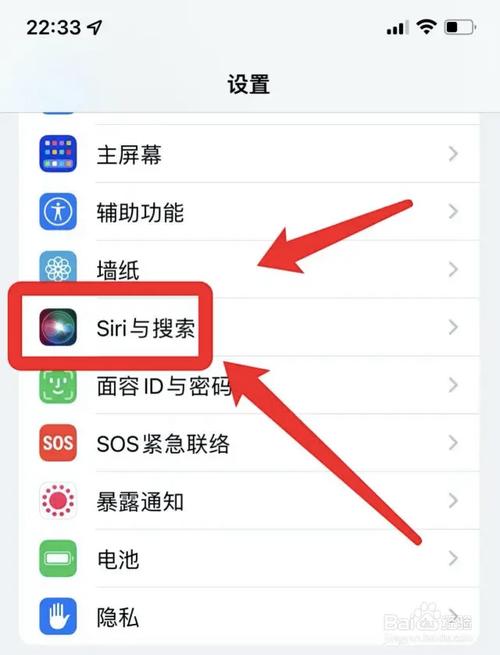
找到 Siri 与搜索:向下滑动,在列表中找到并点击 “Siri 与搜索”。
-
开启 Siri:你会看到三个主要开关,请将它们都打开:
 (图片来源网络,侵删)
- “嘿 Siri”:开启后,你可以直接对手机说“嘿 Siri”来唤醒它,无需按任何按键。
- “按侧边按钮(或主屏幕按钮)使用 Siri”:开启后,你可以长按手机的侧边按钮(或主屏幕按钮,具体取决于你的 iPhone 型号)来激活 Siri。
- “允许 Siri 锁屏时唤醒”:开启后,即使你的手机处于锁屏状态,也可以使用 Siri。
-
按提示设置:如果这是你第一次开启 Siri,手机会引导你进行简单的语音设置,说出几句话让 Siri 学习你的声音即可。
通过 Siri 语音唤醒
- 对着你的 iPhone 说:“嘿 Siri”。
- Siri 没有被设置过,它会弹出提示,引导你进入“设置”菜单进行设置。
进阶设置:自定义 Siri
在“设置” > “Siri 与搜索”菜单里,你还可以进行更多个性化设置,让 Siri 更好用。
-
“嘿 Siri”的设置:
 (图片来源网络,侵删)
- 点击 “设置” > “Siri 与搜索” > “嘿 Siri”。
- 你可以在这里重新训练 Siri,让它更准确地识别你的声音,点击“继续”,然后按照屏幕上的提示大声说出几句话。
-
Siri 声音:
- 点击 “设置” > “Siri 与搜索” > “Siri 声音”。
- 你可以选择不同的 Siri 声音(男声/女声)和音调(1-5),选择一个你喜欢的声音。
-
语言:
- 点击 “设置” > “Siri 与搜索” > “语言”。
- 确保 Siri 的语言和你的系统语言一致(简体中文)。
-
反馈方式:
- 你可以选择让 Siri 在回应时是 “仅声音” 还是 “声音与触感”,选择后者,你会在听到回应的同时感受到手机的轻微震动。
-
Siri 请求历史:
- 在 “设置” > “Siri 与搜索” 底部,你可以找到 “Siri 请求历史”。
- 在这里你可以查看过去 Siri 为你做过的事情,并能点击某条记录重新执行。
-
隐私设置:
- “从 Apple 获取 Siri 和建议”:开启后,Siri 会根据你的使用习惯在锁屏、搜索等地方提供更智能的建议。
- “使用 Siri 请求时共享音频记录”:(重要隐私选项),苹果默认会匿名分析一小部分 Siri 请求来改进服务,如果你不希望,可以关闭它。
实用技巧:如何更好地使用 Siri
设置好之后,就可以开始享受 Siri 带来的便利了!
基本指令示例:
- 打电话: “嘿 Siri,给妈妈打电话。” 或 “嘿 Siri,用 FaceTime 联系张三。”
- 发信息: “嘿 Siri,告诉李四我五分钟后到。”
- 设置提醒: “嘿 Siri,提醒我明天上午九点开会。”
- 添加日历事件: “嘿 Siri,在日历里添加一个周五晚上的聚餐,晚上七点。”
- 控制智能家居: “嘿 Siri,把客厅灯调暗。” 或 “嘿 Siri,把空调调到26度。”
- 播放音乐: “嘿 Siri,播放周杰伦的歌。” 或 “嘿 Siri,下一首。”
- 导航: “嘿 Siri,导航到最近的星巴克。”
- 查询信息: “嘿 Siri,今天天气怎么样?” 或 “嘿 Siri,帮我算一下 15 乘以 28 等于多少?”
- 打开 App: “嘿 Siri,打开微信。”
使用技巧:
- 使用“嘿 Siri”解放双手:开车、做饭或手不方便拿手机时,这是最方便的唤醒方式。
- 长按侧边按钮:在公共场合或不方便出声时,长按侧边按钮,Siri 会在屏幕上显示,你可以直接输入文字进行对话。
- 纠正 Siri:Siri 听错了或回答错了,你可以直接说“不对”,然后重新说出正确的指令,它会学习并改进。
- 让 Siri 读信息:收到信息时,可以对着手机说“嘿 Siri,读一下新信息”,Siri 就会为你播报内容。
如何关闭或删除 Siri?
如果你不想再使用 Siri,可以轻松关闭它。
- 打开 “设置”。
- 进入 “Siri 与搜索”。
- 将 “嘿 Siri”、“按侧边按钮使用 Siri” 和 “允许 Siri 锁屏时唤醒” 这三个开关全部关闭即可。
注意:关闭 Siri 后,所有与 Siri 相关的个性化数据和设置都会被清除,如果你想重新开启,需要像第一次设置一样重新配置。
希望这份详细的指南能帮助你轻松设置和使用 Siri!


