


核心要点:
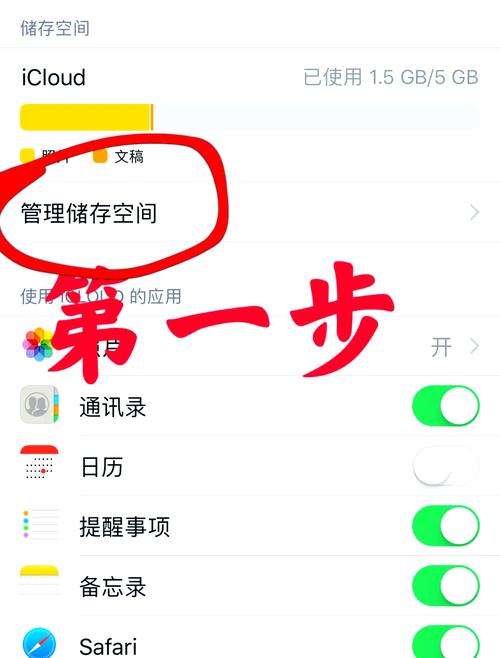
在开始之前,请务必了解最重要的一点:iCloud备份会完整地替换你iPhone上的所有现有数据,恢复过程是不可逆的,它会清除你手机上当前的所有内容(照片、应用、设置等),然后用iCloud备份中的内容进行覆盖。
(图片来源网络,侵删)
请确保你选择的是正确的、你想要的那个备份。
第一部分:在设置新iPhone或恢复出厂设置后进行恢复
这是最常见的场景,当你拿到一部新iPhone,或者需要重置旧iPhone时。
步骤详解:
-
开机并开始设置
- 打开你的新iPhone或已重置的iPhone。
- 按照屏幕上的指示,选择语言、地区,连接到Wi-Fi网络。
-
激活Apple ID
 (图片来源网络,侵删)
- 在“App与数据”屏幕,你会看到几个选项,请选择 “从iCloud云备份恢复” (Restore from iCloud Backup)。
- 输入你用于创建备份的Apple ID和密码。
-
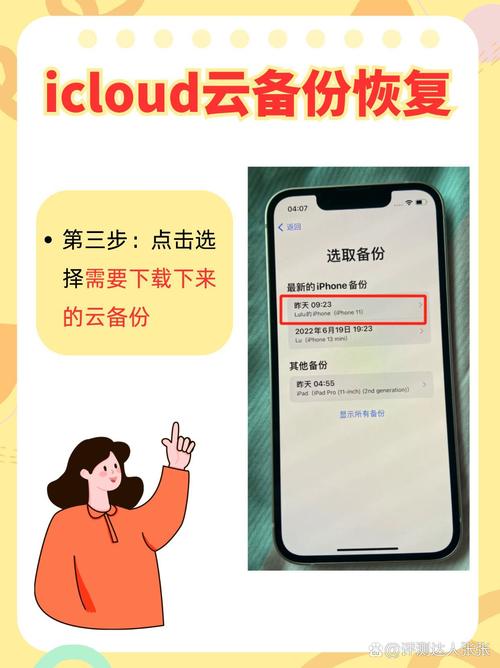
选择备份
- 系统会登录iCloud,并列出所有可用的iCloud备份列表。
- 你会看到每个备份的设备名称、大小和最后修改日期。
- 仔细选择你想要恢复的那个备份,如果你不确定,可以根据设备名称和日期来判断。
-
开始恢复
- 选择备份后,点击“恢复”,iPhone将开始从iCloud下载并恢复数据。
- 请保持Wi-Fi连接稳定,并且手机不要关机或连接电脑,恢复过程需要一些时间,具体取决于备份文件的大小和你的网络速度。
-
完成设置
- 恢复完成后,iPhone会重启,你需要进行一些最后的设置,例如设置面容ID/触控ID、创建密码等。
- 之后,你的手机就会和备份时的状态基本一致了。
第二部分:在现有iPhone上从iCloud恢复
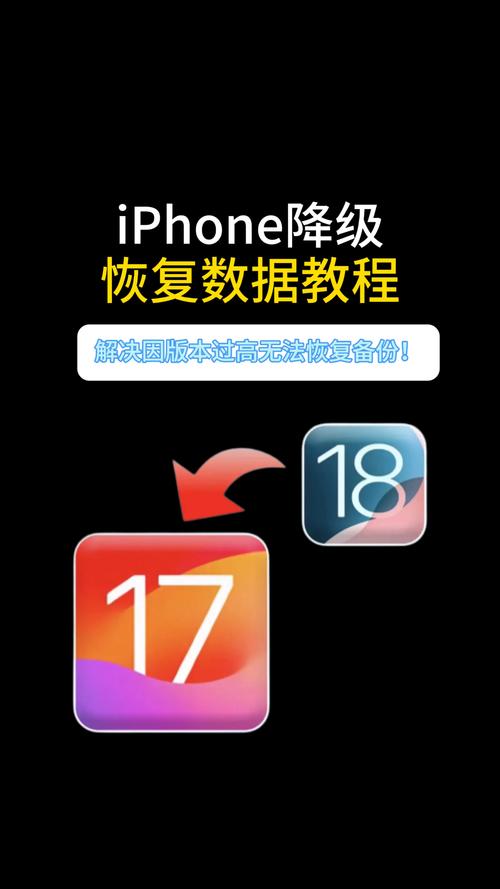
如果你只是想换一个iCloud备份,而不是重置整个手机,可以按照以下步骤操作。这同样会清除你手机上的所有数据!
(图片来源网络,侵删)
步骤详解:
-
进入设置
- 打开你iPhone上的 “设置” (Settings) 应用。
-
进入你的Apple ID资料页
- 点击屏幕顶部的 “[你的姓名]” (你的Apple ID)。
-
进入iCloud
- 在列表中,选择 “iCloud” (iCloud)。
-
找到并选择备份
- 向下滚动到页面最底部,点击 “iCloud云备份” (iCloud Backup)。
- 确保顶部的 “iCloud云备份” 开关是开启状态。
- 点击 “立即备份” (Back Up Now) 可以先创建一个当前状态的备份作为安全措施。
- 点击 “恢复备份” (Restore Backup)。
-
选择并恢复
- 系统会列出所有可用的iCloud备份。选择你想要的那个备份。
- 点击恢复,手机会开始下载并覆盖当前所有数据。
第三部分:在电脑上恢复iCloud备份
这是一个比较特殊的功能,通常用于在设置新iPhone时,选择从电脑恢复,然后选择从iCloud备份中导入数据,这种方法不如直接在iPhone上恢复方便,一般不推荐使用。
步骤(以Windows电脑为例):
- 在电脑上安装iTunes。
- 将iPhone连接到电脑。
- 打开 iTunes。
- 点击左上角的 小手机图标。
- 在“页面,按住键盘上的 Shift键 (Windows) 或 Option键 (Mac),然后点击 “恢复iPhone”。
- 在弹出的文件选择窗口中,选择 “恢复备份” (Restore Backup)。
- 从列表中选择一个iCloud备份文件(如果有的话)进行恢复。
常见问题与解答 (FAQ)
Q1: 我的iCloud备份里有什么,有什么没有?
- App数据: 几乎所有App的数据和设置(如微信聊天记录、游戏进度、备忘录等)。
- 设备设置: Wi-Fi密码、壁纸、铃声、通知、显示设置等。
- 主屏幕布局和App排列。
- 照片和视频: 如果你在iCloud照片中开启了“iCloud云照片库”。
- 健康数据: 健康App中的数据。
- HomeKit智能家居设置。
- Apple Watch数据(如果配对过)。
- 不包含的内容:
- 已下载的音乐: Apple Music上已下载的歌曲需要重新下载。
- 已下载的Podcast播客。
- 电影和电视节目: 需要重新从App Store或Apple TV App下载。
- 部分第三方App的数据: 如果该App明确不支持iCloud备份,或使用了独立的云服务(如一些游戏),其数据可能不会被恢复。
- 已删除的文件: 备份是某个时间点的快照,之后删除的内容不会恢复。
Q2: 恢复iCloud备份需要多长时间?
这取决于两个主要因素:
- 备份文件大小: 备份越大,需要下载的数据就越多。
- 网络速度: 使用快速的Wi-Fi可以大大缩短恢复时间。
一个1-2GB的备份在良好网络下可能需要15-30分钟,而几十GB的备份可能需要几个小时甚至更久。
Q3: 恢复过程中断怎么办(如网络中断)?
iCloud恢复过程是断点续传的,如果你的iPhone在恢复过程中断网或关机,只需重新连接到Wi-Fi,它会自动从上次中断的地方继续恢复,而不需要从头开始。
Q4: 我应该选择哪个备份?
请根据设备名称和日期时间来选择,你应该选择最新的、来自你日常使用的那台iPhone的备份,如果你不确定,可以先查看备份的日期,选择日期最新的那个。
Q5: 恢复后App图标在加载,怎么办?
这是完全正常的现象,因为恢复后,很多App需要重新下载和安装,请确保手机连接着稳定的Wi-Fi和电源,耐心等待即可,你可以从屏幕底部向上轻扫,在App库中看到所有已安装的App。
Q6: 恢复后找不到某些App或数据?
- 检查App Store: 有些App可能因为版本不兼容或下架而无法自动恢复,你需要手动在App Store中重新下载。
- 检查云服务: 对于支持独立云服务的App(如微信、Dropbox等),你可能需要登录该服务的账号,手动同步数据,iCloud备份只备份了App本身的数据,不备份这些第三方云服务的数据。
- 检查“App与数据”选择: 确保你在设置新iPhone时,第一步选择的是“从iCloud云备份恢复”,而不是“从Mac或PC恢复”或“作为新iPhone设置”。
希望这份指南能帮助你顺利完成iCloud备份的恢复!


