


通过桌面“文件管理”App(最推荐)
这是最直接、最标准的方法,几乎所有OPPO手机都会预装这个App。
(图片来源网络,侵删)
- 在手机主屏幕上找到名为 “文件管理” 的图标。
- 它的图标通常是一个 橙色或蓝色的文件夹,上面可能有一个白色向上的箭头。
- 点击它即可进入文件管理界面,你可以在这里访问手机内部存储、SD卡、以及通过网络访问的电脑共享文件。
找不到图标?试试这里:
- 应用文件夹:如果你的主屏幕图标太多,被收在了一个文件夹里,请打开各个文件夹查找。
- 手机桌面搜索:在主屏幕向下滑动或长按空白处,调出搜索框,输入“文件管理”或“File Manager”,就能直接找到它。
通过“手机管家”App
如果你的手机是较新的ColorOS版本(如ColorOS 13及以上),系统可能会将文件管理功能整合到“手机管家”中。
- 在主屏幕找到并打开 “手机管家” App。
- 进入后,在首页的功能区找到并点击 “文件管理” 或 “手机空间”。
- 点击进入后,你就可以看到存储空间分析、文件分类浏览等,功能与独立的“文件管理”App类似,只是入口不同。
通过系统设置(备用方法)
如果你实在找不到前两个App,可以通过系统设置来进入。
- 打开手机的 “设置” App。
- 向下滑动,找到并点击 “其他设置” 或 “系统管理”。
- 在这个菜单里,你很可能会找到 “文件管理” 的选项,点击即可进入。
通过下拉快捷菜单(部分机型)
对于一些特定型号或新版本的ColorOS,你还可以通过快捷菜单快速访问。
(图片来源网络,侵删)
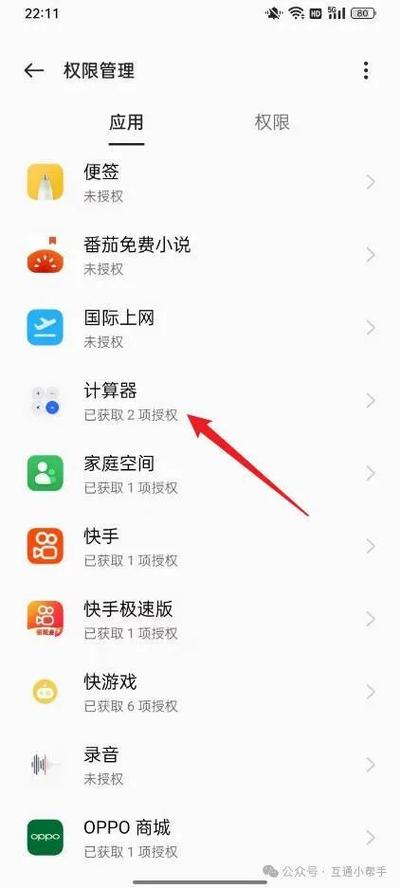
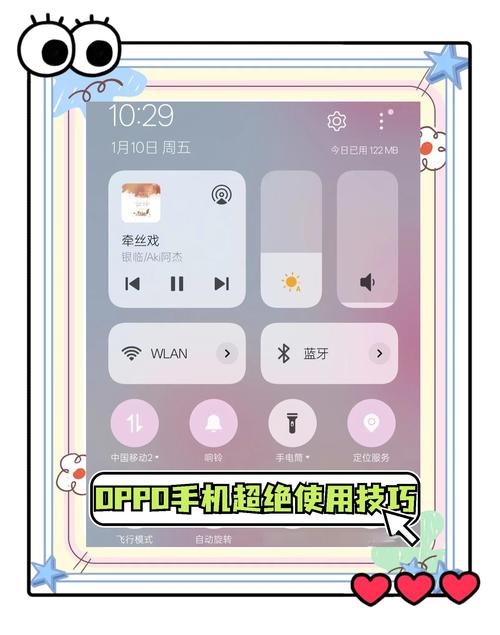
- 从屏幕顶部向下滑动,调出通知栏和快捷开关面板。
- 在快捷开关区域,找到 “文件管理” 或 “文件” 的图标(通常是一个文件夹图标)。
- 点击它即可快速启动文件管理App。
总结与快速查找技巧
| 查找方法 | 操作步骤 | 适用情况 |
|---|---|---|
| 桌面App | 在主屏幕找 橙色/蓝色文件夹 图标 | 最通用、最推荐,几乎所有OPPO机型都有 |
| 手机管家 | 打开“手机管家” -> 找“文件管理”或“手机空间” | 较新ColorOS版本(如13及以上) |
| 系统设置 | “设置” -> “其他设置”/“系统管理” -> “文件管理” | 备用方法,当找不到其他入口时使用 |
| 下拉菜单 | 从顶部下滑 -> 在快捷开关区找文件夹图标 | 部分特定型号或新系统版本 |
如果以上方法都找不到,请检查:
- 是否被卸载? 理论上系统预装App不会被卸载,但如果你刷过机或有特殊操作,可以进入 “OPPO软件商店” 搜索“文件管理”并重新下载安装。
- 是否被隐藏? 检查主屏幕的设置中,是否开启了“隐藏应用”功能,并查看被隐藏的应用列表。
希望这些方法能帮你快速找到OPPO手机的文件管理!
(图片来源网络,侵删)


