


下面我为你整理了 三种最常用、最安全、最简单 的方法,从官方推荐到第三方工具,总有一款适合你。
(图片来源网络,侵删)
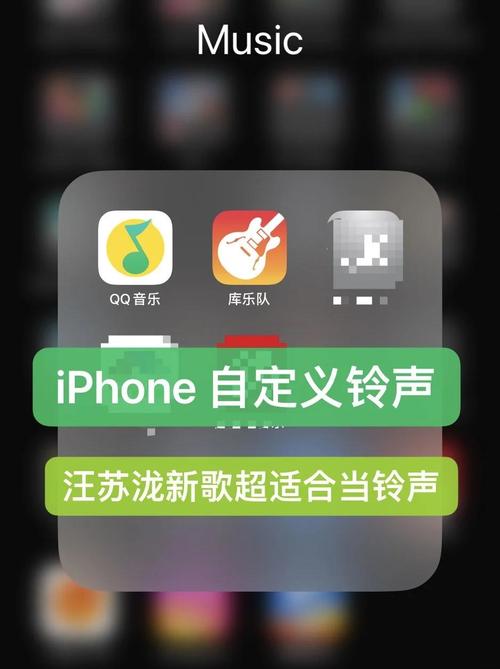
官方最正规的方法 - 通过“ GarageBand ”制作(免费)
这是苹果官方推荐的方法,无需电脑,完全在手机上完成,而且免费,适合喜欢自己动手、追求原汁原味的用户。
前提条件:
- 一台 iPhone 或 iPad。
- 在 App Store 免费下载 GarageBand (库乐队)。
详细步骤:
- 下载并打开 GarageBand。
- 在 GarageBand 的主界面,点击右上角的 号。
- 选择 “音频录音机” (一个麦克风图标),然后点击“创建”。
- 进入界面后,点击左上角的 “浏览器” 按钮(看起来像三个横条和几个圆点)。
- 在浏览器中,点击左下角的 “我的乐曲”,然后选择刚刚创建的那个新乐曲。
- 点击下方的 “循环” 图标(一个音乐符号)。
- 在顶部的工具栏,切换到 “音乐” 标签页。
- 这里会显示你手机里的所有音乐,找到你想要制作成铃声的歌曲,点击它,然后选择 “预览”,播放到你喜欢的部分,点击右下角的 号,它就会被添加到时间线上。
- 添加后,你可以拖动两端的黄色滑块,只截取你想要的那一小段铃声(通常建议在30秒以内)。
- 截取好后,点击时间轴左上角的 箭头 返回。
- 点击右上角的 “我的乐曲”,进入乐曲管理界面。
- 长按你刚刚制作的铃声,在弹出的菜单中选择 “共享”。
- 在共享菜单中,选择 “铃声”。
- 为你的铃声命名,然后点击右上角的 “导出”。
- 系统会提示“已成功添加到‘声音与触感’”,点击“完成”。
- 现在去 “设置” > “声音与触感” > “电话铃声” 或 “短信铃声” 里,就能找到并设置你新制作的铃声了!
使用第三方专业 App(最简单快捷)
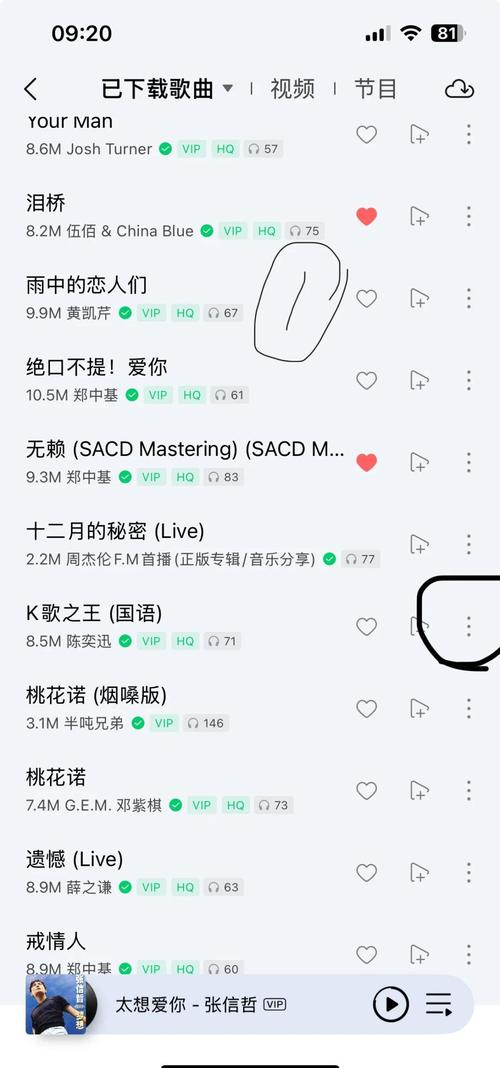
有很多第三方 App 专门用来制作和管理铃声,它们通常比 GarageBand 更简单,界面更友好,功能更直接。
(图片来源网络,侵删)
推荐 App: Ringtone Maker - Free Music Cutter
详细步骤:
- 在 App Store 搜索并下载类似 Ringtone Maker 的 App。
- 打开 App,它会要求你从手机的音乐库中选择一首歌曲。
- 选好歌曲后,App 会提供一个播放器,让你 精确地选择铃声的开始和结束点。
- 选择好后,点击“创建”或“生成”。
- App 会自动将这段音频转换成 iPhone 支持的
.m4r格式,并弹出提示,询问是否添加到“声音与触感”。 - 点击“添加”,然后去 “设置” > “声音与触感” 里就能找到了。
优点: 操作极其简单,一键生成,非常适合新手。 缺点: 部分高级功能可能需要付费解锁。
使用电脑制作(最灵活,适合有电脑的用户)
如果你习惯在电脑上操作,或者手头有现成的音频文件(如 MP3),这个方法最适合你。
准备工作:
- 一台 Mac 或 Windows 电脑。
- 一根数据线。
- 一款音频剪辑软件(Windows 推荐用 iTunes 或 Audacity;Mac 推荐用 GarageBand 或 iTunes)。
以 Windows 电脑 + iTunes 为例:
-
截取音频片段:
- 打开 iTunes,在“设置” > “文件” > “导入设置” 中,确保导入格式是 AAC。
- 将你想要制作铃声的歌曲添加到 iTunes。
- 选中这首歌,点击菜单栏的 “文件” > “转换” > “创建 AAC 版本”。
- iTunes 会生成一个一模一样的 AAC 文件(后缀是
.m4a),找到它并复制一份。 - 将复制出来的这个
.m4a文件后缀名从.m4a改成.m4r,如果看不到后缀名,需要在文件夹选项里设置显示文件扩展名。
-
导入到 iPhone:
- 用数据线将 iPhone 连接到电脑,打开 iTunes。
- 点击左上角的手机图标,进入“页面。
- 在左侧边栏找到 “铃声” 选项卡并点击。
- 将刚才改好后缀名的
.m4r文件直接拖拽到 iTunes 的铃声窗口里。 - 点击右下角的 “同步” 或 “应用” 按钮。
- 同步完成后,铃声就会出现在你 iPhone 的 “设置” > “声音与触感” 里了。
重要提醒与注意事项
- 铃声时长: iPhone 铃声的最大长度限制为 30秒,超过30秒的部分在制作时一定要截掉。
- 格式问题: iPhone 只识别
.m4r格式的音频文件,其他格式(如 MP3、WAV)必须通过软件转换。 - 版权问题: 请尊重版权,建议使用你自己拥有版权的音乐或免费无版权的音乐进行制作。
- iOS 版本: 不同 iOS 版本的操作界面可能略有不同,但核心逻辑基本一致。
总结一下
| 方法 | 优点 | 缺点 | 适合人群 |
|---|---|---|---|
| GarageBand | 官方免费,功能强大,无需电脑 | 操作步骤稍多,需要学习 | 喜欢动手、想体验苹果原生生态的用户 |
| 第三方App | 操作最简单,一键生成 | 可能有广告或内购,App质量参差不齐 | 追求效率、不想复杂操作的普通用户 |
| 电脑制作 | 最灵活,支持任何音频格式,可精细编辑 | 需要电脑,步骤相对繁琐 | 有电脑、习惯电脑操作、需要处理现有音频文件的用户 |
对于绝大多数用户来说,方法一(GarageBand) 和 方法二(第三方App) 是最推荐的选择,因为它们完全在手机上完成,非常方便。


