


第一步:检查最基础、最明显的物理连接
这是最容易忽略,也最常见的问题。
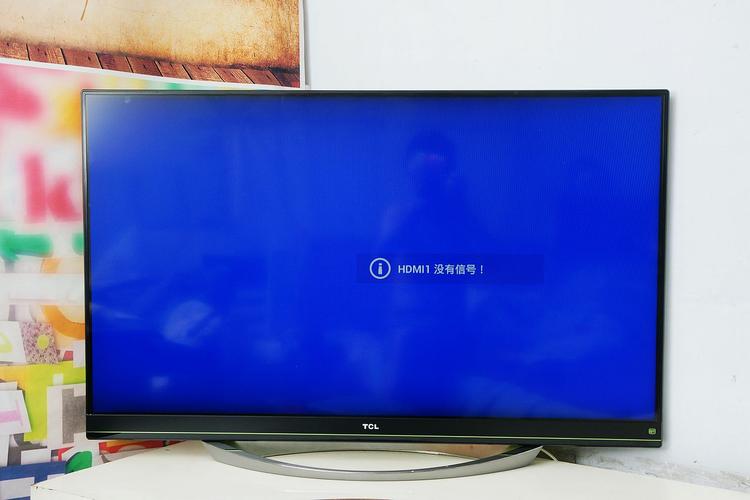
(图片来源网络,侵删)
-
检查HDMI线缆:
- 重新插拔:将HDMI线从电脑和电视两端都拔下来,等待10秒钟,然后重新插紧,确保两端都插到位。
- 检查线缆:检查HDMI线缆是否有明显的物理损伤,比如弯折、断裂或接口处损坏。
- 更换线缆:如果可能,找另一根确认好的HDMI线来替换测试,这是排除线缆问题的最好方法。
-
检查接口:
- 检查电脑和电视的HDMI接口是否有灰尘或异物,可以用气吹或干布轻轻擦拭。
- 尝试更换电视或电脑上的另一个HDMI接口,很多电视有多个HDMI口(如HDMI 1, HDMI 2),请确保电视和遥控器选择的信号源与你插入的接口一致(线插在HDMI 2上,电视就要切换到HDMI 2信号源)。
第二步:检查电视的信号源设置
这是第二大常见问题。
- 切换信号源:使用电视的遥控器,按下“输入源”或“信号源”按钮(通常是一个方框加一个箭头的图标),在弹出的列表中选择你正在使用的HDMI接口(如HDMI 1, HDMI 2, ARC等)。
- 确认电视已开机:确保电视处于正常工作状态,而不是待机模式。
第三步:检查电脑的显示输出设置
这是最核心的技术排查环节。
(图片来源网络,侵删)
-
确认电脑已输出信号:
- 笔记本电脑:很多笔记本电脑需要通过特定的功能键来切换屏幕输出,尝试按下
Fn键(通常在键盘左下角)加上一个带有显示器或屏幕图标的键(通常是F1到F12之间的某个键)。Fn + F4或Fn + F5,每按一次,可能会在“仅电脑屏幕”、“仅电视屏幕”和“复制/扩展屏幕”之间循环切换,多按几次,看看电视是否能亮起。 - 台式机:台式机通常只有一个视频输出接口,所以问题不在于切换,但如果你的台式机有独立显卡和核显两个输出,请确保你将HDMI线连接到了独立显卡的接口上(通常在主板的PCIe插槽下方,而不是主板上自带的视频接口)。
- 笔记本电脑:很多笔记本电脑需要通过特定的功能键来切换屏幕输出,尝试按下
-
检查Windows系统的显示设置:
- 连接成功但黑屏:如果电视显示“无信号”,但电脑屏幕闪烁了一下,说明信号已经传输过去,只是分辨率或刷新率不匹配导致电视无法显示。
- 操作步骤:
- 在电脑桌面右键单击,选择“显示设置”。
- 在“显示设置”页面,你会看到“1”和“2”两个显示器图标,代表你的电脑屏幕和电视。
- 点击代表电视的“2”号显示器。
- 向下滚动,找到“分辨率”选项,点击下拉菜单,尝试选择一个较低的分辨率(1920x1080)和标准的刷新率(60Hz),电视可能不支持电脑默认的高分辨率或高刷新率。
- 如果还是不行,回到“显示设置”,点击“高级显示设置”,在“2号显示器”下,尝试更改“刷新率”,同样选择一个较低的值。
- 在“显示设置”页面顶部,找到“多个显示器”的下拉菜单,尝试选择“复制这些显示”或“扩展这些显示”,看看是否能解决问题。
第四步:检查和更新显卡驱动程序
过时或损坏的显卡驱动是导致问题的另一个重要原因。
- 确定你的显卡品牌:你的电脑使用的是 NVIDIA (英伟达)、AMD 还是 Intel (英特尔) 的显卡?
- 更新驱动程序:
- 最佳方式:访问显卡品牌的官方网站,而不是通过Windows Update。
- 在网站上输入你的电脑型号或显卡型号,下载并安装最新的稳定版驱动程序,安装完成后,务必重启电脑。
第五步:进行更深入的排查和尝试
如果以上步骤都无效,可以尝试以下方法:
-
不同的设备测试:
- 测试电视:用这台电视连接一台手机、游戏机或另一台笔记本电脑,看看HDMI接口是否正常工作,这可以排除电视本身的问题。
- 测试电脑:用这台电脑连接另一台电视或显示器,看看HDMI输出是否正常,这可以排除电脑的问题。
-
音频设置(针对特定情况):
有时,Windows会检测到HDMI线缆并自动将其设置为默认音频输出设备,但显示信号却出了问题,进入“设置” > “系统” > “声音”,检查声音输出设备,确保没有异常设置。
-
重启大法:
- 彻底重启:将电脑和电视都完全关机(不是休眠或重启),拔掉它们的电源线,等待1-2分钟,然后再重新插上电源,依次开启电视和电脑,这可以清除临时的硬件冲突。
总结与最终建议
按照这个流程走一遍,90%以上的问题都能解决:
- 物理连接(重插、换线、换接口)。
- 电视信号源(用遥控器切换到正确的HDMI)。
- 电脑输出(笔记本按Fn+功能键,台式机查接口)。
- 系统设置(调低分辨率和刷新率)。
- 更新驱动(去官网下载最新驱动)。
- 交叉测试(换设备测试,判断是电脑还是电视的问题)。
如果所有方法都试过了,问题依旧,那么很可能是:
- HDMI线缆损坏(即使外表完好,内部线芯也可能断了)。
- 电脑的HDMI接口或显卡硬件损坏。
- 电视的HDMI接口硬件损坏。
在这种情况下,最直接的解决方案就是更换HDMI线缆,如果换了线还不行,那问题就比较复杂,可能需要专业的硬件维修了。


