


设置锁屏密码的详细步骤
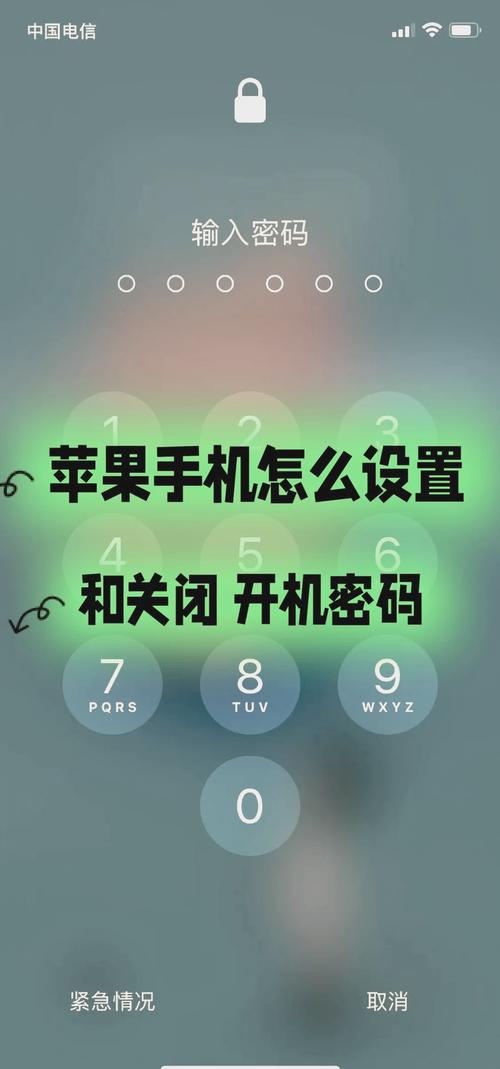
无论您是刚设置新手机,还是想更改旧密码,都可以按照以下步骤操作:
(图片来源网络,侵删)
-
打开“设置”应用
- 在您的主屏幕上找到并点击灰色的 “设置” 齿轮图标。
-
进入“面容 ID 与密码”或“触控 ID 与密码”
- 向下滑动设置菜单,找到并点击 “面容 ID 与密码” (对于 iPhone X 及更新机型) 或 “触控 ID 与密码” (对于 iPhone 8 及更早机型)。
- 如果您之前没有设置过任何密码或生物识别,这里可能直接显示 “更改密码”。
-
输入当前密码或创建新密码
- 如果您是第一次设置:系统会直接提示您输入新的密码。
- 如果您要更改密码:系统会要求您先输入 当前的锁屏密码 进行验证。
-
输入并确认新密码
 (图片来源网络,侵删)
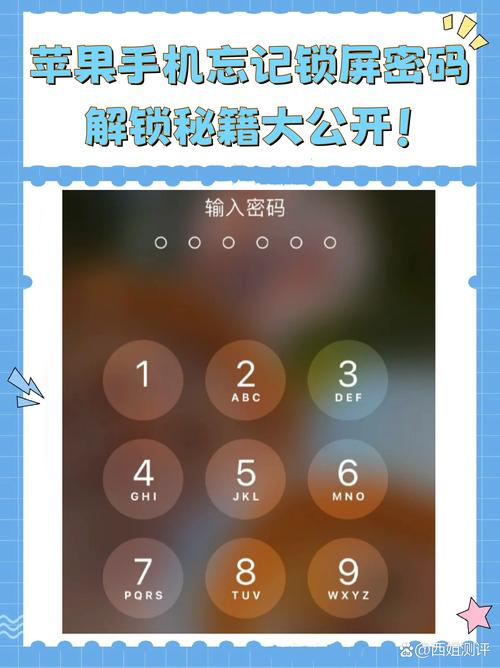
- 在键盘上输入您想要设置的新密码。
- 屏幕上会要求您 再次输入相同的密码 以进行确认。
- 输入无误后,点击右上角的 “完成”。
-
设置密码提示(可选但推荐)
- 设置成功后,系统会弹出一个窗口,建议您设置一个 “密码提示”。
- 这可以帮您在忘记密码时回忆起来,但提示内容不应是密码本身。
- 输入提示后,点击“完成”。
您的 iPhone 锁屏密码就已经设置好了!
选择适合您的密码类型
在设置密码时,您可以选择不同类型的密码,以在安全性和便利性之间找到平衡。
简单密码(4位或6位数字)
- 特点:最简单、最快解锁的方式。
- 优点:输入速度快,非常方便。
- 缺点:安全性相对较低,容易被暴力破解。
- 适用场景:对安全性要求不高,追求极致便利的用户。
自定义字母数字密码
- 特点:可以创建包含大小写字母、数字和符号的更长密码(
Apple2025!)。 - 优点:安全性极高,几乎无法被暴力破解。
- 缺点:输入速度较慢,尤其是在需要频繁解锁时。
- 适用场景:存放有重要隐私或敏感信息的手机,安全性是首要考虑。
自动填充密码
- 特点:iPhone 可以自动从您的 iCloud 钥匙串中填充一个强大且唯一的密码。
- 优点:既安全又方便,无需您自己想复杂的密码。
- 如何设置:在创建新密码时,选择“自动填充密码”,iPhone 会为您生成一个强密码并询问是否要保存到钥匙串。
无密码(使用面容 ID 或触控 ID)
- 特点:通过面容 ID(iPhone X 及更新机型)或触控 ID(iPhone 8 及更早机型)来解锁手机。
- 优点:最快捷、最无缝的解锁体验。
- 注意:即使您设置了面容 ID 或触控 ID,强烈建议您仍然保留一个锁屏密码作为备用,当手机电量低、重启后,或者面容 ID/触控 ID 失效时,您仍然可以用密码解锁。
实用小贴士
-
如何更改或关闭密码?
 (图片来源网络,侵删)
- 同样进入 “设置” > “面容 ID 与密码”。
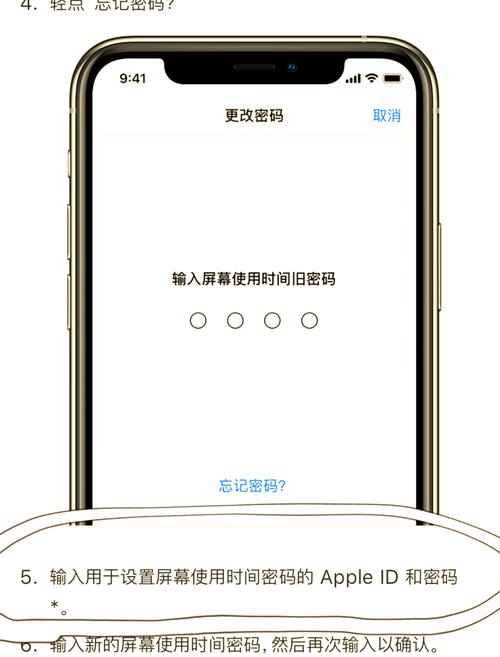
- 点击 “更改密码” 即可修改。
- 点击 “关闭密码” 可以移除密码。 关闭密码前,系统可能会要求您输入当前密码以确认身份。
-
忘记锁屏密码怎么办?
- 非常严重:如果您连续多次输错密码,手机会被自动锁定,并且最终会抹掉所有数据!
- 唯一正确的解决方法是通过电脑恢复 iPhone:
- 在电脑上安装最新版本的 iTunes (Windows PC) 或 Finder (Mac)。
- 使用数据线将 iPhone 连接到电脑。
- 进入恢复模式,具体操作因 iPhone 型号而异(需根据苹果官网指引操作)。
- 电脑会检测到 iPhone 处于恢复模式,您可以选择“更新”或“恢复”。
- 选择“恢复”将抹掉手机上的所有数据,并将其恢复到出厂设置。
- 重要提醒:恢复后,如果您之前开启了“查找”功能并绑定了 Apple ID,您可能需要输入您的 Apple ID 和密码才能激活手机,这就是为什么定期备份(iCloud 或电脑)至关重要!
-
开启“抹掉数据”功能
- 在 “设置” > “面容 ID 与密码” > “抹掉数据” 中,您可以设置一个选项。
- 设置为“连续输错 10 次密码后抹掉数据”,这是一个强大的防盗功能,可以有效防止他人窃取您的手机信息,但请务必记住您的密码!
| 操作 | 路径 |
|---|---|
| 首次设置/更改密码 | 设置 > 面容 ID 与密码 > 更改密码 |
| 选择密码类型 | 在创建密码时,点击“密码选项” |
| 更改密码 | 设置 > 面容 ID 与密码 > 更改密码 |
| 关闭密码 | 设置 > 面容 ID 与密码 > 关闭密码 |
希望这份详细的指南能帮助您轻松设置和管理您的 iPhone 锁屏密码!


