


Netkeeper(通常指“网络通”或“宽带通”)并不是一个像微信、QQ那样的通用社交软件,而是一个特定于网络运营商的、用于宽带拨号和管理的客户端程序。
(图片来源网络,侵删)
当你想寻找“Netkeeper 电脑版”时,你实际上是在寻找适用于 Windows 或 macOS 系统的官方宽带拨号软件。
下面我将为你全面解析 Netkeeper 电脑版,包括它的作用、如何下载安装、常见问题以及替代方案。
Netkeeper 是什么?有什么用?
Netkeeper 是由 瑞迪安达 公司开发的一款宽带客户端软件,它的核心功能是为宽带用户提供一个安全的认证和拨号服务。
主要作用:
(图片来源网络,侵删)
- 宽带拨号上网:这是最核心的功能,用户安装并配置好 Netkeeper 后,只需输入正确的用户名和密码,点击连接,就可以拨号上网,无需再在路由器等设备上进行复杂的PPPoE设置。
- 运营商绑定策略:很多运营商(尤其是校园网或特定地区的宽带)会强制使用 Netkeeper 进行身份认证,这可以确保只有合法用户才能接入网络,并且方便运营商对用户进行管理和计费。
- 安全认证:软件内置了加密和认证机制,确保用户身份的合法性,防止非法用户接入网络。
- 用户管理:运营商可以通过 Netkeeper 后台下发策略,例如限制单用户带宽、控制上网时间、管理费用等。
如果你使用的是要求安装 Netkeeper 的宽带服务,那么它就是你上网的“钥匙”和“通行证”。
如何下载和安装 Netkeeper 电脑版?
由于 Netkeeper 是运营商定制的软件,最安全、最可靠的下载渠道始终是你的宽带运营商提供的官方安装包。
下载渠道:
-
首选:运营商官方渠道
- 运营商官网:登录你所使用的宽带运营商(如中国电信、中国联通、中国移动,或你所在学校的校园网中心)的官方网站,通常在“服务支持”、“下载中心”或“宽带业务”等板块可以找到。
- 运营商提供的安装光盘/U盘:办理宽带业务时,运营商通常会提供一个安装光盘或U盘,里面就包含了对应系统的 Netkeeper 客户端。
- 校园网服务台:如果是校园网,直接去学校的信息化中心或网络服务台获取,这是最稳妥的方式。
-
次选:官方网站(瑞迪安达)
 (图片来源网络,侵删)
- 你可以访问瑞迪安达的官方网站(
www.radiuschina.com),在其“产品下载”或“支持中心”栏目寻找 Netkeeper 客户端,但请注意,官网版本可能不包含你所在运营商的特殊定制功能,所以优先使用运营商提供的版本。
- 你可以访问瑞迪安达的官方网站(
安装步骤(以 Windows 为例):
- 下载安装包:从上述渠道下载
.exe安装文件。 - 关闭杀毒软件和防火墙:在安装过程中,为了防止误报或拦截,建议暂时关闭杀毒软件和 Windows Defender。
- 以管理员身份运行:右键点击安装包,选择“以管理员身份运行”。
- 按照提示安装:一路点击“下一步”或“同意”,直到安装完成。
- 首次配置:安装完成后,软件会自动启动,你需要输入运营商提供的宽带账号和宽带密码,这些信息通常包含在办理宽带的协议单或运营商发送的短信中。
- 连接上网:配置成功后,点击“连接”按钮,等待几秒钟,看到“已连接”状态后,你就可以正常上网了。
常见问题与解决方案
使用 Netkeeper 时可能会遇到一些问题,这里列出几个最常见的:
问题1:提示“错误代码 678”或“错误代码 651”
- 原因分析:这是最经典的拨号错误。
- 678:远程计算机无响应,通常意味着物理连接有问题,或者运营商的认证服务器暂时不可用。
- 651:调制解调器(或你连接的设备)报告了一个错误,通常是驱动问题或网线/网络接口问题。
- 解决方案:
- 检查物理连接:确保网线两端都已牢固插入电脑(或路由器)的网口和光猫的网口。
- 重启设备:将光猫、电脑(或路由器)的电源拔掉,等待1分钟后,先插上光猫电源,等指示灯稳定(通常需要1-2分钟),再插上电脑/路由器电源。
- 检查网卡驱动:更新电脑的网卡驱动程序。
- 联系运营商:如果以上方法都无效,可能是运营商端故障,直接联系客服报修。
问题2:忘记宽带账号或密码
- 解决方案:
- 查看原始凭证:翻找办理宽带时的纸质协议、确认单或运营商发送的初始密码短信。
- 联系运营商客服:拨打运营商客服电话(电信10000,联通10010,移动10086),通过身份验证后,客服可以帮你重置密码。
- 校园网用户:联系学校网络中心。
问题3:软件无法安装或安装后无法打开
- 原因分析:通常是权限不足、杀毒软件拦截或系统不兼容。
- 解决方案:
- 确保以管理员身份运行安装程序和软件主程序。
- 暂时完全关闭杀毒软件和防火墙。
- 检查你的 Windows 系统版本是否与安装包匹配(64位系统最好安装64位版本)。
- 尝试将软件安装路径从
C:\Program Files改到D:\或其他盘符。
问题4:不想用 Netkeeper,想用路由器自动拨号?
- 可能性分析:
- 可以:如果你的运营商没有做“MAC地址绑定”或“客户端绑定”,那么你完全可以设置路由器进行PPPoE拨号。
- 不可以:如果运营商强制要求使用 Netkeeper 客户端进行认证(校园网常见),那么路由器直接拨号会失败,因为运营商的认证系统只识别 Netkeeper 发出的特定数据包。
- 解决方案(针对可路由器拨号的情况):
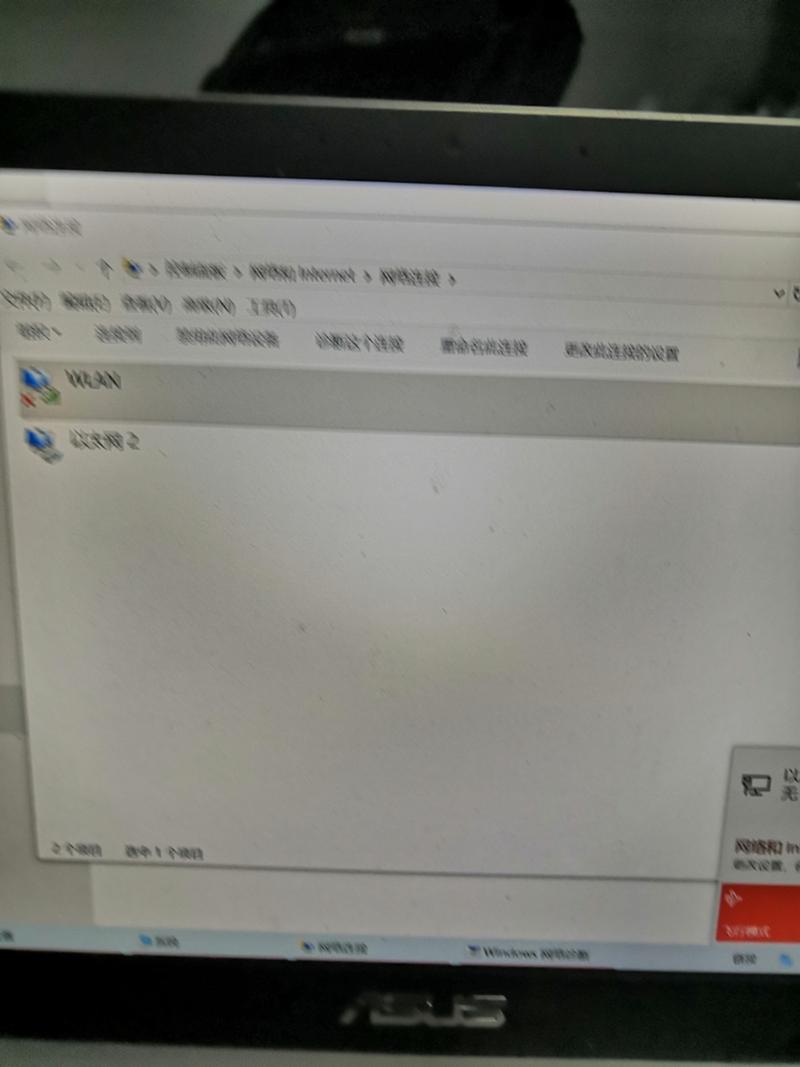
- 在 Netkeeper 连接成功的情况下,打开“网络和共享中心” -> “更改适配器设置”。
- 找到 Netkeeper 创建的虚拟网卡(通常叫 "RAS" 或 "NDIS" 开头),右键点击“状态” -> “详细信息”。
- 在这里可以看到你的宽带账号和密码。
- 登录你的路由器管理界面,在“WAN口设置”中,选择“PPPoE拨号”,然后将上面查到的账号和密码填入,保存并重启路由器即可。
Netkeeper 的优缺点
| 优点 | 缺点 |
|---|---|
| 操作简单:一键拨号,对普通用户友好,无需了解复杂的网络设置。 | 强制绑定:限制了用户的使用自由,无法自由更换路由器等设备。 |
| 官方支持:出现问题可以直接联系运营商,责任划分清晰。 | 软件臃肿:通常捆绑了一些广告或无关插件,占用系统资源。 |
| 管理方便:运营商可以方便地进行策略控制和费用管理。 | 兼容性问题:可能在某些新版操作系统或特定硬件上出现兼容性故障。 |
| 不灵活:不适合多设备共享上网(除非配合路由器进行特殊设置)。 |
Netkeeper 电脑版是一个功能单一但目的性极强的工具软件,它的存在主要是为了满足特定运营商的认证和管理需求。
- 如果你是普通家庭用户:按照运营商的指示安装使用即可,遇到问题优先联系运营商客服。
- 如果你是校园网用户:大概率是强制安装的,没有选择余地,乖乖用就是了。
- 如果你是技术爱好者:在确认运营商没有做特殊绑定后,可以尝试将其替换为路由器自动拨号,以获得更好的体验和更稳定的连接。
希望这份详细的指南能帮助你更好地理解和使用 Netkeeper!


