


第一步:基础检查(最常见的原因)
这些步骤可以解决大约80%的“灯不亮”问题。
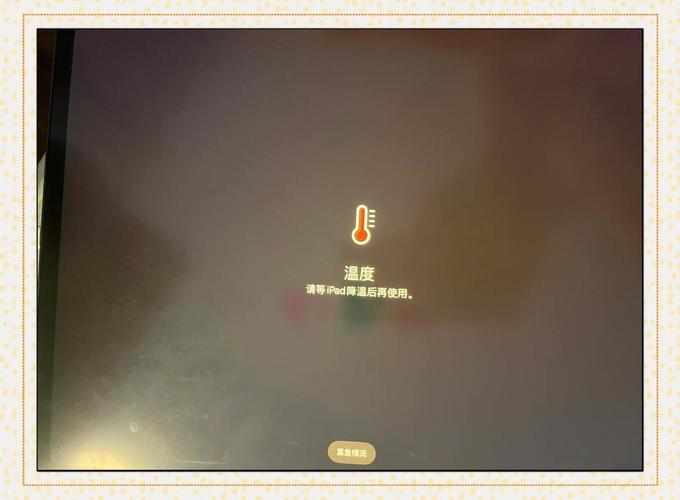
(图片来源网络,侵删)
-
检查电源插座
- 换个插座试试:确保你使用的电源插座是正常工作的,可以试试用手机充电器、台灯等其他设备插在这个插座上,看看是否通电。
- 检查电源板/插线板:如果你使用了插线板,请检查插线板的开关是否打开,或者是否因为过载而跳闸了,最好将充电器直接插入墙上的插座进行测试。
-
检查充电线缆
- 重新插拔:将充电线缆的两端(一端连接充电器,另一端连接电脑)都拔下来,等待10-30秒,然后重新牢固地插上。
- 检查线缆:仔细检查充电线缆,特别是靠近两端的接头处,看是否有明显的破损、弯折或被宠物啃咬的痕迹,线缆损坏是导致无法充电的常见原因。
-
检查充电器与电脑的连接
- 确保插紧:确保 MagSafe 接头或 USB-C 接头已经完全、牢固地插入电脑的充电端口,有时候可能看起来插好了,但实际上并没有完全到位。
- 清理端口:检查电脑的充电端口,看里面是否有灰尘、小石子或其他杂物,可以用棉签或软毛刷轻轻清理一下。注意:清理时务必关闭电脑并断开所有电源。
第二步:进一步排查
如果基础检查后问题依旧,请尝试以下步骤:
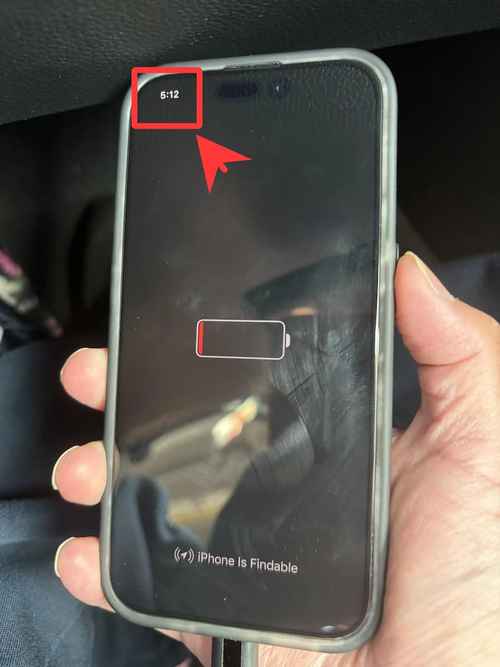
(图片来源网络,侵删)
-
测试充电器本身
- 这是最关键的一步,将充电器(包括线缆)从电脑上拔下来,只将充电器插入墙上的电源插座。
- 观察充电器:
- MagSafe 充电器:在连接电源后,充电器环上的指示灯应该会亮起(绿色、橙色或黄色,取决于电量状态),如果指示灯完全不亮,说明充电器本身可能已经损坏。
- USB-C 充电器(如 61W, 96W, 140W):在连接电源后,充电器上通常会有一个小的 LED 指示灯,如果这个灯不亮,也说明充电器可能坏了。
-
测试电脑
- 换一个充电器试试:如果你身边有另一台苹果电脑的、兼容的充电器(功率最好相近或更高),拿过来给你的电脑充电。
- 观察结果:
- 如果换上别的充电器后,电脑可以正常充电并且指示灯亮起,那么问题就出在你原来的充电器上,很可能是充电器或线缆损坏了。
- 如果换上别的充电器后,电脑依然无法充电,那么问题可能出在你的电脑上,比如电池、主板或充电端口。
第三步:软件和系统层面的问题
如果硬件连接都正常,可以尝试软件层面的操作。
-
重置 SMC (系统管理控制器) SMC 是管理硬件(包括电源和电池)的微型系统,重置它可以解决一些奇怪的电源问题。
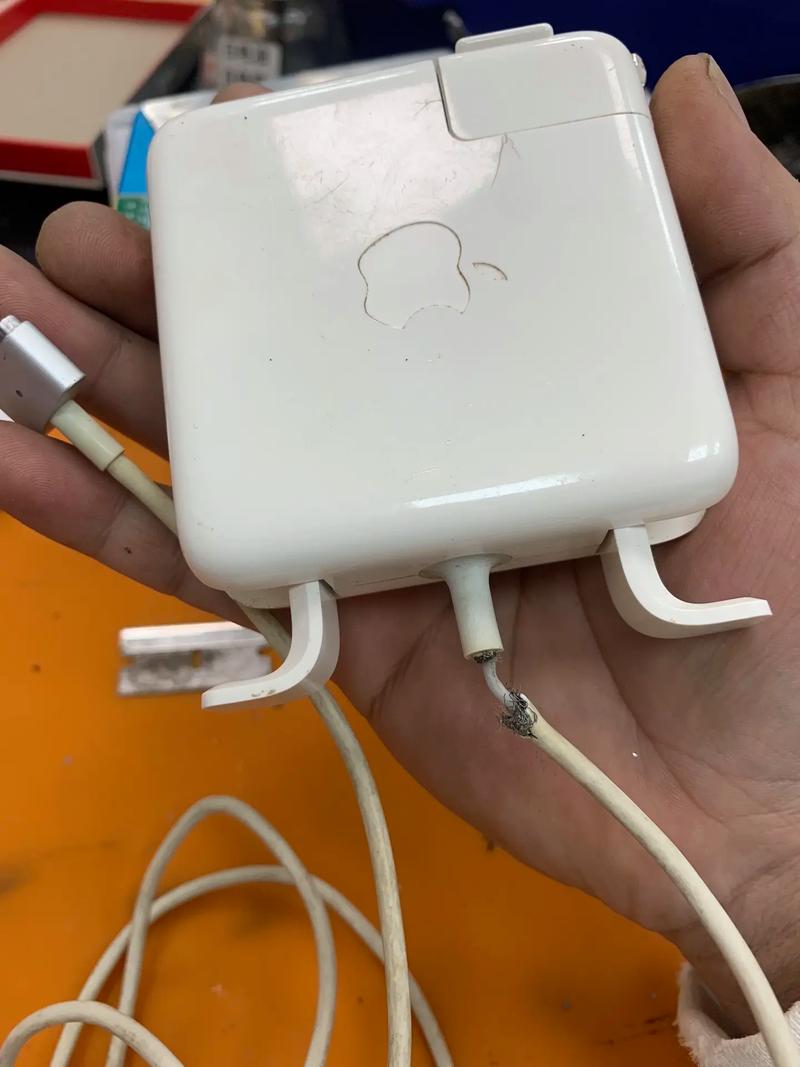 (图片来源网络,侵删)
-
对于带 T2 安全芯片的 Mac (2025年及之后的大部分型号,包括 Intel 和 M1/M2/M3 芯片 Mac):
- 将 Mac 连接电源适配器。
- 在键盘上同时按下
Control+Option+Shift键,按10秒钟。 - 在按住这三个键的同时,也按一下电源按钮,然后立即松开所有按键。
- 等待几秒钟,然后开机。
-
对于较旧的 Intel Mac (无 T2 芯片):
- 将 Mac 连接电源适配器。
- 在键盘上同时按下
Shift+Control+Option键,再按一下电源按钮。 - 松开所有按键,等待几秒钟,然后开机。
-
-
重置 NVRAM/PRAM NVRAM 存储了一些系统设置,有时也会影响电源行为。
- 关闭 Mac。
- 开机,并立即按住
Option+Command+P+R键。 - 持续按住约20秒,然后松开,你会听到启动声两次(对于较旧型号),或者看到 Apple logo 出现又消失。
第四步:寻求专业帮助
如果以上所有方法都尝试过,问题依然存在,那么很可能是硬件故障。
-
确认是充电器损坏:如果你通过“测试充电器”和“换充电器测试”基本确定了是充电器的问题,那么你需要:
- 联系 Apple 支持:如果您的充电器在保修期内,可以申请免费更换或维修。
- 前往 Apple Store 或 Apple 授权服务提供商:让专业人员检测并更换。
- 购买新的充电器:如果已过保修期,可以考虑购买一个全新的 Apple 官方充电器或第三方高品质兼容充电器。
-
确认是电脑损坏:如果你换上好的充电器也无法充电,那么问题很可能出在电脑的电池、主板或充电电路上。强烈建议您将电脑送至 Apple Store 或 Apple 授权服务提供商进行专业检测和维修。
总结一下排查思路:
- 插座 -> 线缆 -> 连接 (最简单)
- 单独测试充电器是否亮灯 (最关键)
- 用好的充电器测试电脑 (判断是充电器还是电脑的问题)
- 重置 SMC/NVRAM (软件层面)
- 送修 (硬件层面)
希望这些步骤能帮您解决问题!


