


别担心,安卓手机删除的图片恢复成功率还是比较高的,关键在于“行动要快”,因为新数据会不断覆盖旧数据,覆盖得越多,恢复的难度就越大。
(图片来源网络,侵删)
下面我为你整理了一份从易到难、从免费到付费的详细恢复指南,请根据你的具体情况选择最合适的方法。
核心原则:立即停止写入新数据!
这是恢复数据的第一,也是最重要的一步!一旦你发现图片丢失,请立即:
- 停止使用手机拍照、录像。
- 不要下载或保存任何新文件。
- 不要安装新的App。
- 不要进行系统清理。
这样做是为了防止新产生的数据覆盖掉你想要恢复的图片所在的存储空间。
检查手机自带回收站/相册垃圾箱
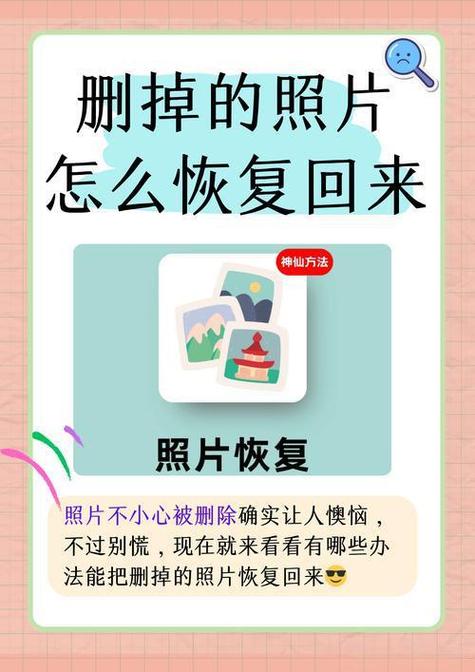
这是最简单、最应该首先尝试的方法,现在很多安卓手机(如小米、华为、OPPO、vivo等)都有“相册回收站”功能。
(图片来源网络,侵删)
- 操作步骤:
- 打开手机的“相册”App。
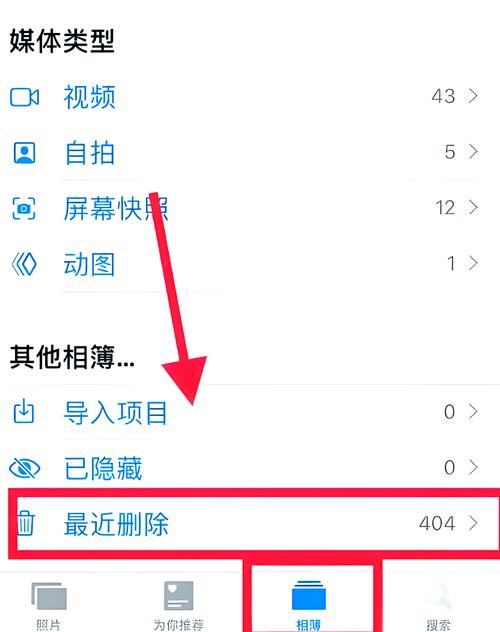
- 找到并点击“回收站”、“最近删除”或类似的选项(不同品牌手机名称可能略有不同)。
- 在回收站里,找到你误删的图片,选中后点击“恢复”即可。
注意: 回收站里的图片通常只会保留30天,超时后会被永久删除,所以一定要尽快检查!
检查云备份
如果你开启了云同步功能,那么图片很可能还“安全地”待在云端。
-
Google Photos (谷歌相册):
- 在手机上打开 Google Photos App。
- 点击左侧菜单的“回收站”(Trash)。
- 这里存放了最近删除的图片(通常保留60天),选中图片并点击“恢复”即可。
-
手机厂商云服务 (如华为云空间、小米云服务、iCloud等):
 (图片来源网络,侵删)
- 进入手机的“设置” > “账号与同步”或“云服务”。
- 登录你的云账号,找到“相册”或“照片”的备份。
- 在网页版或App版的云服务中,通常可以找到“最近删除”或“垃圾箱”的选项,进行恢复。
使用电脑数据恢复软件 (成功率最高)
如果以上方法都找不到,就需要借助专业的数据恢复软件了,这种方法的核心原理是:文件删除后,数据并没有立即从存储设备上抹去,只是标记为“可覆盖”,只要没有被新数据覆盖,就有可能被找回。
重要提示: 为了避免手机产生新数据覆盖,强烈建议你将手机连接电脑后,先进行只读模式的读取,如果软件支持,最好直接将手机作为磁盘进行扫描。
操作步骤 (以 Windows 电脑为例):
-
准备工作:
- 一台电脑(Windows 或 Mac)。
- 一根质量好的数据线。
- 一款可靠的数据恢复软件(见下方推荐)。
- 一个足够大的空U盘或硬盘,用于存放恢复的文件。
-
连接手机:
- 用数据线将手机连接到电脑。
- 在手机上,选择“传输文件 (MTP)”模式,而不是“仅充电”。
- 确保手机已被电脑成功识别为一个磁盘。
-
选择并运行恢复软件:
- 在电脑上安装并打开数据恢复软件。 (重要:不要安装在手机里!)
- 选择扫描你手机所对应的磁盘驱动器。
推荐的数据恢复软件:
-
免费且强大 (推荐首选):
- Recuva (Piriform出品): 界面友好,有免费版,支持深度扫描,对新手比较友好。
- TestDisk & PhotoRec: 非常强大且完全免费的开源工具,但命令行操作,对技术有一定要求,PhotoRec专门针对图片、视频等文件,效果很好。
- EaseUS Data Recovery Wizard Free: 有免费版,扫描和预览功能都很好,但恢复部分文件可能需要升级到专业版。
-
付费软件 (功能更全面):
- Disk Drill: 界面美观,功能强大,支持多种文件系统和设备。
- Stellar Data Recovery: 老牌数据恢复公司,可靠性和成功率都比较高。
- 扫描和恢复:
- 启动软件后,选择“快速扫描”或“深度扫描”。“快速扫描”速度快,但可能找不到所有文件;“深度扫描”更彻底,但耗时很长。
- 扫描结束后,软件会列出所有可以恢复的文件。重点关注图片文件(如.jpg, .png, .heic等)。
- 在结果中找到你需要的图片,勾选它们,然后点击“恢复”按钮。
- 选择一个安全的位置来保存恢复的图片,最好是电脑上的另一个硬盘分区或U盘,千万不要保存回手机原来的位置!
寻求专业数据恢复服务
如果你的手机已经严重损坏(如无法开机、进水、存储芯片物理损坏),或者上述方法都无法恢复,那么最后的办法就是找专业的数据恢复公司。
- 优点: 成功率最高,尤其是针对物理损坏的设备。
- 缺点: 价格极其昂贵,通常需要数千元甚至上万元,且没有100%成功的保证。
总结与建议
| 方法 | 优点 | 缺点 | 适用情况 |
|---|---|---|---|
| 手机回收站 | 免费、简单、快速 | 保留时间短(通常30-60天) | 刚删除不久,且手机有此功能 |
| 云备份 | 免费、安全、不占本地空间 | 依赖之前是否开启备份 | 习惯使用云同步的用户 |
| 电脑软件 | 成功率较高、选择多 | 操作稍复杂,可能收费 | 回收站和云备份都找不到时 |
| 专业服务 | 成功率最高(物理损坏) | 价格昂贵,耗时久 | 手机硬件损坏或数据极其重要 |
给你的最终建议:
- 立刻行动! 马上按顺序尝试 方法一 和 方法二。
- 如果找不到,立即使用方法三,在连接电脑后,尽快运行恢复软件进行扫描。
- 无论最终是否成功恢复,都请吸取教训,立即开启手机云备份功能(如Google Photos或厂商云服务),并设置定期自动备份,以防未来再次发生类似情况。


