


最常见的方法:开机时快速按键
这是最传统也是最主流的方法,核心在于在电脑刚启动、尚未进入操作系统时,迅速按下特定的按键。
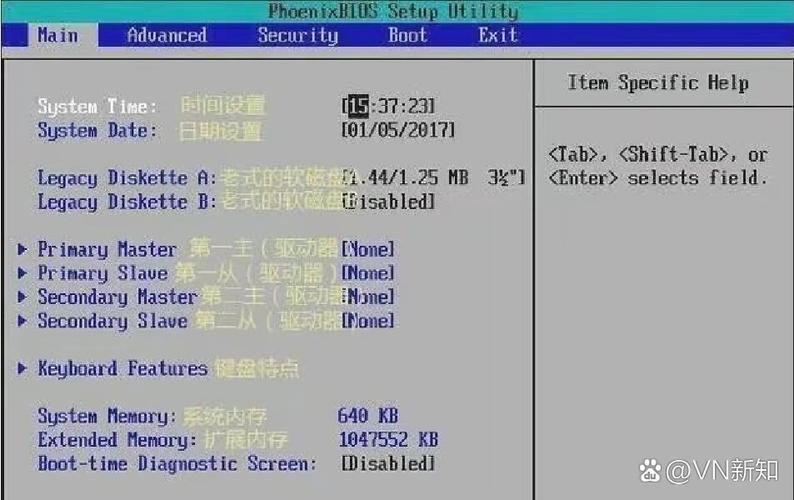
(图片来源网络,侵删)
操作步骤:
- 完全重启电脑:如果电脑正在运行,请点击“开始”菜单 -> “电源” -> “重启”,如果是关机状态,则直接按下电源按钮开机。
- 观察屏幕:开机后,立刻紧盯屏幕,在屏幕的左上角或正中央,通常会有一行英文提示,告诉你按哪个键可以进入BIOS/Setup。
- 常见的提示有:
Press DEL to enter SETUPPress F2 or F10 to enter BIOSPress <F2> to enter BIOS setupPress ESC for Boot Menu
- 常见的提示有:
- 快速、连续地按下指定按键:看到提示后,立即、连续地按下提示的按键(
DEL或F2)。不要只按一次,要按2-3次,以确保电脑捕获到你的指令。- 注意:这个“按键窗口”非常短暂,通常只有1-3秒,如果错过了,电脑会继续启动并进入Windows或其他操作系统,如果错过了,只需重启电脑再试一次即可。
不同品牌电脑的常用按键:
虽然主板品牌和按键组合多样,但以下是一些常见品牌的通用按键,可以作为首选尝试:
| 品牌类型 | 常用按键 | 备注 |
|---|---|---|
| 华硕 | Del 或 F2 |
Del 是最经典的ASUS BIOS进入键。 |
| 技嘉 | Del |
同样是 Del 键为主。 |
| 微星 | Del |
Del 键为主。 |
| 华擎 | Del 或 F2 |
与ASUS类似。 |
| 戴尔 | F2 或 F12 |
F2 进入BIOS,F12 进入启动菜单。 |
| 惠普 | F10 |
F10 是惠普进入BIOS的常用键。 |
| 联想 | F1 或 F2 |
F1 是较老型号的常用键,新一些的可能是 F2 或 Novo键。 |
| 苹果 | Option (Alt) |
开机时按住 Option 键,会进入启动管理器,可以选择从EFI分区启动,相当于进入BIOS。 |
其他进入方法
如果快速按键法不奏效(例如屏幕一闪而过,或者你的键盘反应不够快),可以尝试以下两种方法。
通过Windows设置进入(适用于较新的Windows 10/11电脑)
如果你的电脑已经正常进入了Windows 10或11,并且是UEFI模式,你可以直接从系统内部进入。
对于 Windows 11 / Windows 10 (最新版本):

(图片来源网络,侵删)
-
打开“设置”(快捷键
Win + I)。 -
点击“系统”。
-
在右侧菜单中,向下滚动并点击“恢复”。
-
在“高级启动”部分,点击“立即重新启动”按钮。
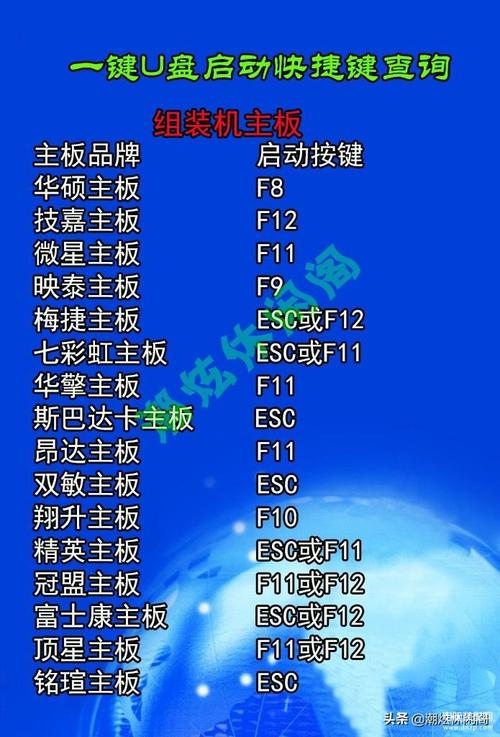 (图片来源网络,侵删)
 -
电脑会重启并进入一个蓝色的“选择一个选项”界面。
-
依次选择:
- 疑难解答 -> 高级选项 -> UEFI固件设置 -> 重启。
-
电脑重启后,就会自动进入BIOS/UEFI界面。
对于较旧的Windows 10或通过命令提示符:
- 在Windows搜索栏中输入
cmd。 - 右键点击“命令提示符”,选择“以管理员身份运行”。
- 在黑色窗口中,输入以下命令并按回车:
shutdown /r /fw /t 0 - 电脑会立即重启,并直接进入BIOS/UEFI设置界面。
如果以上方法都失败了怎么办?
如果尝试了所有方法都无法进入BIOS,可以检查以下几点:
-
键盘问题:
- 确认键盘已连接:确保键盘正确插在机箱上,并且灯是亮的。
- 尝试PS/2接口:如果你的老式主板有圆形的PS/2键盘接口,请将键盘插在上面,PS/2接口是“热插拔”的,可以在开机时插拔,兼容性更好。
- 换一个键盘:可以借用一个键盘试试,排除自身键盘故障的可能。
-
启动速度太快:
- 一些新电脑的启动速度非常快,导致按键提示一闪而过,可以尝试在开机时长按指定的键不放,直到BIOS界面出现。
-
BIOS/UEFI设置被更改:
- 某些BIOS设置可能会禁用或更改进入BIOS的按键,如果设置了“Fast Boot”(快速启动),可能会跳过自检过程,导致没有机会按键,这时你可能需要拔掉电源,给主板放电来恢复默认设置(操作方法:拔掉电源线,按住开机按钮10秒,然后重新插电开机)。
-
硬件问题:
极少数情况下,可能是主板或键盘的硬件故障导致无法进入。
总结与快速参考
| 方法 | 优点 | 缺点 | 适用场景 |
|---|---|---|---|
| 开机快速按键 | 直接、通用,无需进入系统 | 需要手速快,窗口时间短 | 所有情况下的首选方法,尤其是在安装系统或修复时。 |
| Windows设置进入 | 无需记按键,方便安全 | 必须已成功进入Windows系统 | 日常调整设置,如修改启动顺序、开启VT-x等。 |
| 命令提示符进入 | 快速、精确 | 需要管理员权限 | 同上,适合熟悉命令行的用户。 |
核心建议:
- 首选开机按键法,特别是
Del、F2、F10这三个键,90%的台式电脑都能搞定。 - 如果第一次失败,不要灰心,立刻重启再试,这是最常见的原因。
- 如果实在不行,再考虑使用Windows内部的方法。
希望这份详细的指南能帮助您顺利进入BIOS!


