


如果你的手机是 MIUI 12.5 或更新版本 (这是目前最主流的情况)
从MIUI 12.5开始,小米为了增强系统安全性,将Wi-Fi密码的管理权限收归系统,用户无法直接在设置界面看到明文密码,但你可以通过一个简单的“共享”功能来获取密码。
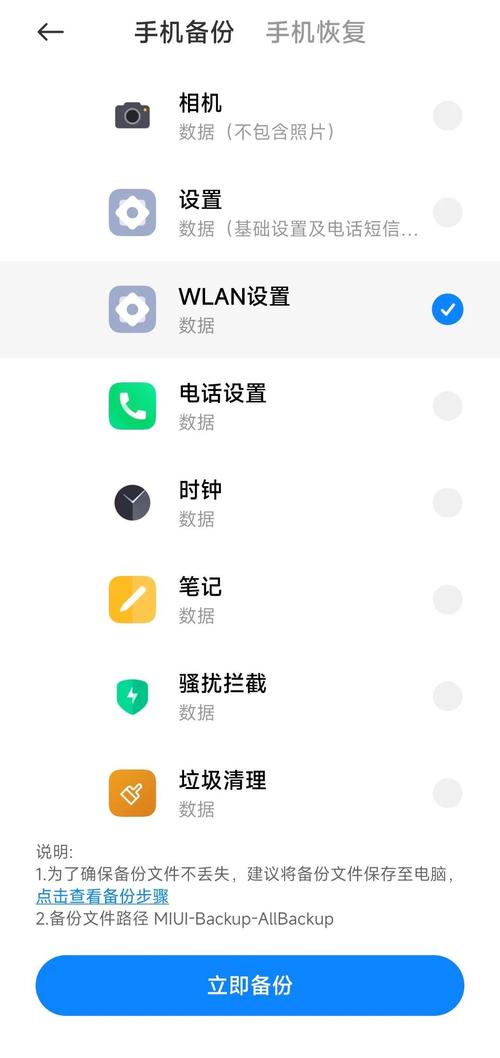
操作步骤:
-
打开设置:在手机桌面上找到并点击【设置】图标。
-
进入WLAN设置:在设置菜单中,找到并点击【WLAN】或【无线和网络】选项。
-
选择已连接的Wi-Fi:在已连接的Wi-Fi列表中,找到你当前正在使用的那个Wi-Fi网络,点击它旁边的【箭头】或【i】图标。
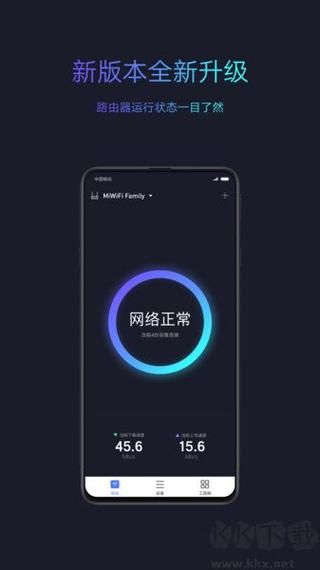 (图片来源网络,侵删)
(示意图:点击已连接Wi-Fi旁边的箭头)
-
点击“共享密码”:进入网络详情页面后,你会看到【共享密码】的选项,点击它。
(示意图:在网络详情页面点击“共享密码”)
-
选择设备并共享:系统会提示你选择要共享密码的设备(例如另一台小米手机、平板或电脑)。
 (图片来源网络,侵删)
- 前提条件:另一台设备必须登录了同一个小米账号,并且开启蓝牙,且与你的手机距离较近。
- 操作:在列表中选择另一台设备,点击【发送】,对方设备会收到通知,点击“连接”即可自动输入密码并连接。
为什么这么设计? 这是为了安全,你的Wi-Fi密码不会以明文形式显示在屏幕上,而是通过小米账号的安全通道直接发送到你的其他设备上,防止被旁观者窥视。
如果你的手机是 MIUI 12.5 之前的旧版本
在较旧的MIUI版本中,查看密码非常直接。
操作步骤:
-
打开设置:在手机桌面上找到并点击【设置】图标。
-
进入WLAN设置:点击【WLAN】或【无线和网络】。
-
选择已连接的Wi-Fi:在已连接的Wi-Fi列表中,点击你当前连接的网络名称。
-
显示密码:进入网络详情页面后,直接向下滑动,就能在页面中找到【密码】一栏,里面会显示Wi-Fi的明文密码。
(示意图:在旧版本中直接显示密码)
如果以上方法都不可用,或者你想在其他设备上查看密码?
如果你的手机是最新系统,但没有另一台小米设备可以共享,或者你需要在电脑上查看密码,可以采用以下两种方法:
通过小米路由器查看 (如果你家使用的是小米/红米路由器)
这是最官方、最可靠的方法。
- 确保手机连接到该Wi-Fi。
- 打开手机上的【小米路由器】App(如果你没有,请先去应用商店下载)。
- 在App中找到你的路由器,进入管理页面。
- 找到【网络设置】或【Wi-Fi设置】选项。
- 你可以直接看到或修改Wi-Fi的名称和密码。
通过文件管理器查看 (需要手机已Root)
这是一个比较“硬核”的方法,仅适用于已经对手机进行Root操作的高级用户。
- 在手机上打开【文件管理】App。
- 进入系统目录:
内部存储->data->misc->wifi。 - 在这个文件夹下,找到一个名为
wpa_supplicant.conf的文件。 - 用文本查看器打开这个文件。
- 中搜索你Wi-Fi的名称(SSID),找到对应的
psk=一行, 后面的字符串就是你的Wi-Fi密码。
⚠️ 重要提醒:
- Root有风险:Root操作会使手机失去官方保修,并且操作不当可能导致系统变砖甚至安全风险。普通用户请勿尝试此方法。
- 文件路径可能变化:不同MIUI版本,文件路径可能略有不同。
总结与建议
| 你的情况 | 推荐方法 | 优点 | 缺点 |
|---|---|---|---|
| MIUI 12.5 或更新版本 | 共享密码 | 安全、官方支持 | 需要另一台登录同账号的小米设备 |
| MIUI 12.5 之前版本 | 直接查看 | 简单、直观 | 旧版本系统,安全性较低 |
| 使用小米路由器 | 通过路由器App | 官方、可靠,不受手机系统版本限制 | 需要小米路由器硬件 |
| 无其他设备,无路由器 | 文件管理器 | 无需额外设备 | 需要Root,有风险,不推荐普通用户 |
对于绝大多数用户来说,“共享密码” 是目前最安全、最便捷的查看方式,如果需要在新设备上连接,直接用另一台小米手机分享即可,如果需要在电脑上连接,可以将密码抄下来手动输入。


