


标准重启(适用于所有机型,最常用)
这是最通用、最推荐的方法,适用于所有iPhone型号。
(图片来源网络,侵删)
-
同时按住侧边(或顶部)按钮和音量减小按钮。
- 对于 iPhone 8 及之后所有型号(包括 iPhone SE 2/3),侧边按钮就是电源键。
- 对于 iPhone 7/7 Plus,是侧边按钮和音量减小按钮。
- 对于 iPhone 6s 及更早型号,是顶部按钮和Home键(主屏幕按钮)。
-
持续按住,直到看到屏幕上出现“滑动关机”的提示。
- 屏幕上会出现一个 “滑动关机” 的滑块,背景是黑色,中间写着“滑动来关机”。
-
滑动关机。
用手指从左向右滑动滑块,手机会完全关机。
 (图片来源网络,侵删)
 -
等待几秒钟,然后重新开机。
等待屏幕完全变黑后(约10-15秒),再次按住侧边(或顶部)按钮,直到看到苹果标志出现,手机就会重新启动。
强制重启(手机卡死、无响应时使用)
当你的iPhone屏幕卡住、无反应、触摸失灵或应用崩溃时,无法正常滑动关机,就需要使用强制重启,这个操作不会删除你的任何数据。
注意: 不同机型的强制重启操作方式不同。

(图片来源网络,侵删)
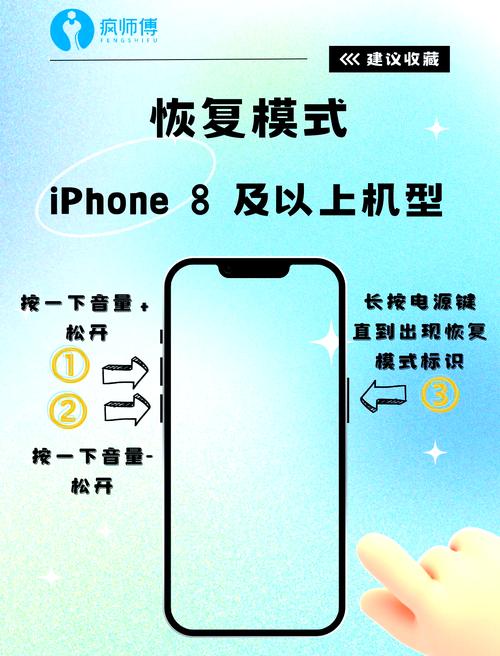
对于 iPhone 8, iPhone X, iPhone 11, iPhone 12, iPhone 13, iPhone 14, iPhone 15 及更新机型
- 快速按一下 然后松开 音量增大按钮。
- 快速按一下 然后松开 音量减小按钮。
- 长按 侧边电源按钮,直到看到苹果标志出现,然后松开。
对于 iPhone 7 / 7 Plus
- 同时长按 侧边电源按钮和 音量减小按钮。
- 持续按住,直到看到苹果标志出现,然后松开。
对于 iPhone 6s 及更早机型(包括 iPhone SE 第一代)
- 同时长按 顶部电源按钮和 Home键(主屏幕按钮)。
- 持续按住,直到看到苹果标志出现,然后松开。
通过“设置”菜单重启(适用于所有机型)
如果你的屏幕还能正常操作,这是一种最“温柔”的重启方式。
- 打开 “设置” App。
- 向下滑动,并点击 “通用”。
- 滑动到页面最底部,点击 “关机”。
- 屏幕上会出现“滑动来关机”的提示,向右滑动即可关机。
- 关机后,按住侧边(或顶部)按钮直到看到苹果标志,即可开机。
总结与对比
| 方法名称 | 适用情况 | 操作步骤(以iPhone 13为例) |
|---|---|---|
| 标准重启 | 日常使用,需要正常关机再开机 | 同时长按“侧边”+“音量-”按钮 看到“滑动关机”后滑动 等待关机后,再按侧边按钮开机 |
| 强制重启 | 手机卡死、触摸失灵、无响应 | 快速按一下“音量+”并松开 快速按一下“音量-”并松开 长按“侧边”按钮直到看到苹果标志 |
| 设置菜单重启 | 屏幕可用,希望进行软重启 | 打开“设置”>“通用”>“关机” 滑动关机,然后按电源键开机 |
重要提示
- 数据安全:无论是哪种重启方式,都不会删除你手机里的任何照片、联系人或应用数据,它只是重新加载iOS系统。
- 关机 vs. 重启:关机是完全断电,重启是重新启动系统,强制重启是一种特殊的重启,它强制终止所有进程并重新启动系统,比标准重启更能解决深层问题。
- 如果以上方法都无效:如果强制重启后手机依然无法开机,可能是电池耗尽、系统严重损坏或硬件故障,可以尝试连接充电器充电一段时间后再尝试开机,或联系Apple官方支持。
希望这些信息能帮到你!


