


OPPO手机怎么清理垃圾?2025终极指南:从入门到精通,告别卡顿,释放澎湃性能!
** 还在为OPPO手机越用越卡、存储告急而烦恼?别再只依赖第三方软件了!本文作为OPPO手机清理垃圾的终极指南,将系统性地教你使用官方自带工具、隐藏技巧,甚至结合开发者选项,让你的ColorOS系统重获新生,流畅如初!
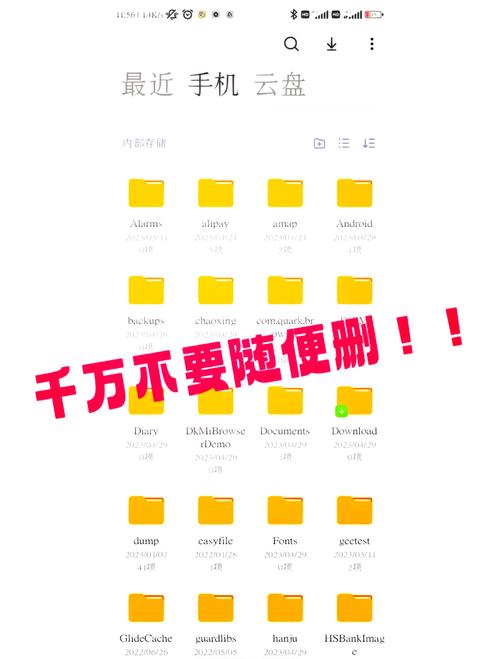
引言:你的OPPO手机,真的“垃圾”了吗?
“OPPO手机怎么清理垃圾?”——这无疑是每一位OPPO用户在手机使用一段时间后,都会在百度搜索框中敲下的高频疑问,我们都有过这样的经历:刚买时如丝般顺滑,几个月后却变得迟钝、发热,相册不敢点,游戏不敢开,系统提示“存储空间不足”的红色警告更是让人心烦意乱。
这些“垃圾”并非指实体垃圾,而是指:
- 缓存文件: App运行时产生的临时数据,理论上会自动清理,但常因异常而堆积。
- 残留文件: 卸载App后留下的“垃圾”,是存储空间的隐形杀手。
- 冗余数据: 重复的下载文件、无用的安装包、长时间未清理的微信/抖音聊天记录。
- 系统日志: 手机运行中产生的各种日志文件,对普通用户无用,却占用空间。
别担心,你的OPPO手机(搭载ColorOS系统)本身就内置了一套强大且高效的清理机制,作为软件开发专家,我将带你彻底搞懂它,并挖掘出更多隐藏的“性能优化”大招。
第一招:ColorOS官方“一键清理”,立竿见影的速效药
这是最直接、最简单的方法,适合所有用户,尤其是新手,ColorOS的“手机管家”功能集成了清理的核心逻辑。
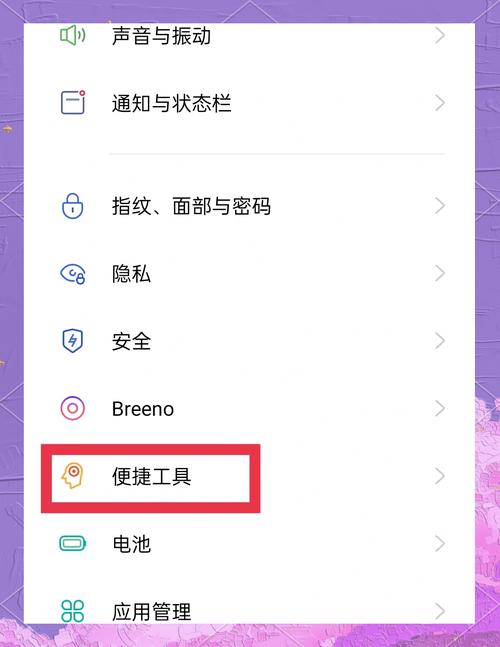
操作路径: 设置 -> 手机管家 -> 清理加速
详细步骤与专家解读:
- 打开手机管家: 在桌面找到“手机管家”App图标,点击进入,这是你所有手机维护工作的“总指挥中心”。
- 点击“清理加速”: 在管家首页最显眼的位置,通常会有一个大大的“清理加速”按钮,旁边还会显示“可清理XX MB”的字样,非常直观。
- 分析垃圾类型: 点击后,系统会进行一次快速扫描,扫描结果会清晰地分类展示:
- 缓存垃圾: 这是清理的重点,包括系统缓存、App缓存等,它们是导致App启动变慢、手机发热的主要原因之一。
- 残留垃圾: 这部分是卸载App后留下的“尸骸”,非常顽固,ColorOS在这方面做得不错,能识别大部分残留。
- 应用安装包: 你下载后未安装或已安装但未删除的安装包文件,占用空间可观。
- 广告垃圾: ColorOS会智能识别一些广告推送产生的缓存,这也是其人性化的一点。
- 执行清理: 查看各项垃圾的大小后,点击右下角的“立即清理”按钮,系统会自动完成清理工作。
【专家提示】
- 频率: 建议每天清理一次,尤其是在你长时间使用多个App、玩游戏之后。
- 深度清理: 在“清理加速”页面,点击右上角的“查看详情”,有时会发现更多可选项,大文件”、“卸载残留”等,可以进行更精细的清理。
第二招:分门别类,精准打击“顽固派”垃圾
“一键清理”虽然方便,但不够精准,要真正做到“大师级”清理,我们需要深入到各个应用的“老巢”,进行定点清除。
微信/QQ等社交软件:聊天记录的“隐形黑洞”
这些软件是存储空间的“头号吞噬者”,尤其是缓存文件和图片/视频。
- 清理缓存(最安全):
- 微信:
我->设置->通用->存储空间->清理,系统会显示缓存大小,点击“清理”即可,不会删除任何聊天记录。 - QQ:
设置->空间设置->清理缓存。
- 微信:
- 管理聊天记录(需谨慎):
- 在
存储空间页面,微信/QQ都提供了“管理”功能,你可以按时间、按类型(图片、视频、文件等)查看并选择性地删除,可以只删除半年前的图片,保留重要的聊天截图。
- 在
相册与文件管理:数字世界的“杂物间”
- 相册:
- 删除重复/模糊照片: ColorOS相册有“相册管理”或“工具”功能,能智能识别重复、模糊、过曝的照片,帮你一键删除。
- “最近删除”文件夹: 和iPhone一样,删除的照片会先进入“最近删除”文件夹,并在30天后永久删除,记得定期清空这里,否则它依然占用空间。
- 文件管理:
文件管理App是你的“资源管理器”,进入后,按类型(如“下载”、“安装包”、“压缩包”)查看,你会发现大量不再需要的文件,果断删除。
浏览器:历史记录与缓存的“温床
- 清理数据: 打开浏览器(如OPPO浏览器、Chrome) ->
设置->清除浏览数据,你可以选择清除缓存、Cookie、历史记录等,对于普通用户,建议全选并清理。
第三招:进阶玩家专属——开发者选项与隐藏设置
如果你对技术有探索欲,那么ColorOS的“开发者选项”将为你打开一扇新的大门。
【警告:此操作需谨慎,请勿随意修改不理解的选项!】
- 开启开发者选项:
设置->关于手机-> 连续点击“版本号”7次,直到提示“您已处于开发者模式”。
- 关闭“后台进程限制”:
- 返回
设置->系统设置->开发者选项-> 找到“后台进程限制”。 - 默认可能是“按需启动”或“禁用后台进程”,这会导致App被频繁杀掉,重新启动时产生新的缓存,可以尝试调整为“标准限制”或“不限制后台进程”。(注意:这可能会增加耗电,请根据个人情况权衡)。
- 返回
- 强制停止所有应用(终极清理):
- 这是一个非常规但极其有效的清理方法,它会强制关闭所有在后台运行的应用,并释放其占用的内存和部分缓存。
- 操作路径:
设置->应用与权限->应用管理-> 点击右上角菜单(三个点) ->显示系统进程-> 然后你需要手动滑动列表,找到并逐个“强制停止”所有非系统关键应用。 (此操作繁琐,建议仅在手机极度卡顿时使用)。
第四招:养成良好的使用习惯,从源头杜绝“垃圾”
授人以鱼不如授人以渔,最好的清理,是让垃圾无处产生。
- 定期卸载不用的App: 不要让手机成为一个“应用博物馆”。
- 谨慎安装来源不明的App: 它们可能捆绑大量恶意插件,产生大量无用数据。
- 开启“自动清理”功能: 在
手机管家->设置->清理加速设置中,可以开启“自动清理”,设置在特定时间(如凌晨)或充电时自动进行清理。 - 利用云服务: 开启“云服务”或“相册云备份”,将重要照片、联系人、聊天记录同步到云端,既能释放本地空间,又能防止数据丢失。
你的OPPO,值得更好的
清理OPPO手机垃圾,并非一项繁琐的任务,而是一场与系统协同工作的“性能优化”实践。
回顾我们的清理路线图:
- 日常速清: 每日使用
手机管家的“清理加速”。 - 精准打击: 定期深入微信、相册、文件管理,清理顽固数据。
- 进阶优化: 在必要时,探索开发者选项,释放系统潜能。
- 源头预防: 养成良好习惯,让手机保持健康状态。
通过这四步,你的OPPO手机将告别卡顿与臃肿,重新找回那份出厂时的澎湃与流畅,从今天起,别再让“垃圾”拖慢你的生活节奏,动手清理,让你的ColorOS系统焕发新生吧!
(文末可添加互动引导,如:“你还有哪些独家OPPO手机清理小技巧?欢迎在评论区分享!”以增加用户粘性和评论量,进一步利于SEO。)


