


使用系统还原点(推荐用于修复软件问题)
这是最常用、最安全的“还原”方式,它不会删除你的个人文件(如文档、图片、音乐),只会将系统文件、注册表和某些系统设置恢复到你之前创建的一个“快照”(即还原点)的状态。
(图片来源网络,侵删)
适用场景:
- 电脑最近出现了问题,比如软件频繁崩溃、蓝屏、系统运行缓慢等。
- 你确定这些问题是在安装了某个软件或更新之后才出现的。
- 你希望在不丢失个人数据的情况下,让系统“时光倒流”到正常工作的状态。
操作步骤:
-
打开系统还原:
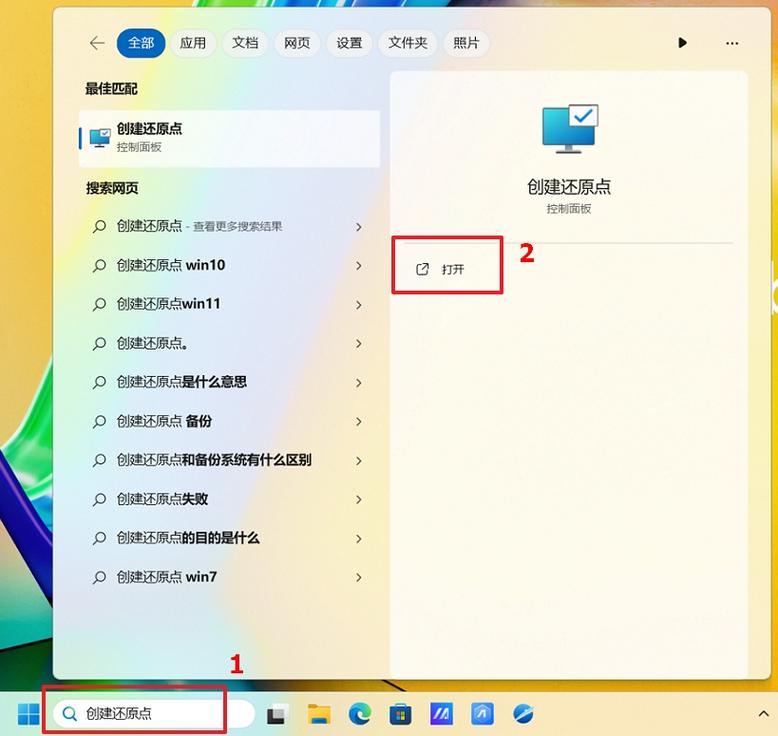
- 点击 “开始” 菜单。
- 在搜索框中输入
系统还原,然后从结果中点击 “创建一个还原点”。 (注意:虽然名称是“创建”,但这里点击后会进入系统还原向导)。
-
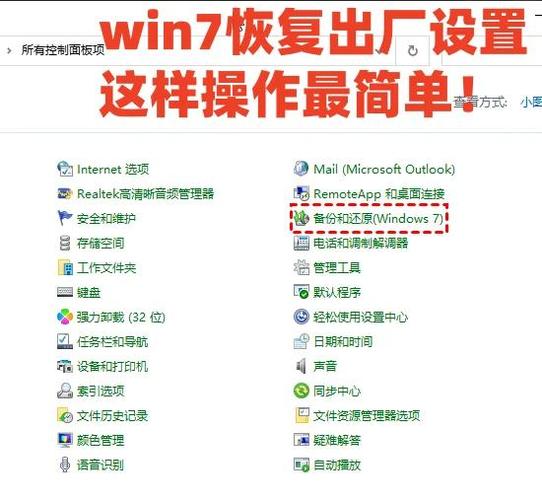
选择还原点:
 (图片来源网络,侵删)
- 在弹出的“系统属性”窗口中,确保你已经在“系统保护”选项卡下,然后点击 “系统还原” 按钮。
-
开始还原过程:
- 系统会引导你进入“系统还原向导”,点击 “下一步”。
- 你会看到一个列表,其中显示了可用的还原点,通常会有两种:
- 手动创建的还原点: 你之前自己创建的。
- Windows 自动创建的还原点: 通常是在安装重要 Windows 更新之前自动创建的。
- 选择一个你认为问题发生之前的、可靠的还原点,然后点击 “下一步”。
-
确认并执行:
- 系统会显示即将还原的详细信息,请仔细阅读,确认无误后点击 “完成”。
- 电脑会自动重启,并开始还原过程,这个过程可能需要一些时间,请耐心等待,期间不要关闭电脑。
-
完成:
还原完成后,电脑会再次启动,并提示你还原是否成功,你的个人文件将完好无损。
 (图片来源网络,侵删)
使用 Windows 7 安装盘进行“系统修复”(用于修复无法启动的系统)
如果你的电脑已经无法正常进入 Windows 桌面,但你想修复系统文件或启动问题,可以使用 Windows 7 的安装光盘。
适用场景:
- 电脑无法启动,出现蓝屏、黑屏或反复重启。
- 系统关键文件损坏,导致系统无法正常运行。
- 你手头有 Windows 7 的安装光盘或 U 盘。
操作步骤:
-
从安装盘启动:
- 将 Windows 7 安装光盘插入光驱,或者将制作好的 Windows 7 U 盘插入 USB 接口。
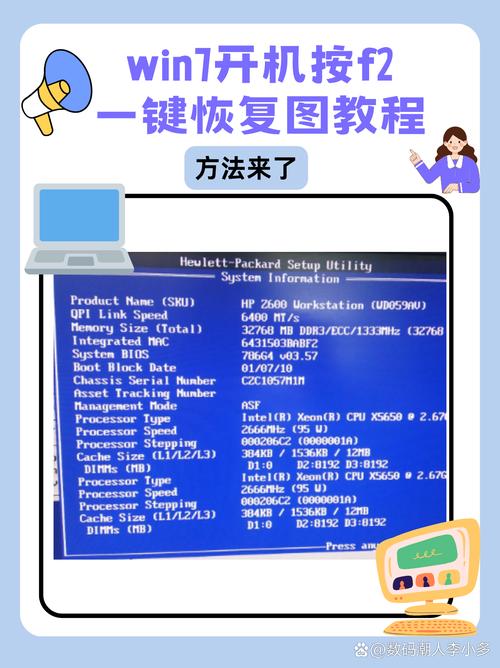
- 重新启动电脑,并迅速按下特定键(如
F12,F2,Del等,具体按键取决于你的主板品牌)进入 **BIOS/UEFI 设置。 - 在 BIOS 中,将启动顺序 First Boot Priority 设置为从光驱或 U 盘启动,然后保存退出。
-
进入安装界面:
- 电脑会从安装盘启动,进入 Windows 安装程序界面。
- 选择你的语言、时间和键盘输入法,点击 “下一步”。
-
选择“修复计算机”:
- 在安装界面的左下角,点击 “修复计算机” 选项,而不是“现在安装”。
-
选择修复工具:
- 系统会加载一些文件,然后进入一个“系统恢复选项”的菜单。
- 在这个菜单中,你可以选择不同的修复工具:
- 启动修复: 这是最常用的选项,它会自动诊断并尝试修复阻止 Windows 启动的问题。
- 系统还原: 如果你在这里,操作步骤和方法一基本相同,可以用来恢复到之前的还原点。
- 系统镜像恢复: 这会使用你之前创建的系统镜像来恢复整个系统(见方法三),会删除所有数据。
- 命令提示符: 供高级用户使用。
-
等待修复完成:
选择“启动修复”后,让系统自动运行,它会扫描并尝试修复问题,完成后,电脑会自动重启。
使用系统镜像进行完整还原(彻底重置,会删除所有数据)
这是最彻底的还原方式,它会将你的电脑恢复到你之前创建系统镜像时的一模一样的状态。这个过程会删除 C 盘以及你镜像中包含的所有其他分区上的所有数据!
适用场景:
- 系统损坏非常严重,所有方法都无效。
- 你想彻底清理电脑,将系统恢复到最纯净、最初始的状态(比如卖掉电脑前)。
- 你之前有备份系统镜像的习惯。
前提条件:
- 你必须提前使用 Windows 7 自带的“备份和还原”功能创建过系统镜像。
- 你拥有这个镜像文件(通常在移动硬盘、U 盘或另一块分区)。
操作步骤:
-
从安装盘启动:
和方法二一样,你需要用 Windows 7 安装盘或 U 盘启动电脑,并进入“修复计算机”界面。
-
进入系统恢复选项:
- 在“系统恢复选项”菜单中,选择 “系统镜像恢复”。
-
选择镜像位置:
- 系统会自动搜索可用的系统镜像,如果找不到,你可以点击 “高级” 或 “选择系统镜像文件”,然后手动浏览并选择你之前保存在移动硬盘或 U 盘中的镜像文件。
-
格式化并还原:
- 系统会提示你格式化驱动器以开始还原。这会删除所有数据!
- 确认无误后,点击 “是”,系统会开始从镜像文件中恢复数据到你的硬盘。
-
完成并重启:
- 还原过程可能需要很长时间,具体取决于镜像文件的大小和硬盘速度。
- 完成后,电脑会自动重启,恢复到创建镜像时的状态。
总结与建议
| 方法 | 优点 | 缺点 | 适用情况 |
|---|---|---|---|
| 系统还原点 | 安全,不删除个人文件 | 只能还原系统文件,不能修复硬件问题或删除病毒 | 软件问题、系统不稳定,希望快速修复 |
| 系统修复 | 可修复无法启动的严重问题 | 可能无法解决所有深层问题 | 电脑无法进入系统,需要紧急修复 |
| 系统镜像还原 | 最彻底,能恢复到任何状态 | 风险最高,会删除所有数据 | 系统彻底崩溃,或需要完全重置电脑 |
给新手的建议:
- 首先尝试方法一(系统还原点),这是最安全、最简单的第一步,能解决大部分常见的软件问题。
- 如果电脑根本开不了机,再尝试方法二(系统修复)。
- 方法三是最后的手段,除非你确定你已经备份了所有重要数据,并且愿意接受电脑被“清空”的结果。
重要提示:
- 数据备份! 在进行任何可能导致数据丢失的操作(尤其是方法三)之前,请务必备份所有重要文件到移动硬盘或云端。
- 创建还原点: 建议你在系统稳定、安装完重要软件后,手动创建一个还原点,以备不时之需。


