


下面我将为你提供一个通用且详细的指南,并针对不同系统(安卓和苹果)进行说明。
(图片来源网络,侵删)
第一部分:恢复出厂设置前的“必读”准备工作(极其重要!)
在进行任何操作之前,请务必完成以下步骤,否则可能会导致数据丢失且无法找回!
-
备份所有重要数据!
- 联系人、短信、通话记录:同步到你的谷歌账户(安卓)或iCloud(苹果)。
- 照片和视频:这是最重要的!务必上传到云端服务,如:
- 安卓:Google相册、百度网盘、OneDrive等。
- 苹果:iCloud相册。
- 通用方法:连接电脑,将照片和视频复制到电脑硬盘里。
- App数据:一些重要的App(如微信、游戏)有云备份功能,请提前在App内设置好备份。
- 文件和文档:将手机上的文档、下载的文件等通过数据线、蓝牙或网盘同步到电脑或其他设备。
- 音乐和铃声:同样同步到电脑或云盘。
-
关闭“查找我的手机”功能(防止被锁)
- 安卓手机 (如华为、小米、三星等):
- 进入 设置 > Google > 安全(或“查找我的设备”)。
- 关闭“查找我的设备”开关。
- 注意:如果你使用的是华为手机,需要在 设置 > 华为账号 > 查找设备 中关闭。
- 苹果iPhone:
- 进入 设置 > [你的姓名] > 查找。
- 关闭“查找我的iPhone”开关,你可能需要输入Apple ID密码来确认。
- 安卓手机 (如华为、小米、三星等):
-
取出存储卡(如果手机有可扩展存储)
 (图片来源网络,侵删)
- 恢复出厂设置不会删除外置SD卡中的文件,但为了安全起见,建议提前取出,这样可以避免手机格式化时出现任何意外。
-
确保电量充足
最好在手机电量高于50%时进行操作,或者直接连接充电器,以防在恢复过程中因电量耗尽而导致手机变砖。
第二部分:如何恢复出厂设置(通用方法)
恢复出厂设置主要有两种方式:通过手机设置菜单进行,或通过 Recovery 模式(强制恢复)。
通过手机设置菜单(最常用、最安全)
这种方法适用于手机能正常开机进入系统的情况。

(图片来源网络,侵删)
对于安卓手机 (以标准界面为例,不同品牌路径可能略有差异):
- 打开手机的 “设置” 应用。
- 向下滑动,找到并点击 “系统” (或“关于手机”、“高级设置”)。
- 点击 “重置选项” (Reset options) 或“备份和重置”。
- 选择 “清除所有数据(恢复出厂设置)” (Erase all data / Factory data reset)。
- 你会看到一个确认页面,上面会列出将要删除的数据(通常包括:你的账户、系统应用、已下载的应用、照片、音乐等)。
- 仔细阅读,确认无误后,点击 “重置手机” 或 “清除所有数据”。
- 系统可能会要求你输入锁屏密码或PIN码进行最后确认。
- 点击 “删除全部” (Erase everything) 后,手机将开始恢复出厂设置,这个过程可能需要几分钟,手机会自动重启。
对于苹果iPhone:
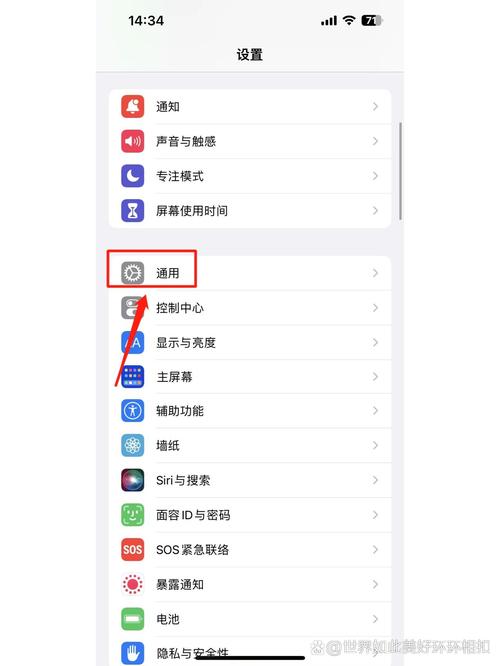
- 打开 “设置” 应用。
- 点击 “通用”。
- 滑动到页面最底部,点击 “传输或还原iPhone” (或“还原”)。
- 点击 “还原”。
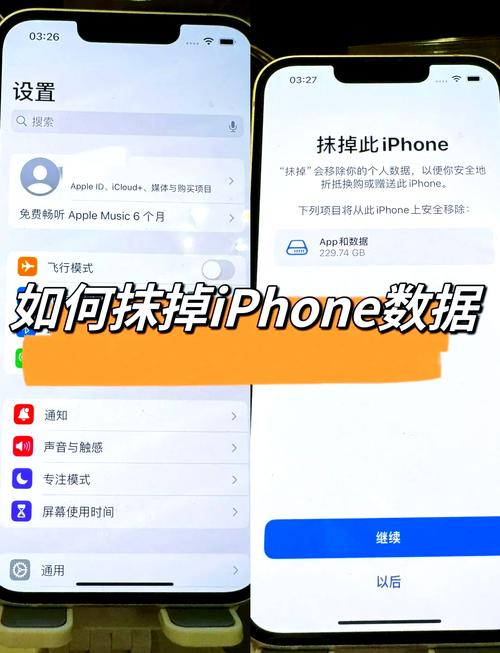
- 选择 “抹掉所有内容和设置” (Erase All Content and Settings)。
- 系统会再次提醒你抹掉的内容,点击 “继续”。
- 可能需要输入锁屏密码、Apple ID密码进行验证。
- 确认后,iPhone将开始抹掉所有数据并恢复出厂设置。
通过Recovery模式(强制恢复)
当手机出现严重故障,无法正常进入系统时,可以使用此方法。不同品牌手机的进入方式不同,请务必先搜索你 “[你的手机品牌] + Recovery模式进入方法”。
通用流程(以大多数安卓手机为例,如小米、部分华为等):
- 将手机完全关机。
- 同时按住特定的组合键,直到手机震动或出现开机画面后松手,常见的组合键有:
- 电源键 + 音量上键
- 电源键 + 音量下键
- 电源键 + Home键(部分老款手机)
- 成功进入后,你会看到一些英文选项,通常是通过音量键上下选择,电源键确认。
- 使用音量键选择 “Wipe data/factory reset”(清除数据/恢复出厂设置)。
- 按电源键确认。
- 接着选择 “Yes — delete all user data”(是 — 删除所有用户数据)。
- 确认后,等待操作完成。
- 选择 “Reboot system now”(立即重启系统),手机将恢复正常出厂状态。
第三部分:恢复出厂设置后做什么?
- 初始设置:手机重启后会像新机一样,显示欢迎界面和语言选择,按照屏幕提示进行操作。
- 连接Wi-Fi:选择一个可用的Wi-Fi网络,以便登录你的账户和下载应用。
- 登录你的账户:
- 安卓:登录你的 Google账户,如果你之前没有关闭“查找我的设备”,这里会要求你输入之前绑定的Google账号密码,否则无法继续设置(这就是为什么第一步要关闭它!)。
- 苹果:登录你的 Apple ID。
- 恢复数据:登录账户后,系统会提示你是否从云端备份中恢复数据,选择“是”,然后选择你之前备份的文件,系统会自动下载并安装。
- 重新下载应用:进入应用商店(Google Play或App Store),你之前下载过的应用列表通常会还在,点击“重新安装”即可。
| 步骤 | 关键操作 | 注意事项 |
|---|---|---|
| 准备 | 全面备份数据,关闭“查找我的手机”,取出SD卡,确保电量充足。 | 备份是重中之重,否则数据将永久丢失! |
| 操作 | 首选设置菜单,若系统异常则用Recovery模式。 | 苹果和安卓路径不同,安卓品牌间也有差异。 |
| 后续 | 按照提示进行初始设置,登录云账户,恢复数据和应用。 | 登录账户时可能需要输入密码,请牢记。 |
希望这个详细的指南能帮助你顺利完成手机恢复出厂设置!


