


开机时按特定按键
这是最通用、最有效的方法。
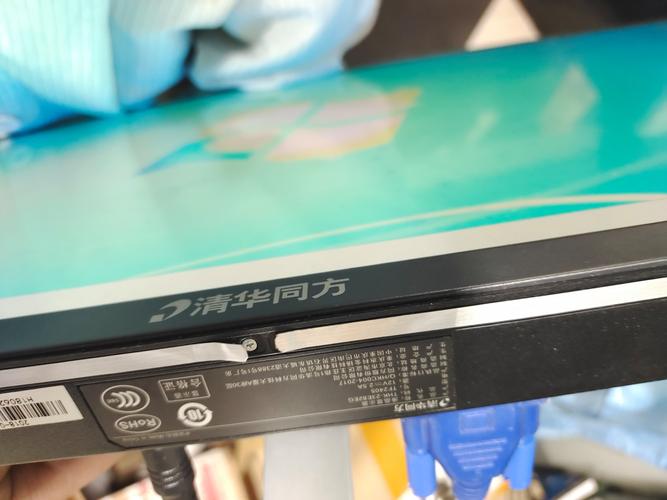
(图片来源网络,侵删)
第一步:准备工作
- 完全关机:确保您的电脑处于完全关机状态,而不是睡眠或休眠状态,可以长按电源键几秒钟,直到屏幕黑掉,所有指示灯熄灭。
- 准备按键:将您的食指放在键盘上的
F2键上,同时将另一只手的食指放在Del键上,这是最常用的两个按键。
第二步:进入 BIOS 的时机
- 开机:按下电脑电源按钮,启动电脑。
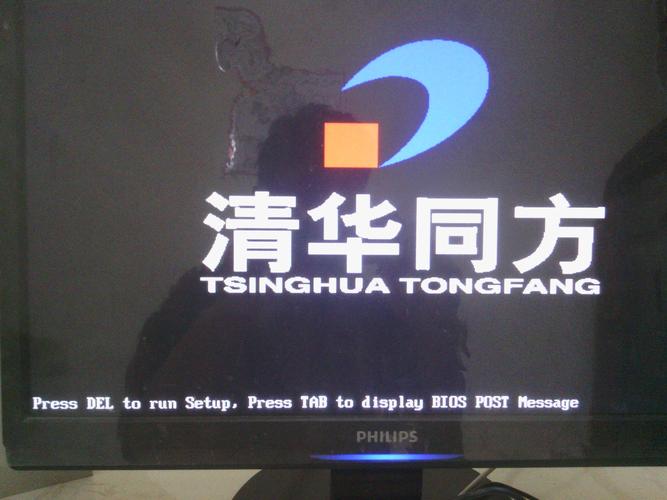
- 连续、快速地按键:在屏幕上出现 清华同方 或 Windows 启动标志的第一时间,以非常快且连续的速度按下
F2键。- 关键点:一定要在 Windows 系统开始加载之前就按下,如果看到了 Windows 的启动画面,说明您按晚了,需要重新尝试。
- 技巧:可以每半秒按一次
F2,连续按 5-10 次,直到进入 BIOS 界面。
第三步:识别 BIOS 界面
成功进入后,您会看到一个通常是蓝底或黑底的文本界面,上面有各种英文选项,
- Main (主要信息,如时间、日期、硬件型号)
- Boot (启动设置,如启动顺序)
- Advanced (高级设置)
- Security (安全设置)
- Exit (退出选项)
这个界面就是 BIOS 或 UEFI 设置界面。
可能用到的其他按键
虽然 F2 是最主流的,但部分较新的清华同方机型(尤其是轻薄本)可能会采用其他按键。F2 无效,可以尝试以下按键:
| 按键 | 常见机型/说明 |
|---|---|
Del 或 Delete |
部分台式机或较新的笔记本使用,可以和 F2 一起尝试。 |
F1 |
较老的机型或特定型号可能使用。 |
F10 |
有些机型会使用 F10 进入 BIOS,或者 F10 用于“保存并退出”。 |
F12 |
在开机时按 F12 通常会直接启动菜单,让您选择从哪个设备(如U盘)启动,而不是进入 BIOS 设置,但有时也能进入 BIOS。 |
总结一下:首选 F2,不行就尝试 Del,再不行就看看 F1 或 F10。
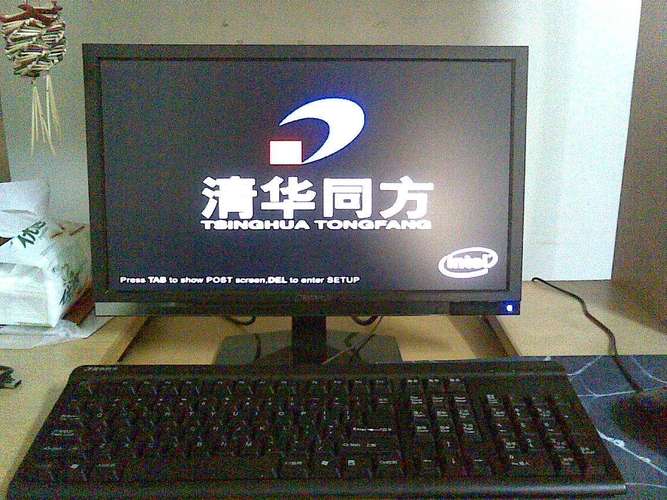
(图片来源网络,侵删)
常见问题与解决方法
问题1:我按了 F2,但没反应,直接进入 Windows。
- 原因:按键时机太晚了。
- 解决方法:
- 完全关机。
- 再次开机,一开机就立刻开始疯狂地、连续地按
F2,就像在玩游戏里“连点”一样。 - 如果还是不行,可以尝试拔掉电源,取下电池(如果是笔记本),静置一分钟后再重新尝试。
问题2:屏幕一闪就黑了,或者出现一个“正在准备自动修复”的界面。
- 原因:按键方式不对或时机不对。
- 解决方法:
- 确保是在看到品牌 LOGO 的第一瞬间就开始按键,而不是等 LOGO 消失。
- 尝试组合键,
Fn + F2,有些笔记本电脑需要先按Fn键才能激活功能键。
问题3:我看到了一个“启动菜单”(Boot Menu),但没有看到 BIOS 设置界面。
- 原因:您按下的可能是
F12或其他启动快捷键。 - 解决方法:
- 在启动菜单界面,通常会有一个提示,"Press [key] to enter Setup",请仔细查看屏幕底部的提示信息。
- 如果没有提示,直接按
Esc键退出启动菜单,然后重新尝试开机并按F2进入 BIOS。
问题4:键盘按键没有反应,好像被锁定了。
- 原因:某些品牌的键盘在开机自检时可能有短暂的功能锁定。
- 解决方法:
- 尝试连接一个外接 USB 键盘,很多笔记本在开机时无法使用内置键盘,但可以使用外接键盘。
- 使用外接键盘后,再尝试按
F2或Del键。
进入 BIOS 后可以做什么?
进入 BIOS 后,您可以进行一些高级操作,
- 修改启动顺序:如果您需要用 U 盘重装系统,就需要在这里把 U 盘设置为第一启动项。
- 开启/关闭硬件功能:比如开启或关闭 CPU 的虚拟化技术(VT-x),这对于运行虚拟机(如 VMware, VirtualBox)至关重要。
- 查看硬件信息:可以查看电脑的 CPU、内存、硬盘等详细信息。
- 清除密码:清除开机密码或 BIOS 密码。
- 恢复默认设置:如果您不小心改错了设置,可以在这里恢复到出厂默认状态。
重要提示
- 谨慎修改:BIOS 是电脑的底层固件,修改不当可能会导致系统无法启动,如果您不确定某个选项的作用,请勿随意修改。
- 保存设置:修改完成后,通常需要按
F10键来保存并退出,系统会提示您确认,选择Yes即可。
希望这份详细的指南能帮助您成功进入清华同方电脑的 BIOS!祝您顺利!
(图片来源网络,侵删)


