


⚠️ 重要提醒:操作前必读
- 备份!备份!备份! 在进行任何操作之前,请务必备份你的重要数据(照片、联系人、文件等),虽然大部分方法不会清除数据,但操作失误可能导致手机变砖或数据丢失。
- 了解你的 Root 方式 最关键的一步是搞清楚你的手机是通过什么方式获得 Root 权限的,不同的方法对应不同的关闭方法。
- 刷入第三方 Recovery (如 TWRP) 并刷入 SuperSU / Magisk 模块
- 使用一键 Root 工具 (如 Kingroot, KingoRoot 等)
- 直接刷入包含 Root 权限的 ROM (固件)
通过 Magisk Manager 关闭(最推荐、最通用)
如果你是通过 Magisk 这个目前最主流的 Root 工具来获取 Root 权限的,那么关闭起来非常简单和安全。
(图片来源网络,侵删)
适用情况: 手机已安装 Magisk App,并且是通过 Magisk 进行 Root 的。
操作步骤:
- 打开 Magisk Manager App,你可以在手机的应用列表里找到它,图标是一个戴着小恶魔头巾的安卓机器人。
- 点击“卸载” (Uninstall),通常在 App 的主界面或者设置菜单里可以找到这个选项。
- 关键选择:
- 保留 Root (仅卸载 Magisk): 这个选项只会移除 Magisk 本身,但 Root 权限会保留,这通常不是你想要的。
- 完全卸载并恢复原始 Boot 镜像 (Uninstall and restore original boot image): 请务必选择这个选项! 这是关闭 Root 的核心步骤,它会将你手机被修改过的 Boot 分区(包含 Root 权限)替换回手机出厂时的原始状态。
- 确认卸载,点击“继续”或“确认”,手机会自动重启并完成恢复原始 Boot 镜像的操作。
- 重启后检查,手机重启后,打开 Magisk Manager,它会提示你“Magisk 未安装”,Root 权限已经被完全移除,你可以下载一个“Root Checker”类的 App 来验证一下,它会显示“未检测到 Root”。
通过 SuperSU App 关闭(较老的方法)
如果你使用的是比较老的一批 Root 工具,SuperSU,那么操作方法也类似。
适用情况: 手机安装的是 SuperSU App,而不是 Magisk。
(图片来源网络,侵删)
操作步骤:
- 打开 SuperSU App。
- 点击“设置” (Settings) 图标(通常是右上角的齿轮图标)。
- 向下滑动,找到并点击“完全卸载” (Full Uninstall)。
- 在弹出的窗口中,勾选“同时保持 Root” (Also keep Root) 的选项,然后点击“继续”,这一步是为了防止卸载后无法正常开机,先临时保留 Root。
- 手机重启后,再次打开 SuperSU App。
- 进入“设置” -> “应用管理” (App Management),找到并清除“系统核心” (Systemless Host) 的数据,这一步非常重要,是为了彻底移除 Root 权限。
- 再次进入“设置” -> “完全卸载” (Full Uninstall),这次不要勾选“同时保持 Root”,直接点击“继续”。
- 手机再次重启后,SuperSU 和 Root 权限都会被彻底移除。
恢复出厂设置(简单粗暴,但会清除所有数据)
如果你不确定自己用的是哪种 Root 方法,或者上述方法都失败了,这是一个“终极”解决方案。
适用情况: 任何情况,但会丢失所有数据。
操作步骤:
(图片来源网络,侵删)
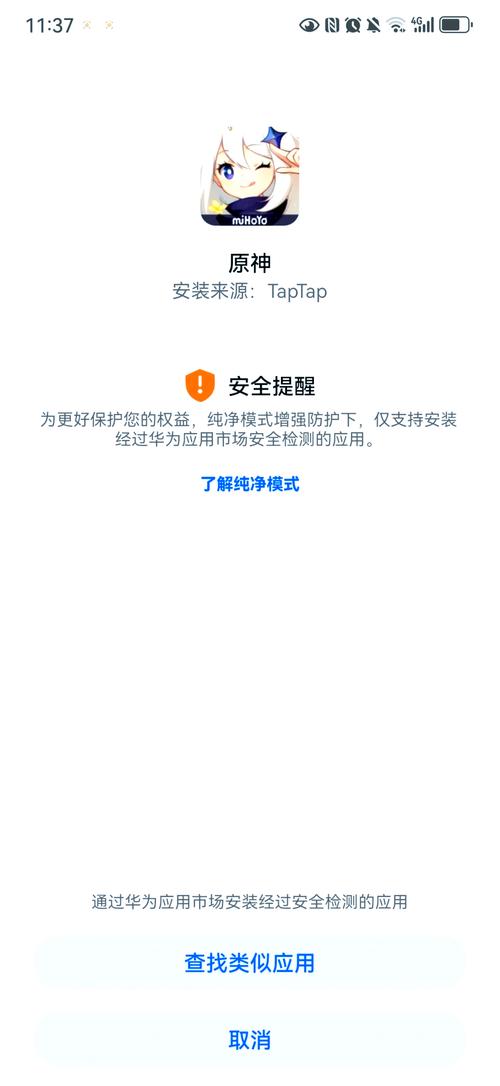
- 进入手机的“设置” (Settings)。
- 找到“系统” (System) 或“关于手机” (About phone)。
- 点击“重置选项” (Reset options) 或“备份和重置” (Backup and reset)。
- 选择“恢复出厂设置” (Factory data reset) 或“清除所有数据” (Erase all data)。
- 确认操作,手机会提示你将删除所有应用和用户数据,请确认后开始。
原理: 恢复出厂设置会将手机恢复到最初始的状态,包括系统分区,这会彻底删除所有 Root 相关的文件和修改,让手机变回“纯净”的系统。
注意:
- 这会清除你手机上的所有数据! 包括 App、照片、联系人、聊天记录等,所以一定要提前备份!
- 对于某些特殊的 Root 方式(如刷入特殊 ROM),恢复出厂设置可能无法完全关闭 Root。 这种情况下,你需要通过刷入官方原厂固件的方式来解决。
刷入官方原厂固件(最彻底,适合刷机用户)
如果你的手机是通过刷入一个已经包含 Root 权限的第三方 ROM 来获得 Root 的,那么恢复出厂设置是无效的,你必须刷回官方的、未经修改的原厂固件。
适用情况: 手机刷入了第三方 ROM。
操作步骤:
- 下载官方固件: 从你手机品牌官网(如三星、小米、华为等)或专门的固件下载网站(如 XDA Developers)找到与你手机型号完全匹配的官方原厂固件(通常是一个
.zip或.tar.md5文件)。 - 进入 Recovery 模式: 关机状态下,根据手机型号,通过特定的按键组合(如音量上+电源键)进入 Recovery 模式(通常是官方的 Recovery,而不是 TWRP)。
- 清除数据: 在 Recovery 菜单中,选择
Wipe data/factory reset清除数据。 - 清除缓存: 选择
Wipe cache partition清除缓存。 - 刷入固件: 选择
Apply update->Apply from ADB(如果用电脑刷) 或Apply from internal storage(如果固件已存入手机),然后选择你下载好的官方固件文件进行刷入。 - 重启手机: 刷入成功后,选择
Reboot system now重启手机。
手机重启后,就会是官方的、未 Root 的系统状态了。
总结与排查
| 你的情况 | 推荐方法 | 优点 | 缺点 |
|---|---|---|---|
| 用的是 Magisk | Magisk Manager 卸载 | 最简单、最安全、最彻底 | 需要 Magisk App |
| 用的是 SuperSU | SuperSU 卸载 | 针对 SuperSU 的标准流程 | 步骤稍多 |
| 不确定 / 不想管 | 恢复出厂设置 | 操作简单,适用于大多数情况 | 会清除所有数据 |
| 刷了第三方 ROM | 刷回官方固件 | 最彻底,能解决所有问题 | 操作复杂,需要电脑和固件 |
如果关闭后还是提示 Root:
- 重启手机: 有时只是缓存问题,重启一下即可。
- 检查残留文件: 极少数情况下,Root 工具可能没有完全清理干净,你可以尝试用文件管理器(需要 Root 权限才能查看系统分区)检查
/system或/vendor分区下是否还有su文件或相关文件夹,如果自己不会操作,建议直接刷官方固件。 - 重新刷机: 如果以上方法都无效,那可能是 Root 过程中系统分区被修改得太深,最稳妥的办法就是刷回官方固件。
希望这份详细的指南能帮助你成功关闭手机的 Root 权限!


