


什么是 Recovery 模式?
Recovery 是安卓系统中的一个独立的、轻量级的操作系统环境,它独立于你日常使用的安卓主系统,通常存储在手机的一块特殊的、独立的分区中。
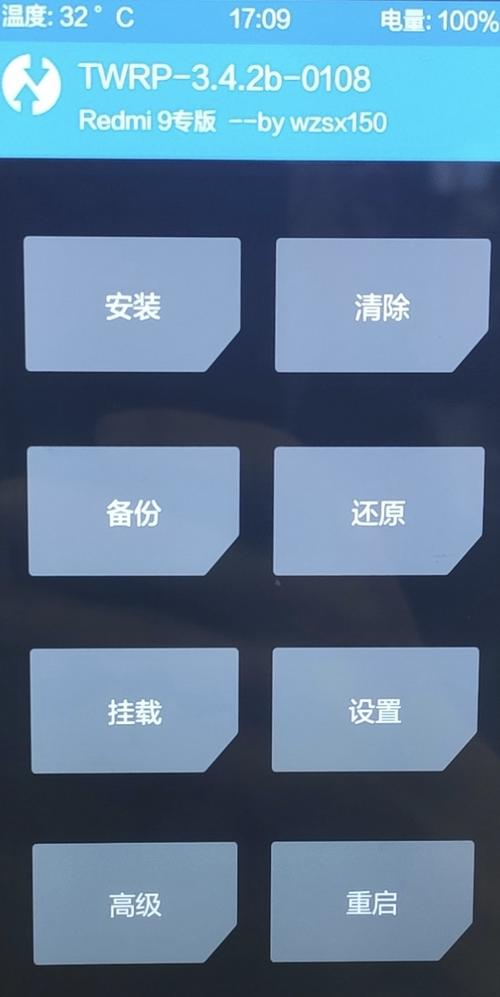
(图片来源网络,侵删)
你可以把它想象成手机的 “紧急维修模式” 或 “系统恢复工具箱”,当你的主系统无法正常启动时,你可以进入 Recovery 模式来执行一些底层操作,比如修复系统、重置手机或安装新的系统更新。
Recovery 的主要功能
Recovery 模式提供了几个核心功能,这些功能通常通过它的菜单界面来操作:
-
重启系统
最简单的功能,退出 Recovery,正常重启手机。
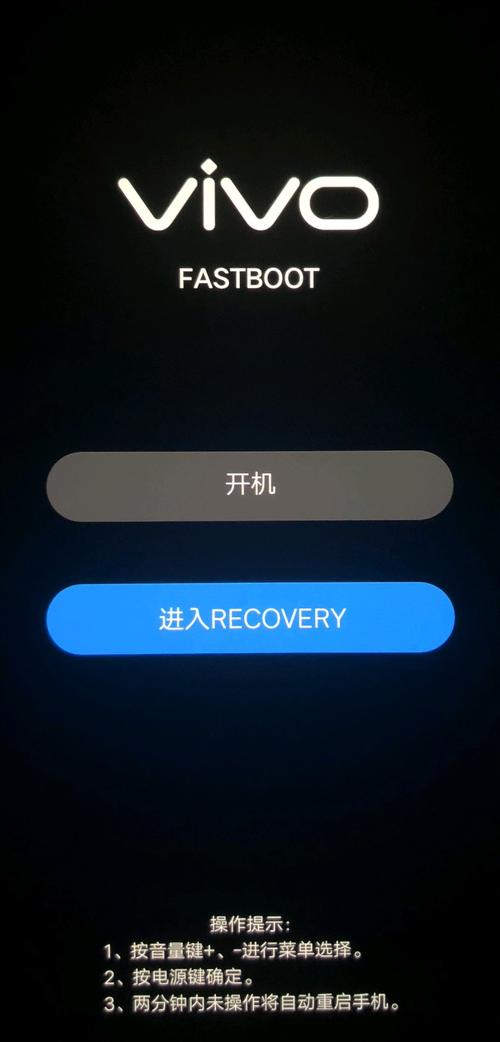 (图片来源网络,侵删)
 -
应用更新 / 从 A/B 分区更新
- 用于安装官方的系统更新包(OTA 更新),通常这些更新包是
.zip格式,你需要将下载好的更新包拷贝到手机存储的特定目录(如UPDATE或OTA),然后选择此选项进行安装。
- 用于安装官方的系统更新包(OTA 更新),通常这些更新包是
-
清除数据 / 恢复出厂设置
- 这是大家最熟悉的功能之一,它会擦除手机内部存储的所有数据,包括:
- 应用和游戏
- 照片、视频、音乐
- 联系人、短信(如果存在内部存储)
- 系统设置
- 注意: 这通常不会擦除 SD 卡中的数据(除非是较旧的特殊机型)。
- 双清: 在刷机时,通常指先执行“清除缓存分区”,再执行“清除数据/恢复出厂设置”,以确保系统安装在一个最干净的环境中。
- 这是大家最熟悉的功能之一,它会擦除手机内部存储的所有数据,包括:
-
清除缓存分区
- 这个操作会删除系统和应用产生的缓存文件(如 Dalvik/ART 缓存)。
- 作用: 可以解决因缓存文件损坏或过多导致的系统卡顿、闪退、应用无法打开等问题,它不会删除你的个人数据(照片、联系人等),比“恢复出厂设置”更安全。
-
应用 sdcard:update.zip
 (图片来源网络,侵删)
- 这是一个比较老旧的功能,用于从存储根目录下的
update.zip文件安装系统包,现在很多新版本的 Recovery 已经将其整合到“应用更新”或“安装”选项中了。
- 这是一个比较老旧的功能,用于从存储根目录下的
-
高级选项
- Reboot to Bootloader: 重启到 Bootloader 模式,Bootloader 是比 Recovery 更底层的程序,负责加载系统,通常用于解锁 Bootloader 和刷入第三方 Recovery。
- Power Off: 关机。
两种主要的 Recovery 类型
Recovery 主要分为两种,它们的区别非常大:
官方 Recovery (Stock Recovery)
- 来源: 由手机制造商(如三星、小米、华为)或谷歌(Pixel 手机)随系统一同提供。
- 特点:
- 功能相对有限,通常只包含最基本的功能(重启、清除数据、应用官方更新)。
- 界面可能是文本界面,也可能是简单的图形界面。
- 安全性高,被制造商锁定,通常不允许随意修改或刷入第三方系统包。
- 用途: 主要用于进行常规的系统维护和接收官方推送的更新。
第三方 Recovery (Custom Recovery)
- 来源: 由开发者社区独立开发,最著名的就是 TWRP (Team Win Recovery Project)。
- 特点:
- 功能极其强大,界面美观(通常是触摸屏或按键操控),支持鼠标操作。
- 提供了大量高级功能,如:
- 备份和还原: 可以完整地备份当前系统(包括系统、应用、数据、引导分区等)到
.img或.tar文件,并在需要时一键还原,这是刷机者的“后悔药”。 - 文件管理器: 像电脑一样浏览、复制、粘贴、删除手机存储中的任何文件。
- 高级 wiping: 提供更灵活的 wiping 选项,可以单独清除 Dalvik/ART 缓存等。
- 安装自定义 ROM、Mod、内核: 这是刷机的核心工具,可以安装开发者制作的第三方系统、美化模块、性能优化内核等。
- 备份和还原: 可以完整地备份当前系统(包括系统、应用、数据、引导分区等)到
- 前提: 安装第三方 Recovery 必须先解锁手机的 Bootloader,这是一个有风险的操作,可能会使你的手机失去保修,并且操作不当可能导致手机变砖(无法启动)。
- 用途: 主要面向手机爱好者和开发者,用于深度定制手机系统、刷机、救砖等。
如何进入 Recovery 模式?
进入 Recovery 模式的方法有多种:
通过组合按键(最通用)
这是最经典、最可靠的方法,适用于几乎所有安卓手机,具体按键组合因品牌和型号而异,常见的有:
- 电源键 + 音量上键
- 电源键 + 音量下键
- 电源键 + Home键 + 音量上键 (较旧的 Samsung 机型)
通用步骤:
- 将手机完全关机。
- 同时按住指定的组合键(例如电源键+音量上键),直到手机屏幕亮起,并出现 Recovery 菜单。
通过 ADB 命令(需要已开启“USB 调试”)
如果你的手机可以正常开机,并且已在开发者选项中开启了“USB 调试”,这是最方便的方法。
- 在电脑上安装 Android Platform Tools。
- 通过 USB 线连接手机和电脑。
- 在电脑命令行(Windows 的 CMD 或 PowerShell,macOS/Linux 的 Terminal)中输入以下命令:
adb reboot recovery
- 手机将自动重启并进入 Recovery 模式。
通过手机设置菜单(部分品牌)
一些手机品牌在系统设置中提供了直接进入 Recovery 的选项。
- 路径:
设置->关于手机-> 连续点击“版本号”或“内部版本号”7次(开启开发者模式) ->开发者选项-> 找到“重启到恢复模式”之类的选项。
常见问题与注意事项
-
进入 Recovery 后,所有操作都用按键/触摸操作吗?
- 文本界面: 通常用音量键上下选择,电源键确认。
- 图形界面 (如 TWRP): 直接用手指触摸操作,或用音量键和电源键模拟鼠标。
-
在 Recovery 中清除数据会删除我的照片和文件吗?
- 通常不会,它默认只清除内部存储的用户数据分区(
/data),而照片、视频等通常存储在/storage/emulated/0目录下,但强烈建议在操作前备份所有重要数据,以防万一。
- 通常不会,它默认只清除内部存储的用户数据分区(
-
操作失误怎么办?
- 如果只是选错了选项,通常可以继续用音量键和电源键导航,不会造成实质损害。
- 如果已经开始执行了“清除数据”或“清除缓存”,不要中途强行关机,等待其完成,强行断电可能导致分区表损坏,使手机无法启动。
-
Recovery 和 Bootloader 的区别?
- Bootloader (引导加载程序): 是第一个在手机启动时运行的程序,它的核心工作是加载 Recovery 或主系统,它像一个“看门人”,决定了你能否加载未经授权的系统。
- Recovery (恢复模式): 是一个独立的工具箱,用于在系统无法启动时进行修复和维护。必须先解锁 Bootloader,才能刷入第三方 Recovery。
| 特性 | 官方 Recovery | 第三方 Recovery (如 TWRP) |
|---|---|---|
| 提供者 | 手机制造商/谷歌 | 开发者社区 |
| 功能 | 基础(更新、清除数据) | 强大(备份、刷机、文件管理) |
| 界面 | 简单,通常是文本 | 美观,图形化,触摸支持 |
| 安全性 | 高,被锁定 | 低,需解锁 Bootloader,有风险 |
| 主要用途 | 日常系统维护、接收官方更新 | 刷机、救砖、深度定制、系统备份 |
了解 Recovery 模式是玩转安卓手机的第一步,也是保护你数据安全的一道重要防线,希望这份详细的指南能帮助你更好地理解和使用它!


