


第一步:基础检查(最常见的原因)
-
确认Wi-Fi开关已打开
 (图片来源网络,侵删)
- 从屏幕顶部向下滑动(或从底部向上滑动,取决于你的平板型号),打开控制中心或快捷设置面板。
- 确保飞行模式是关闭状态。
- 查找Wi-Fi图标,确保它是开启状态(通常是蓝色或高亮显示)。
-
确认路由器工作正常
- 检查其他设备:用你的手机、笔记本电脑或其他可以连接Wi-Fi的设备,尝试连接同一个Wi-Fi网络,如果其他设备也无法连接,那么问题很可能出在你的路由器上。
- 重启路由器:这是解决路由器问题的“万能钥匙”,将路由器的电源插头拔掉,等待30秒到1分钟,然后重新插上,等待路由器指示灯稳定后,再尝试连接平板。
-
确认你连接的是正确的Wi-Fi
在平板的Wi-Fi列表中,仔细检查你选择的网络名称(SSID)是否正确,没有输错字符。
-
确认输入的密码正确
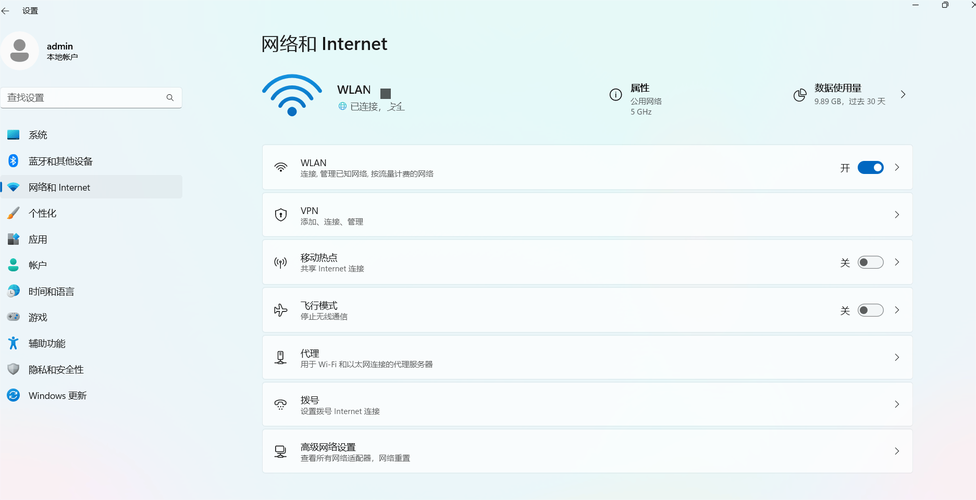 (图片来源网络,侵删)
- Wi-Fi密码是区分大小写的,请确保没有大小写错误或多余的空格。
- 可以尝试忘记网络后重新输入密码连接(见第二步第3点)。
第二步:平板端设置排查
如果基础检查后问题依旧,那么问题可能出在平板的设置上。
-
重启平板电脑
这是最简单也最有效的解决方法之一,长按电源键,选择“重启”或“重新启动”,这可以清除临时的系统错误和缓存。
-
检查平板的网络模式
 (图片来源网络,侵删)
- 有时,Wi-Fi和蜂窝数据网络之间会产生冲突。
- 进入 设置 > 移动网络(或类似名称,如“蜂窝网络”)。
- 关闭 “WLAN与移动数据切换” 或 “智能切换网络” 的选项,然后只尝试连接Wi-Fi。
-
“忘记网络”后重新连接
- 这个操作会清除该Wi-Fi网络的保存配置,包括可能损坏的密码或证书。
- 进入 设置 > Wi-Fi。
- 找到你无法连接的Wi-Fi网络,点击旁边的 图标(通常是 ⋮ 或 i)。
- 选择 “忘记网络” 或 “删除网络”。
- 像第一次连接一样,重新搜索并输入密码连接。
-
忽略网络建议(适用于安卓平板)
- 在连接Wi-Fi时,安卓系统有时会提供错误的网络建议。
- 进入 设置 > Wi-Fi。
- 点击右上角的 ⋮ 菜单,选择 “高级” 或 “WLAN优化的建议”。
- 关闭 “忽略网络建议” 的选项,然后重新尝试连接。
第三步:进阶排查(软件和系统层面)
如果以上方法都无效,问题可能更深层次。
-
更新平板操作系统
- iOS/iPadOS: 进入 设置 > 通用 > 软件更新,检查是否有可用的系统更新。
- Android: 进入 设置 > 系统 > 系统更新,检查更新。
- 系统更新通常会修复已知的网络连接Bug。
-
重置网络设置
- 警告:此操作会清除所有已保存的Wi-Fi密码、蓝牙配对记录和VPN设置,你需要重新连接所有网络。
- iOS/iPadOS: 进入 设置 > 通用 > 传输或还原iPad > 还原 > 还原网络设置。
- Android: 进入 设置 > 系统 > 重置选项 > 重置WLAN、移动数据和蓝牙(或类似路径)。
- 重启平板后,再次尝试连接Wi-Fi。
-
检查平板是否有系统更新或安全补丁
- 特定的Wi-Fi问题需要厂商推送的补丁来解决,进入平板的 设置 > 关于平板,检查是否有系统更新。
第四步:硬件与最终解决方案
如果所有软件方法都失败了,可以考虑以下几点。
-
靠近路由器再试一次
确保你离路由器足够近,排除信号太弱或被墙壁阻挡导致无法连接的可能性。
-
忘记并重置路由器
- 如果只有你的平板无法连接,但手机等其他设备可以,可能是路由器的“黑名单”或MAC地址过滤功能将你的平板屏蔽了。
- 登录路由器的管理后台(通常在浏览器输入
168.1.1或168.0.1),找到 “无线设置” 或 “访问控制”,关闭 “MAC地址过滤” 功能,或者将你的平板MAC地址加入白名单(你可以在平板的“关于平板”信息中找到MAC地址)。
-
联系厂商客服
- 如果以上所有方法都无法解决,很可能是平板的Wi-Fi模块出现了硬件故障。
- 联系平板品牌的官方客服,描述你的问题,并寻求维修或更换服务。
总结一下排查流程:
简单重启 -> 检查路由器 -> 重启平板 -> 忘记网络重连 -> 更新系统 -> 重置网络设置 -> 检查路由器高级设置 -> 联系客服。
希望这些步骤能帮助你成功解决问题!


